Praca z Zamówieniami
Przegląd
Po ukończeniu wymaganego konfiguracji, pracownicy mogą tworzyć zamówienia, dodawać pozycje, przeglądać szczegóły zamówienia, stosować rabaty i przechodzić do płatności w Syrve POS na Android/iOS.
Dostępne działania zależą od uprawnień dostępu pracownika oraz konfiguracji sklepu.
Tworzenie lub Otwarcie Szybkiego Zamówienia
Szybkie zamówienie nie jest powiązane ze stolikiem.
- Aby utworzyć szybkie zamówienie z Planu sali, stuknij +.
- Aby otworzyć aktywne szybkie zamówienie, przejdź do Zamówienia i wybierz zakładkę Szybkie.
- Stuknij wymaganą kartę zamówienia.
W przypadku zamówień przy stolikach zobacz Praca ze Stolikiem.
Dodawanie Pozycji do Zamówienia
Kategorie menu, pozycje, rozmiary i modyfikatory są konfigurowane w Menu i Ceny w aplikacji Syrve.
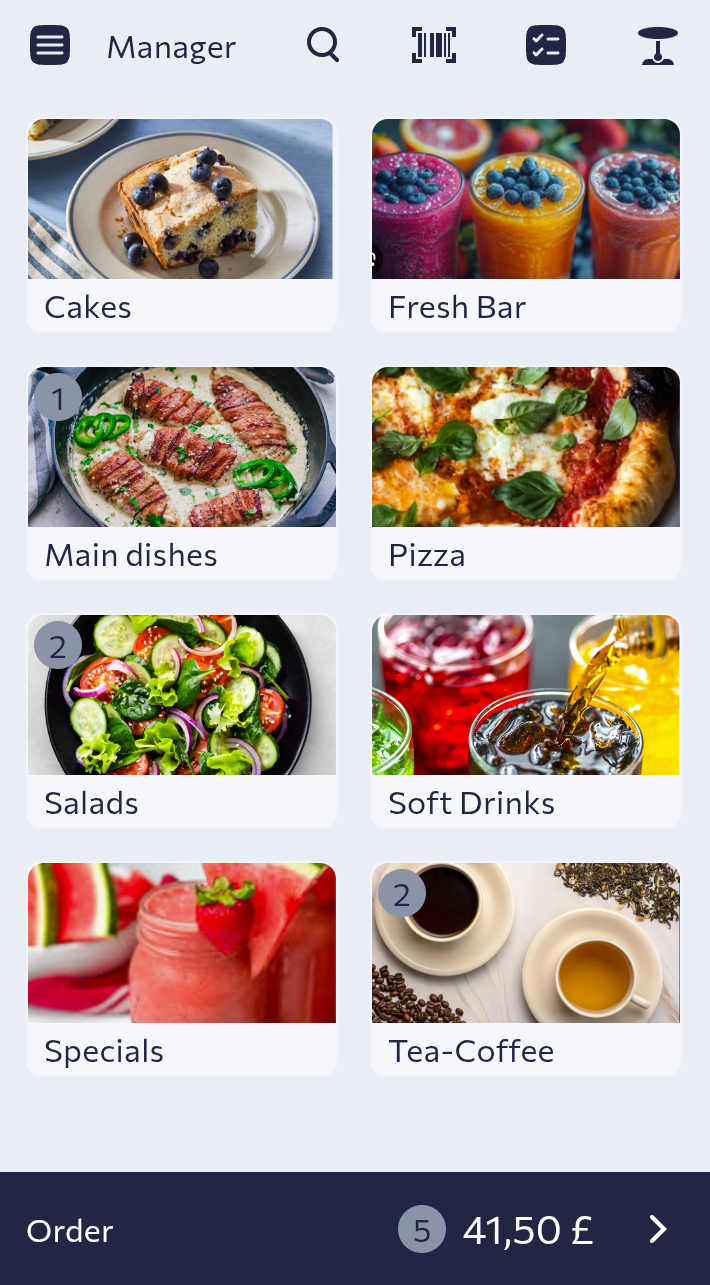
- Otwórz lub utwórz zamówienie.
- Wybierz wymaganą kategorię menu.
- Stuknij pozycję, aby dodać ją do zamówienia.
- Jeśli pojawią się opcje rozmiaru lub modyfikatora, wybierz opcje wymagane przez gościa i potwierdź je.
- Sprawdź liczbę pozycji oraz aktualną sumę zamówienia na dole ekranu.
Edycja Pozycji w Zamówieniu
Stuknij pozycję w zamówieniu, aby przejrzeć jej szczegóły oraz dostępne działania edycyjne dla tej pozycji. Dostępne działania mogą zależeć od konfiguracji pozycji, czy została już wysłana do przygotowania oraz uprawnień pracownika.
Usuwanie wydrukowanych lub niewydrukowanych pozycji może wymagać dodatkowych uprawnień dostępu. Szczegóły znajdują się w Uprawnieniach Dostępu.
Przegląd Zamówienia
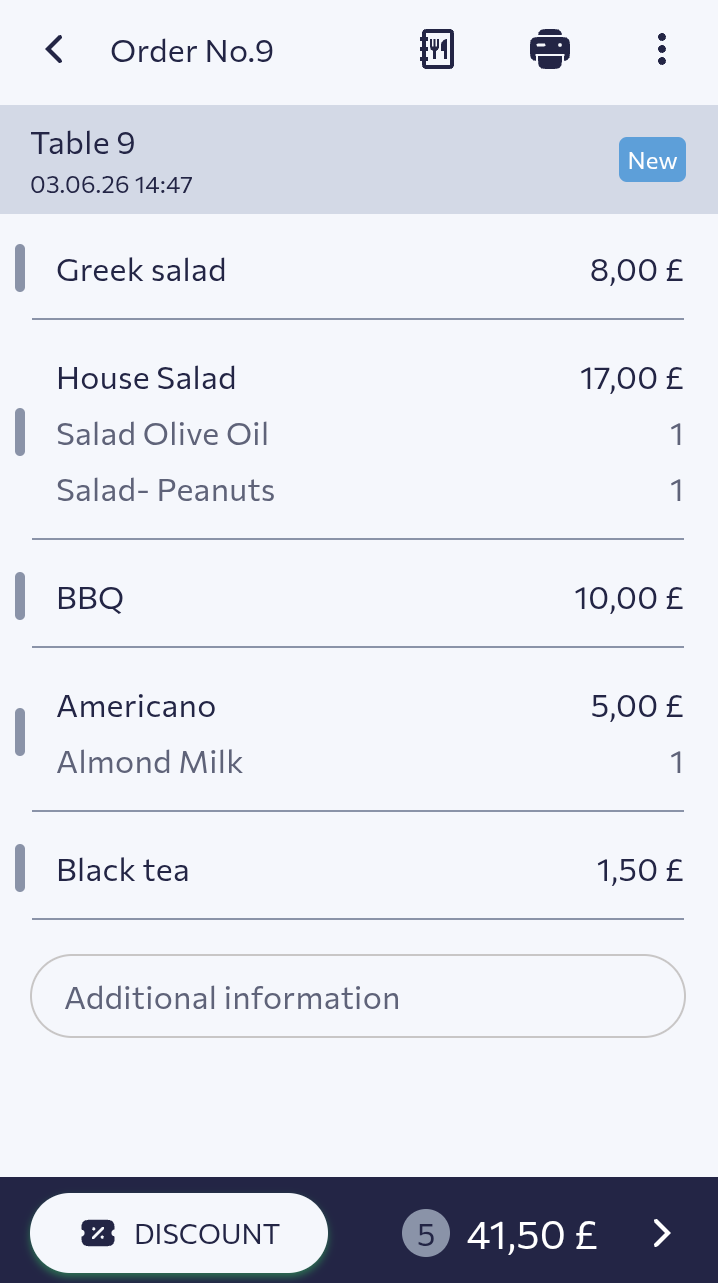
Ekran zamówienia pokazuje:
- Nr zamówienia
- Numer stolika, jeśli dotyczy
- Status zamówienia, taki jak Nowe lub Obsłużone
- Pozycje i modyfikatory
- Ilości i ceny
Przejrzyj zamówienie przed zastosowaniem rabatu lub przejściem do Płatności.
Zastosowanie Rabatu
- Otwórz zamówienie.
- Stuknij Rabat.
- Wybierz i potwierdź wymagany rabat.
Zastosowanie, zmiana lub usunięcie rabatu może wymagać odpowiednich uprawnień. Szczegóły znajdują się w Uprawnieniach Dostępu.
Przejście do Płatności
Po sprawdzeniu zamówienia otwórz Płatność. Instrukcje dotyczące płatności znajdują się w Akceptacja Płatności.