Pierwsze Połączenie
Przegląd
Użyj tego artykułu, aby połączyć Syrve POS dla Android/iOS ze swoim sklepem i zakończyć pierwsze uruchomienie. Dodasz i skonfigurujesz terminal POS w Syrve Office, wygenerujesz kod połączenia, wpiszesz go w aplikacji, zalogujesz się i otworzysz zmianę kasy.
 | Kod połączenia można użyć tylko raz. Jeśli przeinstalujesz aplikację lub połączysz inne urządzenie, wygeneruj nowy kod połączenia w Syrve Office. |
Przed Rozpoczęciem
Przed podłączeniem urządzenia upewnij się, że:
- Sklep, grupy i sekcje są skonfigurowane w Syrve Office.
- Wymagane plany pięter i punkty sprzedaży są skonfigurowane, jeśli dotyczy.
- Wiesz, do której grupy, sekcji lub punktu sprzedaży powinno być przypisane urządzenie POS.
- Aplikacja jest zainstalowana na obsługiwanym tablecie lub urządzeniu przenośnym.
- Konta pracowników, kody PIN i wymagane uprawnienia dostępu są skonfigurowane.
Wymagania i linki do instalacji znajdziesz w Przed Rozpoczęciem.
Dodaj Terminal w Syrve Office
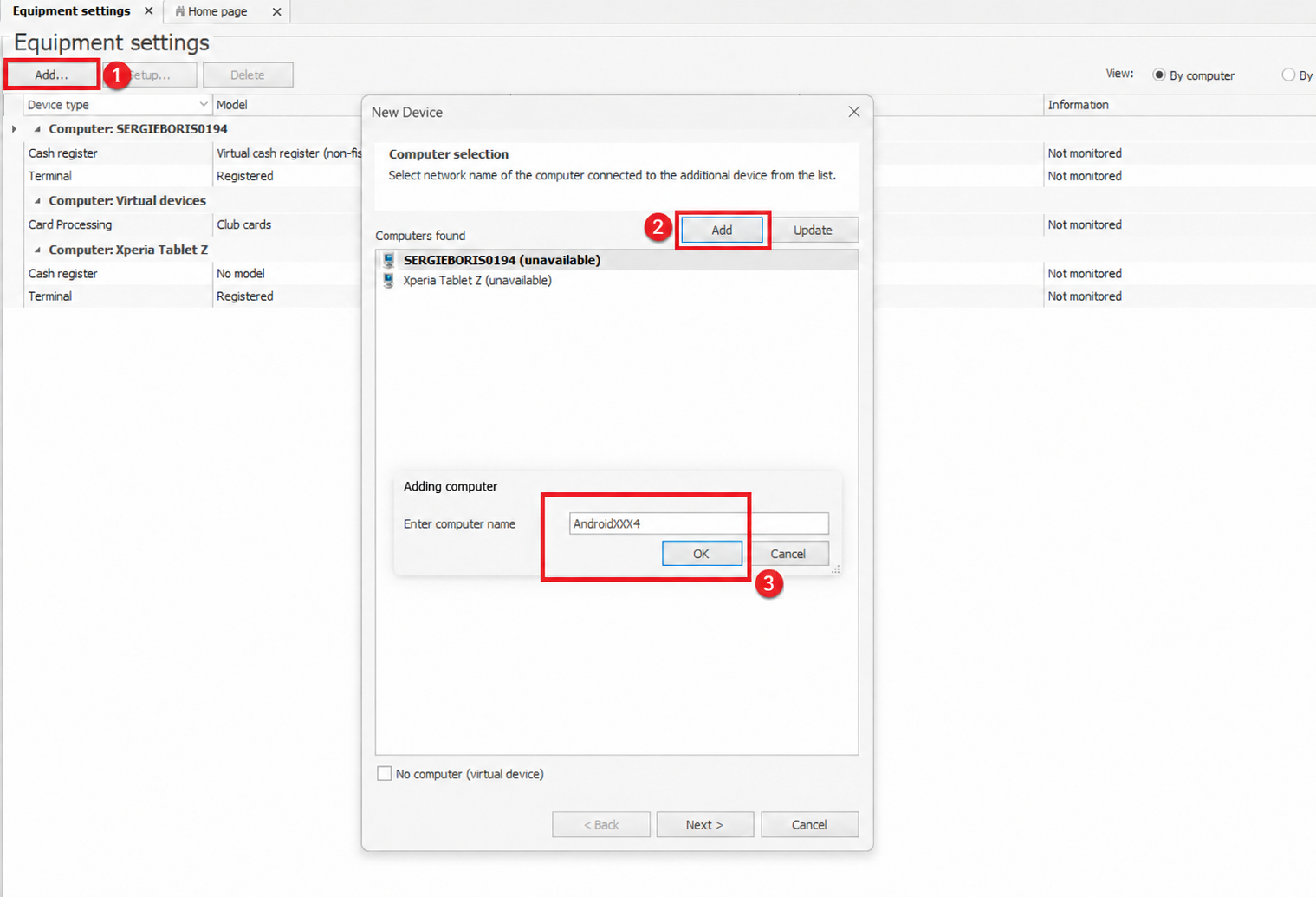
- Otwórz Syrve Office.
- Przejdź do Administracja > Ustawienia sprzętu.
- Kliknij Dodaj.
- W oknie Wybór komputera kliknij Dodaj.
- Wprowadź nazwę komputera.
- Kliknij OK.
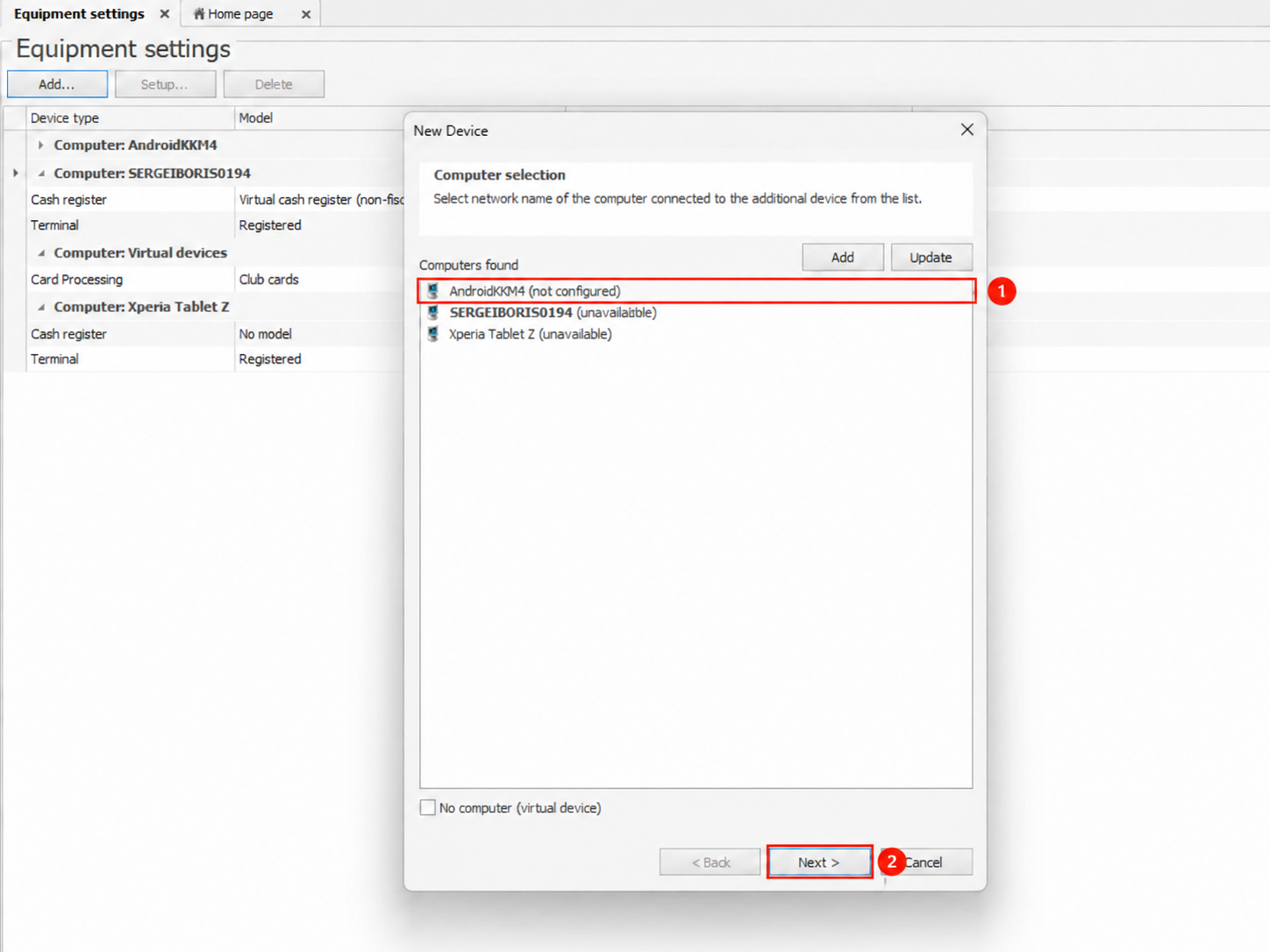
Wybierz Terminal
- W oknie Wybór komputera wybierz nowo dodany terminal.
- Kliknij Dalej.
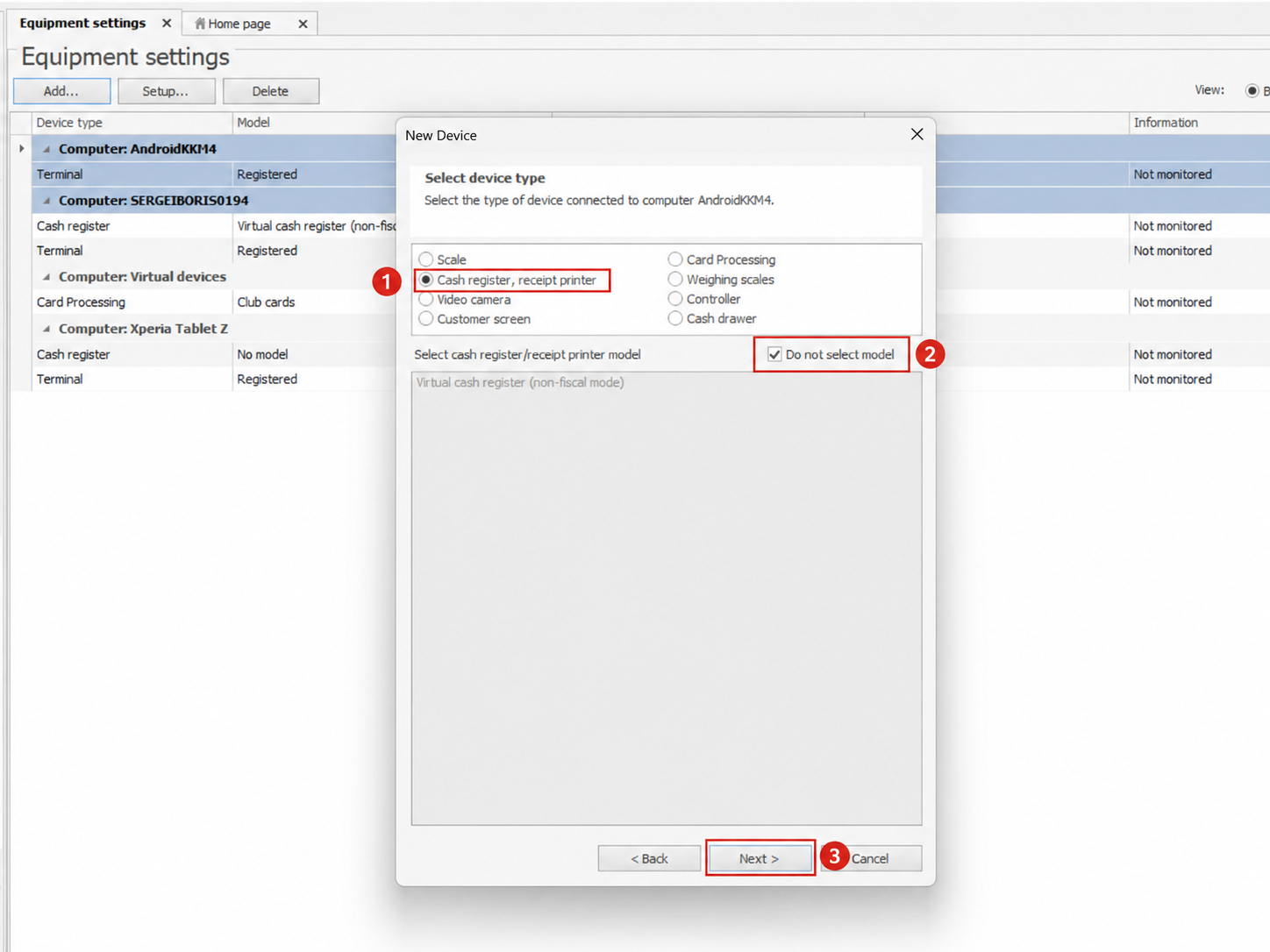
Utwórz Wirtualną Kasę
- Wybierz Kasa, drukarka paragonów.
- Wybierz Nie wybieraj modelu.
- Kliknij Dalej.
| Dla aplikacji utwórz wirtualną kasę bez wybierania modelu. |
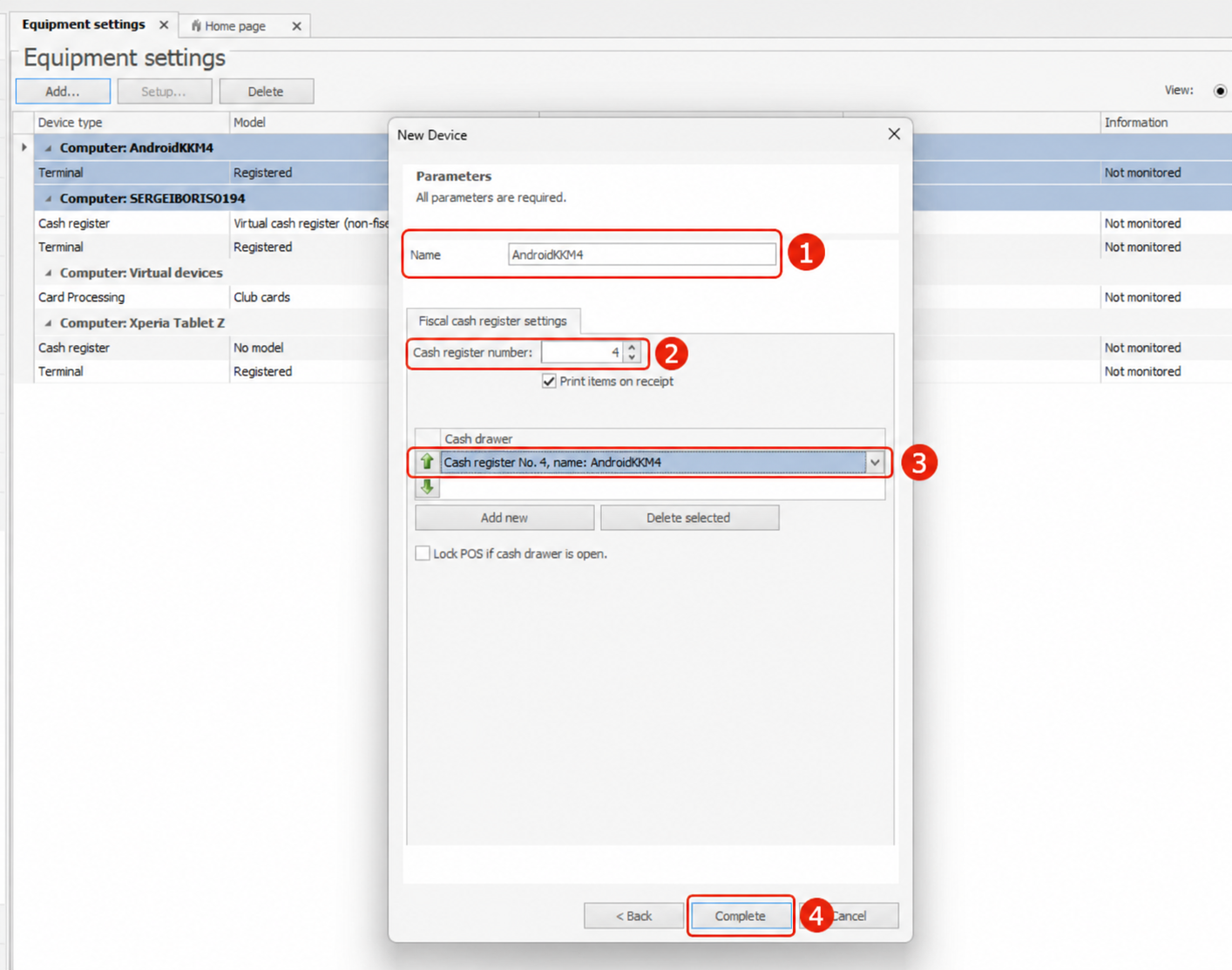
Skonfiguruj Parametry Kasy
- Wprowadź nazwę urządzenia.
- Określ numer kasy.
- Wybierz ustawienia szuflady kasowej, jeśli dotyczy.
- Kliknij Zakończ.
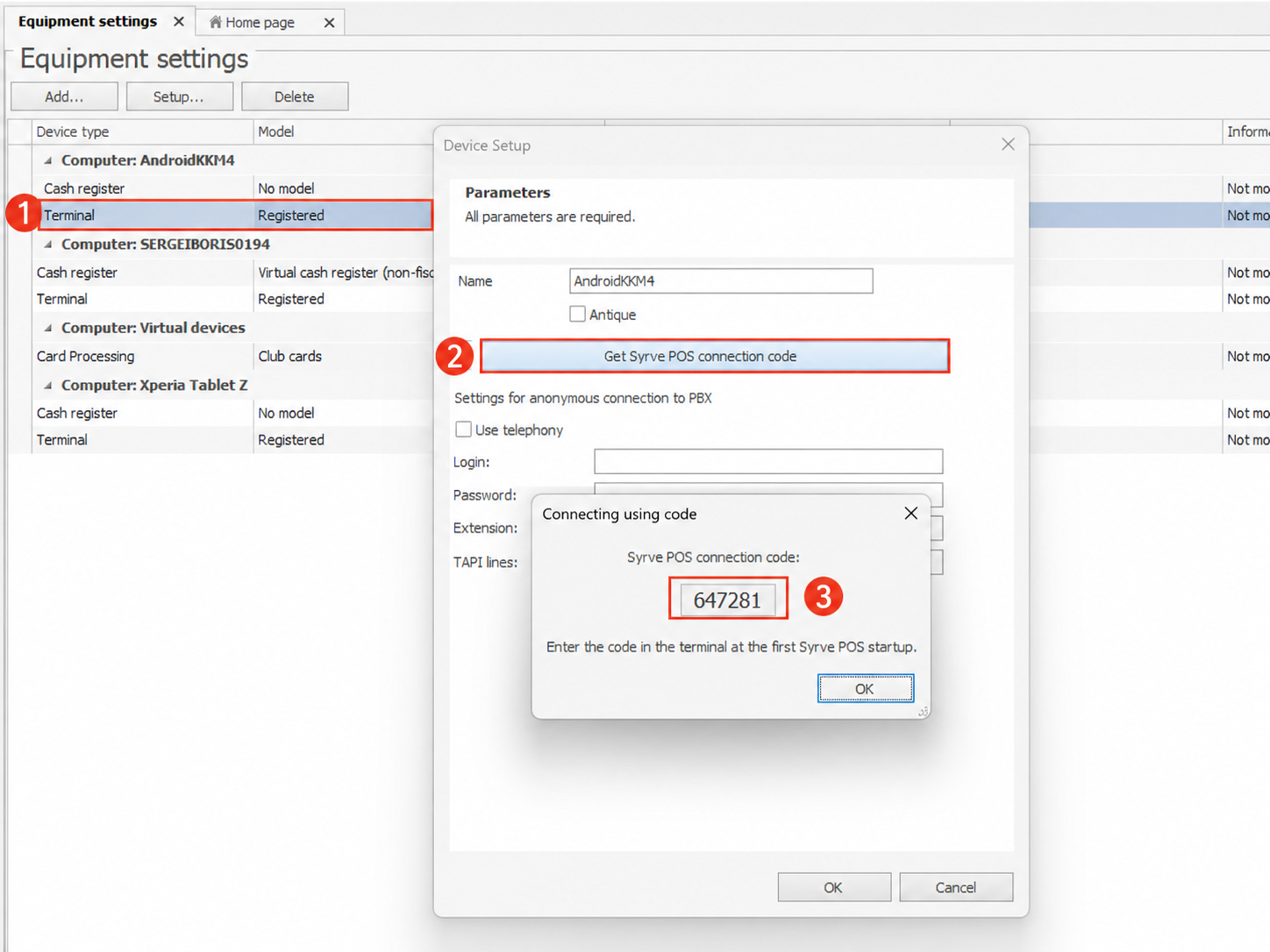
Wygeneruj Kod Połączenia
- Wróć do Ustawienia sprzętu.
- Wybierz nowo dodany terminal.
- Kliknij Konfiguruj.
- Kliknij Pobierz kod połączenia Syrve POS.
- Skopiuj lub zapisz wygenerowany kod połączenia.
Przypisz Terminal w Ustawieniach Sklepu
Określ, gdzie terminal jest używany w ustawieniach sklepu.
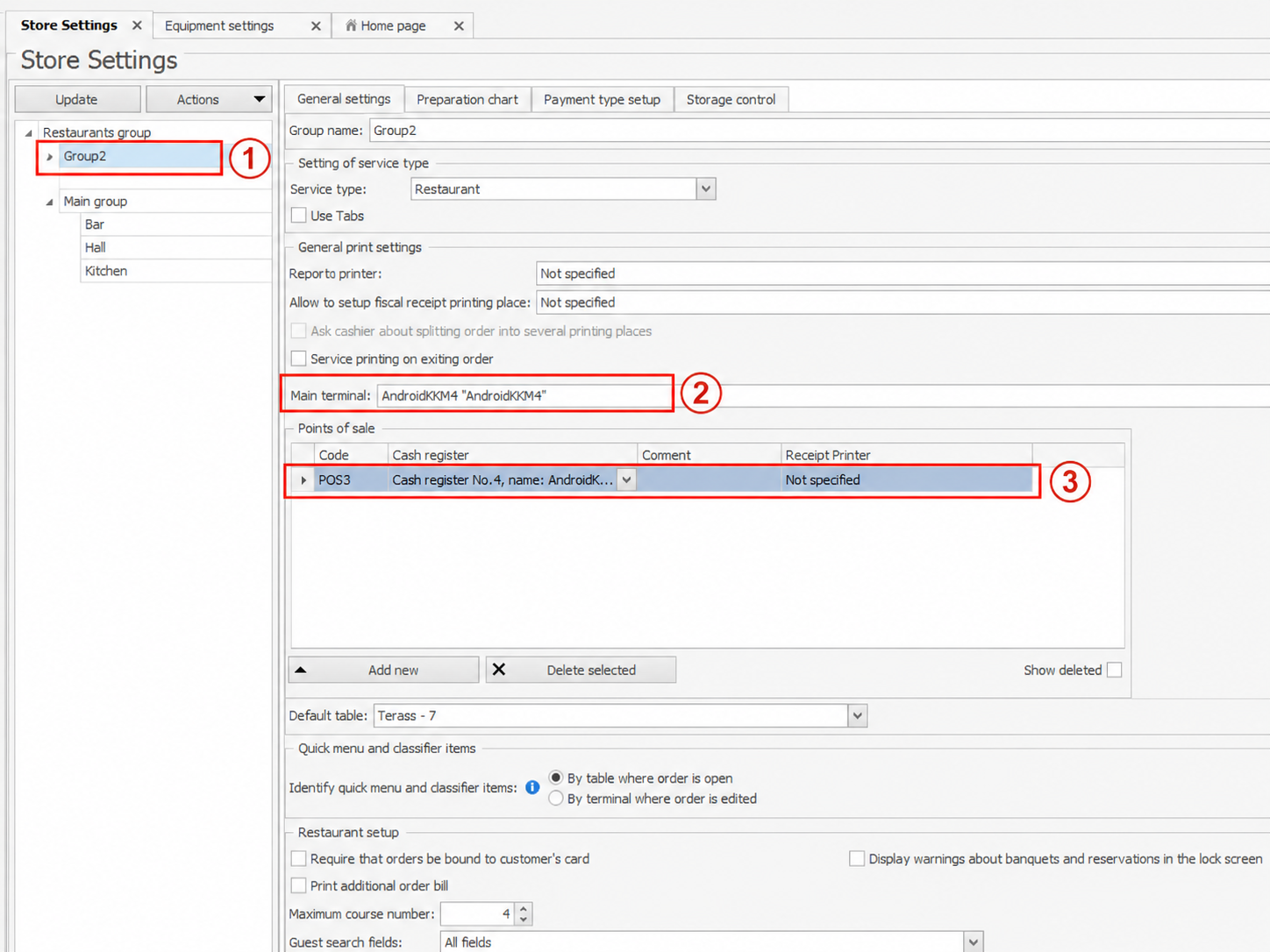
Konfiguracja Ustawień Grupy
Aplikacja obsługuje tryby QSR i Obsługi przy stole. Skonfiguruj jej punkty sprzedaży w osobnej grupie niż Syrve POS na Windows. Kilka punktów sprzedaży korzystających z aplikacji może współdzielić tę samą grupę.
- Otwórz Ustawienia Sklepu.
- Wybierz wymaganą grupę.
- Określ Główny terminal.
- W Punkty sprzedaży wybierz wymaganą kasę.
Konfiguracja Ustawień Sekcji
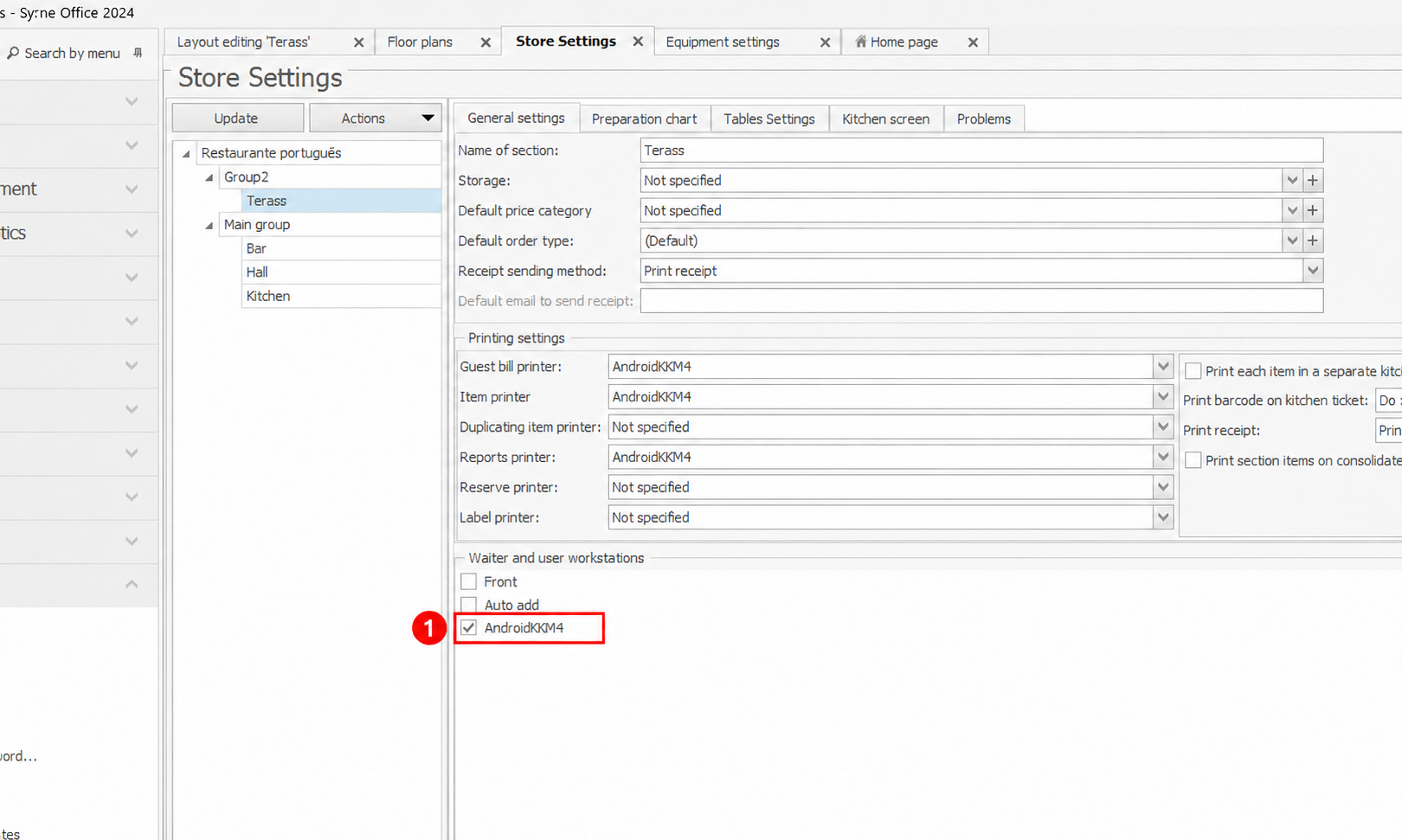
- Wybierz wymaganą sekcję.
- W sekcji Stanowiska pracy kelnera i użytkownika wybierz urządzenie POS.
Wpisz Kod Połączenia w Aplikacji
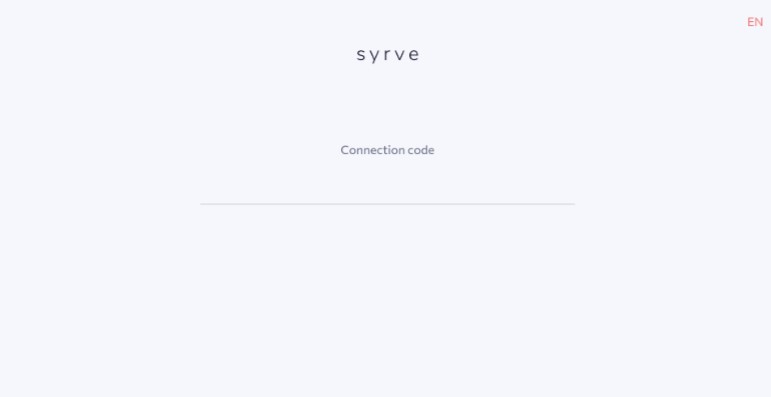
- Otwórz aplikację na tablecie lub urządzeniu przenośnym.
- Stuknij Kod połączenia.
- Wprowadź sześciocyfrowy kod połączenia wygenerowany w Syrve Office.
- Poczekaj, aż aplikacja się połączy i zakończy ładowanie.
Zresetuj Dane Aplikacji, Jeśli To Konieczne
Jeśli aplikacja była wcześniej połączona z innym sklepem lub konfiguracją urządzenia, zresetuj dane aplikacji przed wpisaniem nowego kodu połączenia.
- Otwórz aplikację.
- Stuknij ikonę koła zębatego na ekranie startowym.
- Zanotuj ostatnie cztery znaki numeru seryjnego.
- Wybierz Resetuj dane.
- Wprowadź ostatnie cztery znaki numeru seryjnego jako kod potwierdzający.
- Wprowadź nowy kod połączenia.
Zaloguj Się
Wprowadź swój czterocyfrowy osobisty kod PIN i poczekaj, aż otworzy się Twoja osobista zmiana.
Instrukcje dotyczące kont pracowników i kodów PIN znajdziesz w Personel w Dokumentacji aplikacji Syrve. W sprawie uprawnień POS zobacz Uprawnienia dostępu.
Otwórz Zmianę Kasy
Otwórz zmianę kasy przed przyjmowaniem zamówień i płatności.
- Otwórz menu boczne.
- Stuknij Otwórz zmianę kasy.
- Wprowadź kwotę gotówki włożonej do kasy jako resztę.
- Potwierdź operację, jeśli pojawi się monit.
| Podczas pierwszej konfiguracji aplikacja może działać w trybie niefiskalnym, dopóki nie zostanie skonfigurowana wymagana integracja fiskalna. Jeśli w Twoim kraju lub regionie wymagane są paragony fiskalne, zakończ wymaganą konfigurację Integracji Fiskalnych przed przetwarzaniem sprzedaży fiskalnej. |
Po otwarciu zmiany aplikacja jest gotowa do pracy. Jeśli dostępne jest menu testowe, możesz utworzyć zamówienie i przeprowadzić testową sprzedaż, aby zweryfikować konfigurację.
Kolejne Kroki
- Aby poznać pełny przebieg otwierania i zamykania dnia pracy, zobacz Rozpocznij i zakończ dzień pracy.
- Aby tworzyć i zarządzać zamówieniami, zobacz Praca z zamówieniami.
- Dla procesów obsługi przy stole zobacz Praca ze stolikami.
- Aby przetwarzać płatności, zobacz Akceptuj płatności.