Niestandardowe Pulpity
Pulpit Klienta umożliwia tworzenie niestandardowego pulpitu analitycznego od podstaw poprzez łączenie tylko tych danych, wykresów i tabel, które są wymagane do określonego zadania biznesowego.
Kreator Raportów jest dostępny tylko z odpowiednią licencją Reports 2.0.
Tworzenie Niestandardowego Pulpitu
- W aplikacji Syrve otwórz Reports 2.0.
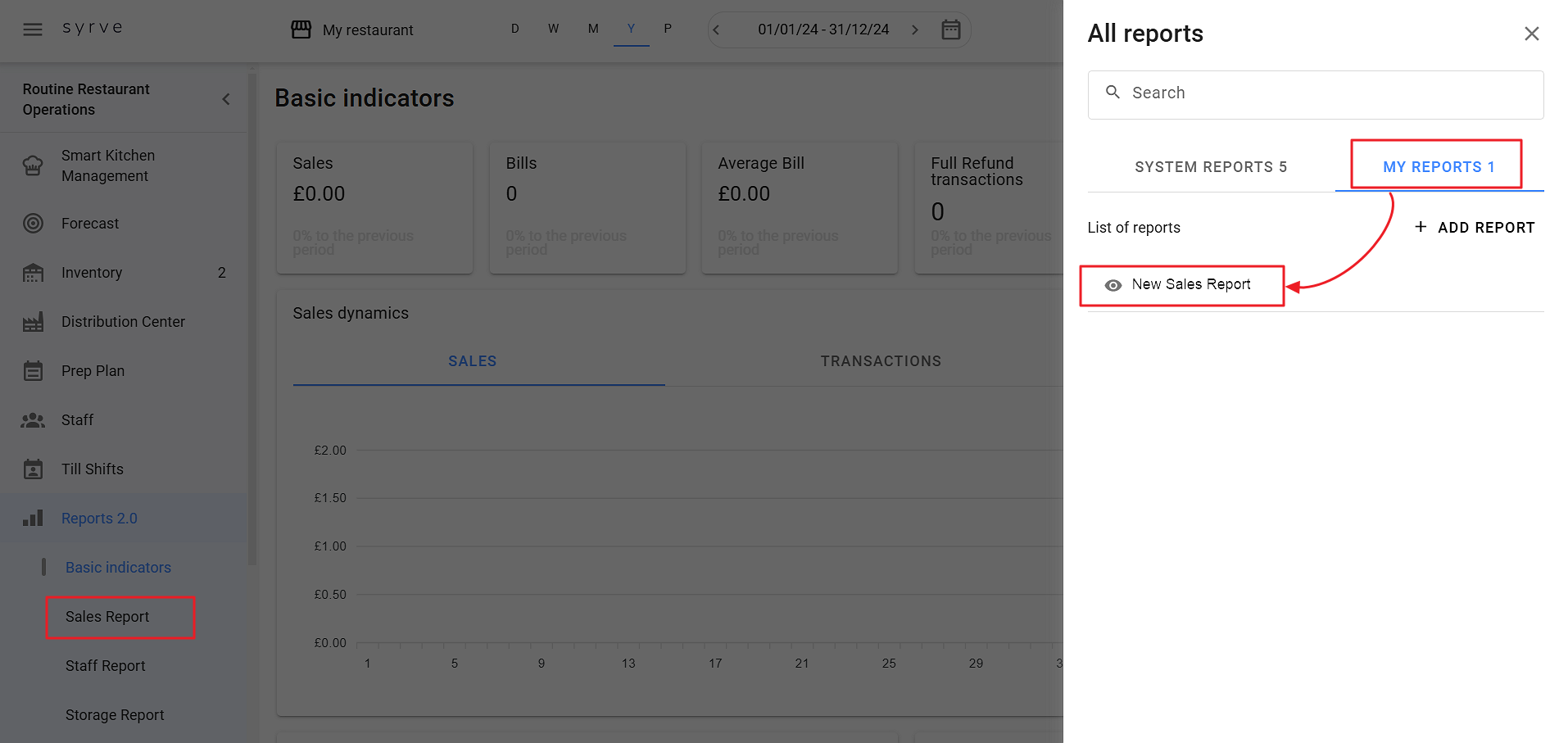
- Otwórz dowolny raport, na przykład Kluczowe Metryki, i kliknij Wszystkie Raporty
 .
. - W panelu po prawej stronie wybierz Moje Raporty i kliknij Dodaj Raport.
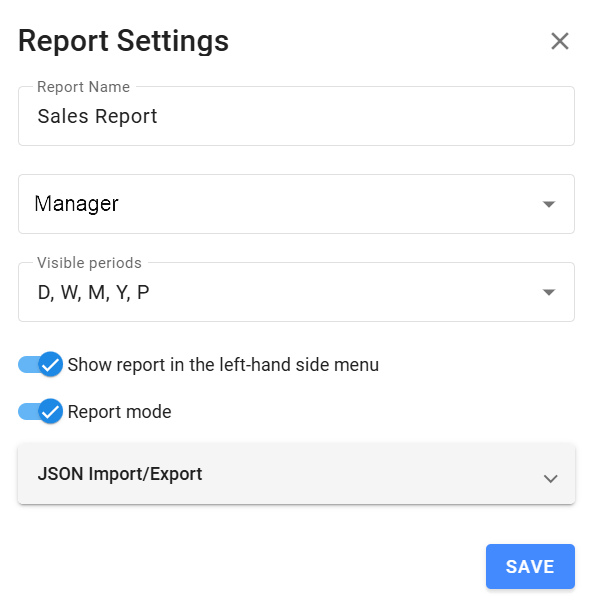
- Skonfiguruj raport:
- Nazwa Raportu
- Role — pracownicy, którzy będą mieli dostęp do raportu
- Widoczne Okresy
- Pokaż Raport w Lewym Menu, jeśli wymagane
- Tryb Raportu, jeśli wymagane
- Kliknij Zapisz. Raport otworzy się w trybie edycji.
Nowo utworzony raport jest pusty. Dodaj widżety i skonfiguruj ich wygląd, aby zbudować pulpit.
Edytowanie Niestandardowego Pulpitu
Jeśli Pokaż Raport w Lewym Menu było włączone, raport pojawi się w lewym menu nawigacyjnym. W przeciwnym razie przejdź do Wszystkie Raporty → Moje Raporty.
Otwórz raport i kliknij Edytuj. Aby zmienić ogólne ustawienia raportu, kliknij przycisk ustawień  w trybie edycji, wprowadź wymagane zmiany i kliknij Zapisz.

Dodawanie i Zarządzanie Widżetami
Widżety są podstawowymi elementami pulpitu. Mogą wyświetlać tekst, kluczowe metryki, wykresy, szczegółowe tabele lub pełne raporty.
Aby dodać widżet:
- Otwórz raport w trybie edycji i kliknij
 .
. - Wybierz i skonfiguruj wymagany widżet.
- Kliknij Zapisz.
| Widżet | Cel |
|---|---|
| Widżet Tekstowy | Dodaje tekst do struktury lub wyjaśnienia pulpitu. |
| Widżet Linku | Dodaje link do nawigacji między raportami. |
| Widżet Informacyjny | Wyświetla KPI i porównuje go z poprzednim okresem. |
| Widżet Wykresu Kolumnowego | Wyświetla jedną lub więcej metryk jako wykres słupkowy. |
| Widżet Wykresu Kołowego | Porównuje proporcje, takie jak struktura przychodów. |
| Widżet Tabeli | Wyświetla szczegółowe dane według czasu, interwału lub metryki. |
| Widżet OLAP | Dodaje zapisany szablon raportu OLAP do pulpitu. |
| Bilans | Dodaje standardowy raport Bilansu. |
| Raport Zysków i Strat | Dodaje standardowy Raport Zysków i Strat. |

Dla każdego widżetu możesz:
- Przenieść go za pomocą przycisku przenoszenia

- Otworzyć jego ustawienia
 i zmienić dostępne parametry
 - Skopiować go z ustawień widżetu
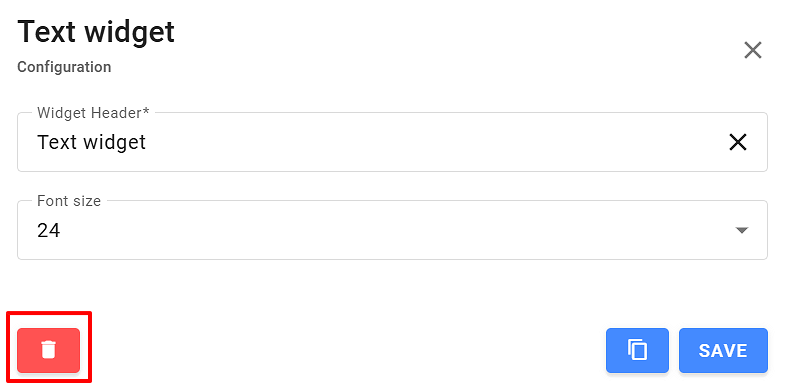
- Usunąć go z ustawień widżetu
Konfigurowanie Widżetów
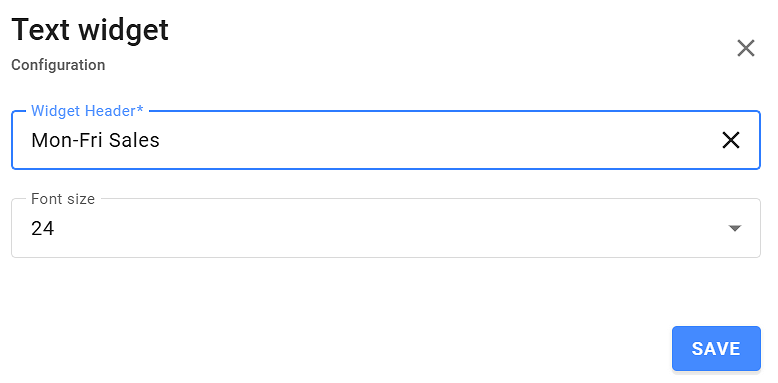
Widżet Tekstowy
Określ nazwę widżetu i rozmiar tekstu.
Widżet Linku
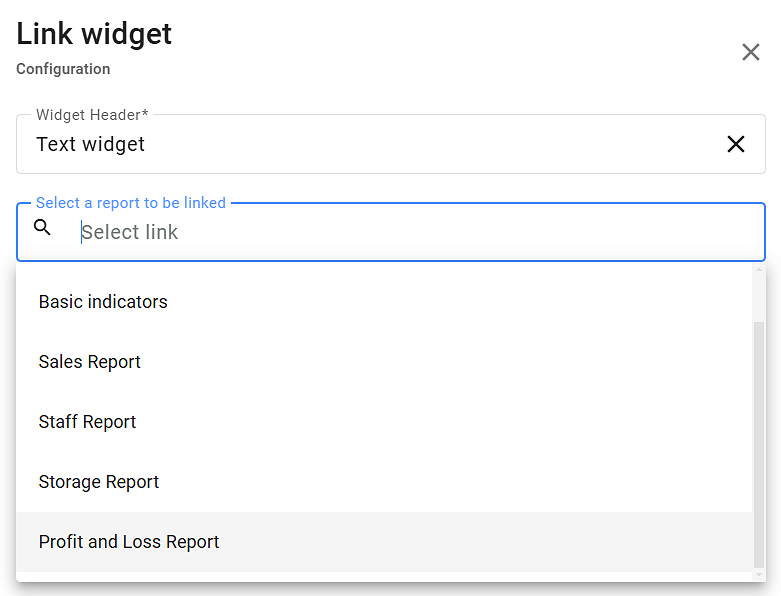
Określ nazwę widżetu i wybierz jeden z dostępnych raportów. Nie można dodawać niestandardowych linków zewnętrznych.
Widżet Informacyjny
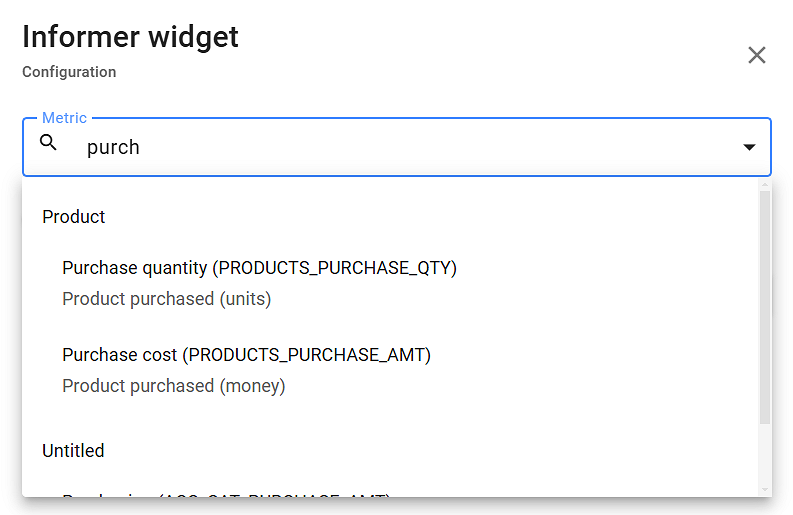
Wybierz metrykę do wyświetlenia. Aby szybko znaleźć metrykę, zacznij wpisywać jej nazwę w polu Metryka.
Widżet Wykresu Kolumnowego
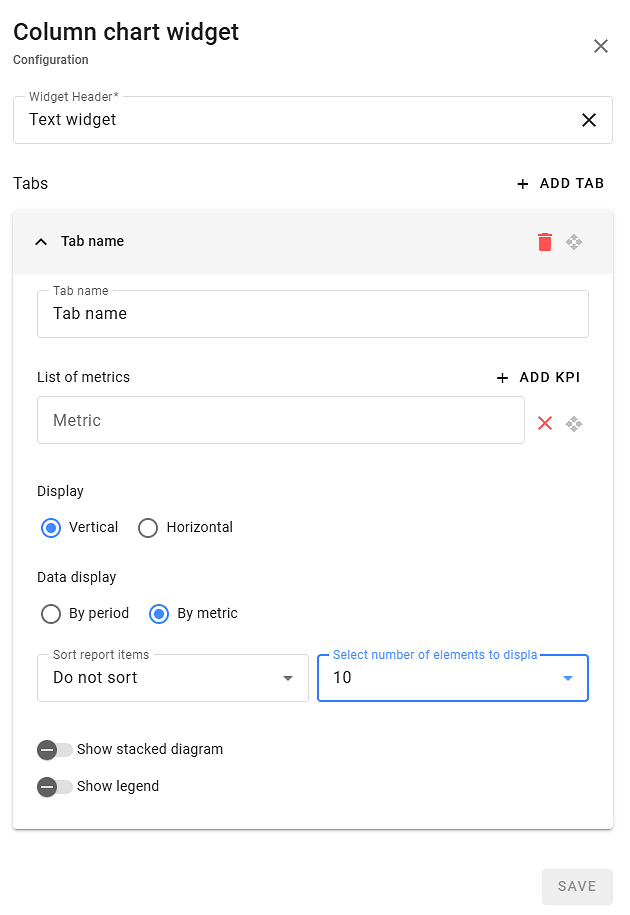
Określ nazwę widżetu. Wykres może zawierać kilka zakładek. Dla każdej zakładki skonfiguruj:
- Nazwę zakładki
- Jedną lub więcej metryk
- Orientację pionową lub poziomą
- Wyświetlanie danych: Według Okresu lub Według Metryki
- Dla Według Metryki: sortowanie i liczba wyświetlanych elementów
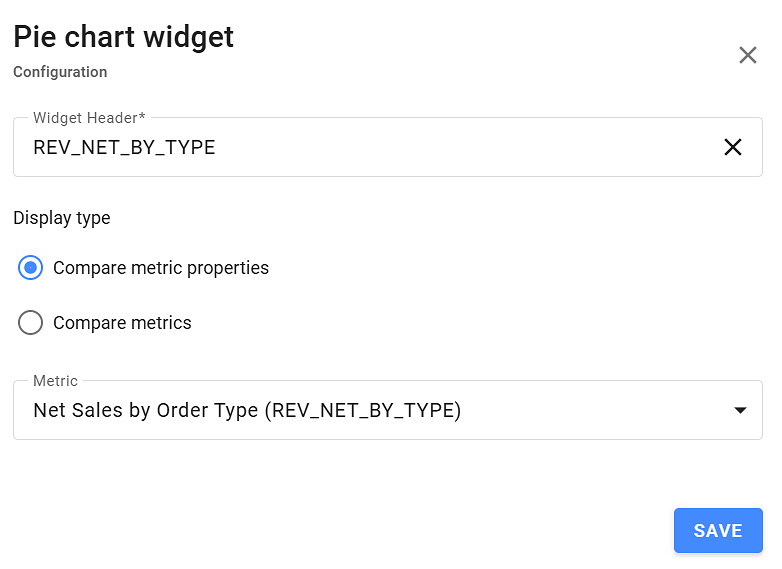
Widżet Wykresu Kołowego
Określ nazwę widżetu i typ wyświetlania. Widżet może wyświetlać jedną lub więcej metryk.
Widżety Raportów
Dla widżetów Bilans i Raport Zysków i Strat można skonfigurować tylko nazwę widżetu. Pełny standardowy raport jest dodawany do pulpitu.
Dodawanie Widżetu OLAP
Widżet OLAP dodaje wcześniej skonfigurowany szablon raportu OLAP do niestandardowego pulpitu.
- Utwórz nowy niestandardowy pulpit lub otwórz istniejący pulpit w trybie edycji.
- Kliknij + Widżet i wybierz OLAP.
- Na karcie Ogólne skonfiguruj:
- Nagłówek Widżetu — wprowadź nazwę lub pozostaw pole puste, aby użyć nazwy wybranego szablonu
- Szablon Raportu — wybierz zapisany szablon raportu OLAP
- Opis — użyj automatycznie dodanego opisu lub edytuj go
- Zamroź Ostatnią Kolumnę — utrzymuje widoczność ostatniej kolumny raportu
- Pokaż Wiersz Suma — wyświetla automatycznie obliczone sumy
- Rozwiń Wszystkie Grupy — rozwija grupy zawierające dwa lub więcej wierszy
- Na karcie Wykresy i Kolory skonfiguruj wykres, jeśli wymagane:
- Pokaż Wykres Domyślnie — otwiera widżet w widoku wykresu zamiast tabeli
- Wybierz typ wykresu dla Osi 1 i Osi 2: linia, słupek lub obszar
- Włącz serię skumulowaną, jeśli wymagane
- Przypisz oś i kolor do każdej serii danych
- Zapisz widżet.
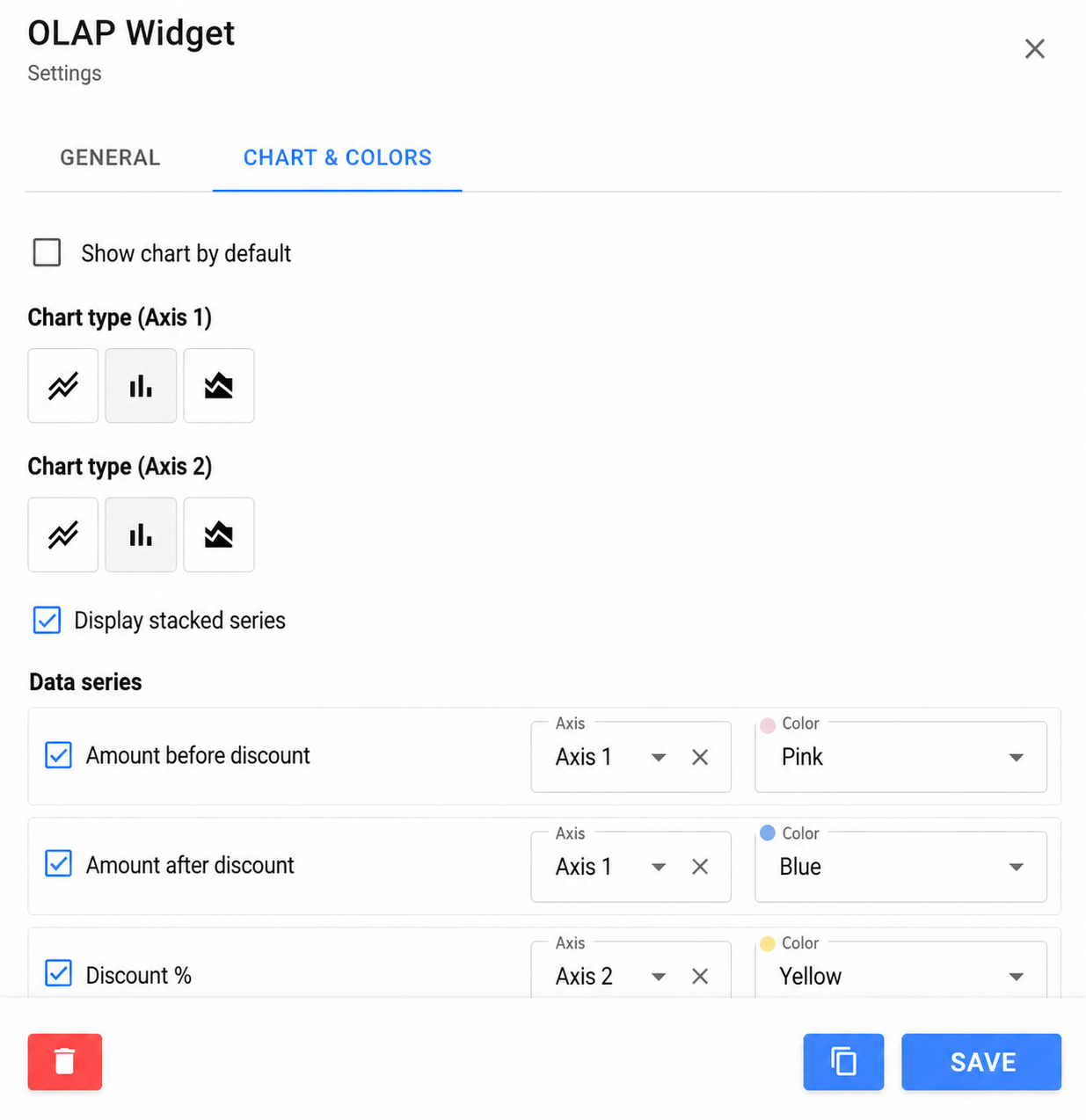
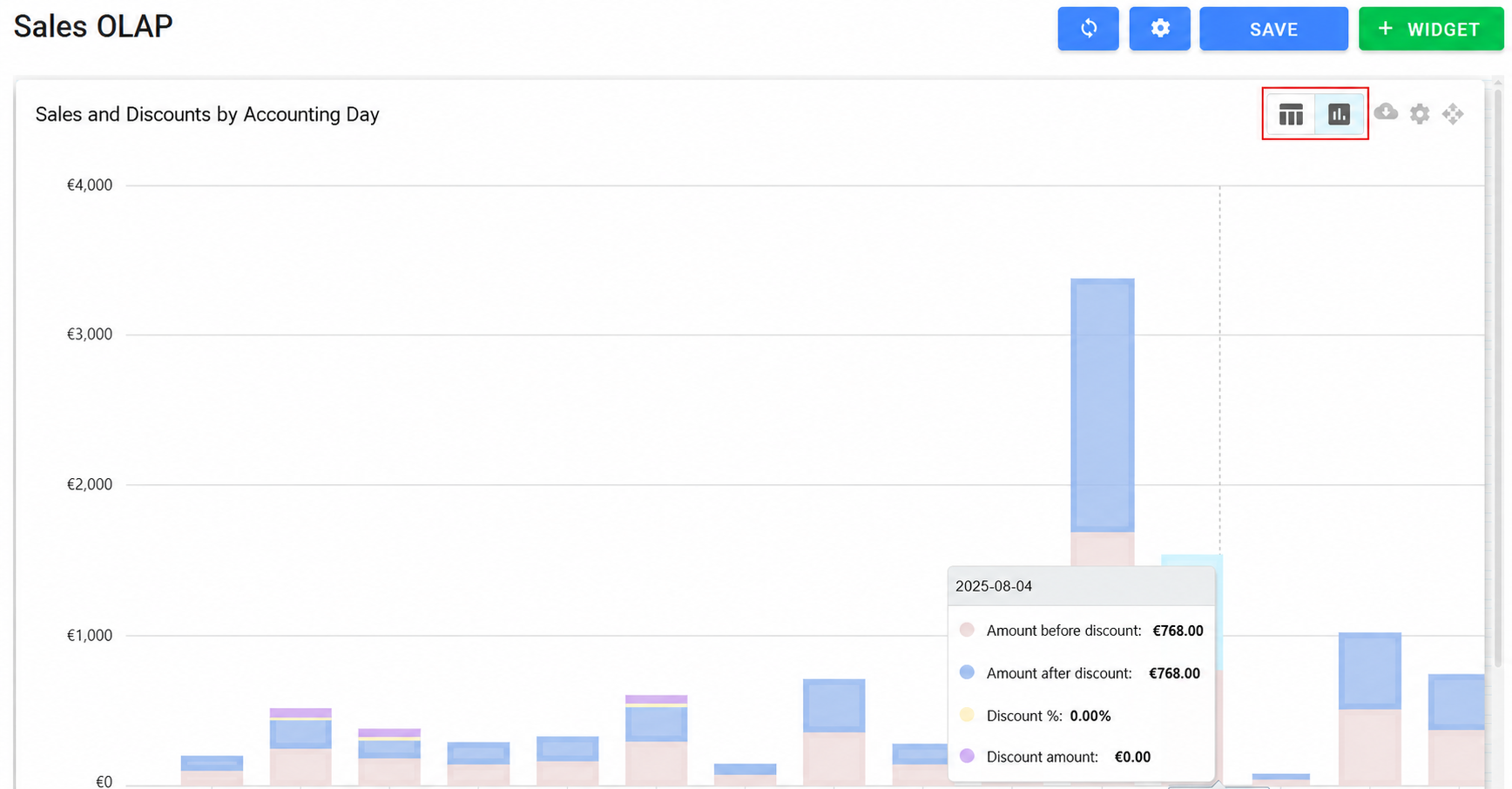
Widok wykresu jest dostępny tylko dla szablonów OLAP zawierających jedno pole grupowania.
Po dodaniu widżetu możesz przełączać się między widokiem tabeli a widokiem wykresu.