Leat (dawniej Piggy Loyalty)
Przegląd
Leat (wcześniej Piggy Loyalty) to oparta na chmurze platforma zaangażowania klientów i lojalności dla branży hotelarskiej i handlu detalicznego. Integracja łączy Leat z Syrve POS, dzięki czemu możesz zarządzać nagrodami dla klientów w POS, budować poczucie przynależności i zwiększać częstotliwość wizyt oraz wydatki. Leat wykorzystuje dane transakcyjne Syrve do aktualizacji profili klientów, przyznawania nagród i umożliwienia klientom ich realizacji bezpośrednio przez Syrve POS.
Zanim zaczniesz, skontaktuj się z pomocą techniczną Leat, aby uzyskać klucz API i inne wymagane dane uwierzytelniające. Więcej szczegółów znajdziesz na https://www.leat.com/integrations/syrve.
Instalacja i konfiguracja
Zanim zaczniesz, musisz zainstalować odpowiednią wtyczkę POS.
W tym celu utwórz folder Resto.Front.Api.PiggyPlugin w katalogu C:\Program Files\syrve\SyrveRMS\Front.Net\Plugins\ i umieść tam wszystkie pliki wtyczki (Resto.Front.Api.PiggyPlugin.dll i inne pliki).
Następnie odpowiednio skonfiguruj plik konfiguracyjny Resto.Front.Api.PiggyPlugin.config.
Parametry pliku konfiguracyjnego:
-
server — adres serwera lojalnościowego
-
token — klucz autoryzacyjny
-
contact_identifier_name — identyfikator klienta używany podczas rejestracji gościa
-
discounts — zniżki i ich odpowiadające im ID poziomów, które dodasz później w Syrve Office (omówione poniżej)
Przykład:
933|DiscountGold 950|DiscountSilver 951|DiscountBronze
-
prepaid_article — SKU produktu przedpłaconego
-
voucher_sku_key — atrybuty SKU bonu na darmowy posiłek używane w systemie lojalnościowym
-
voucher_amount_key — atrybuty kwoty bonu używane w systemie lojalnościowym
-
rewards_amount_key — atrybuty kwoty nagród używane w systemie lojalnościowym
-
rewards_sku_key — atrybuty SKU nagród na darmowy posiłek używane w systemie lojalnościowym
-
reward_percent_key — atrybuty procentowe zniżki używane w systemie lojalnościowym
-
discount_type — zniżka Syrve używana przez wtyczkę do nagród
Uruchomienie wtyczki
- Uruchom Syrve POS i poczekaj, aż w pełni się załaduje. Jeśli na ekranie nie pojawią się żadne alerty związane z wtyczką, oznacza to, że wtyczka działa. W przypadku jakichkolwiek ograniczeń licencyjnych na górze ekranu pojawi się ostrzeżenie.
- Sprawdź szczegóły uruchomienia w pliku dziennika: %appdata%\Syrve\CashServer\Logs\plugin-Resto.Front.Api.PiggyPlugin.log.
Ustawienia Syrve Office
Aby integracja działała poprawnie, skonfiguruj zniżki, nagrody i typy płatności.
Konfiguracja zniżek
Zniżki dla poziomów
-
Zaloguj się do Syrve Office. Przejdź do System zniżek > Zniżki i dopłaty.
-
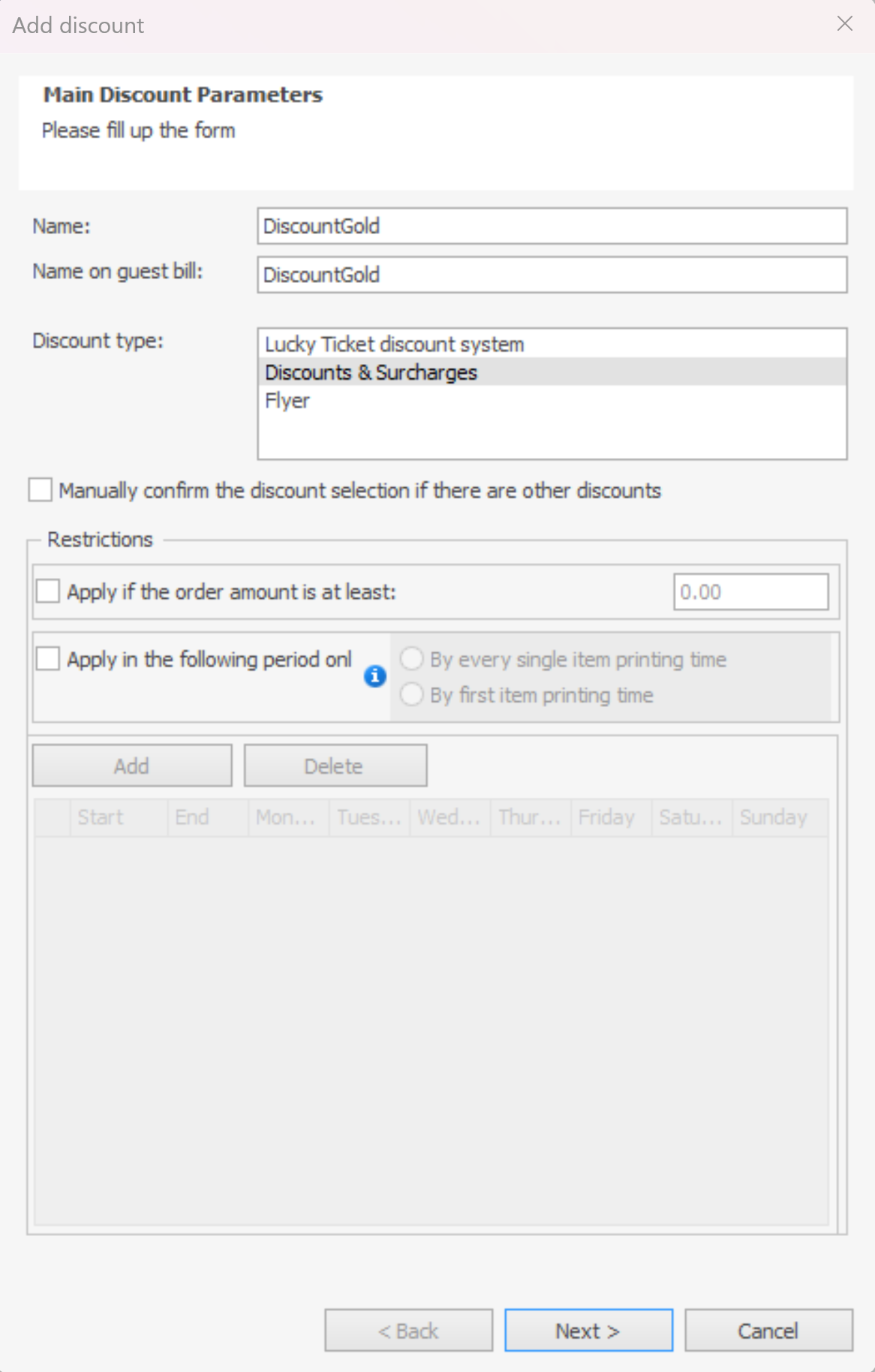
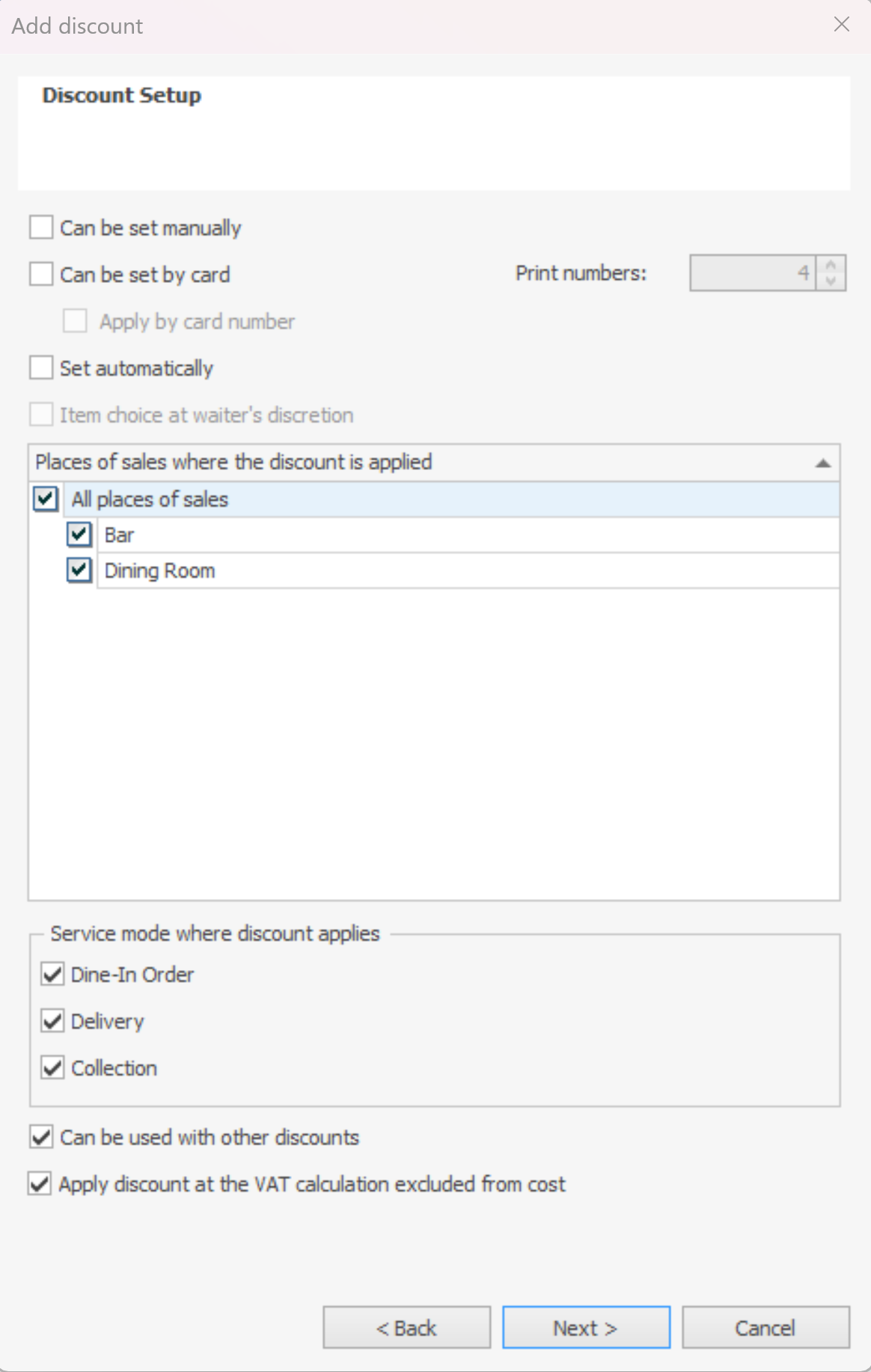
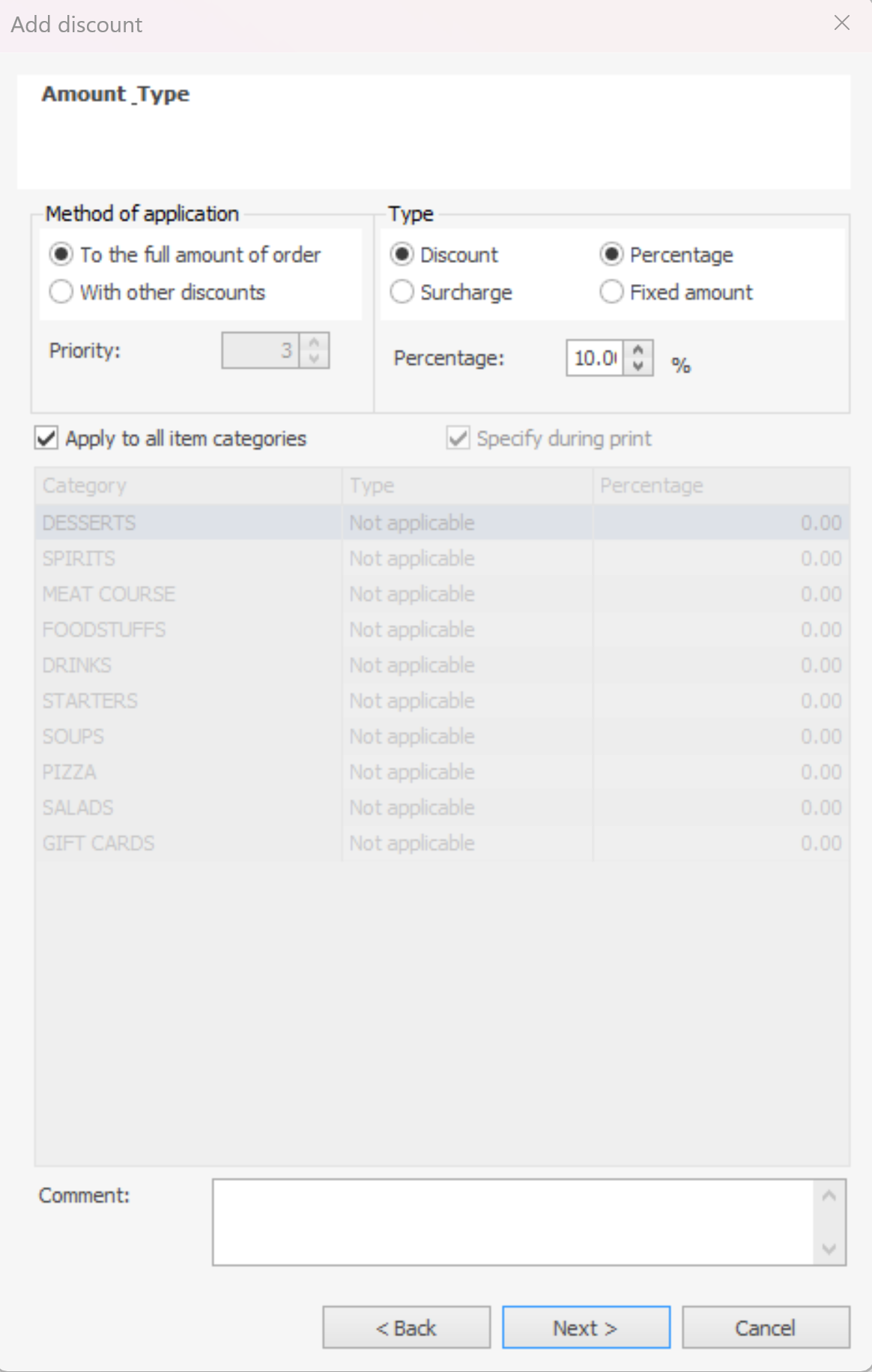
Kliknij Dodaj... i dodaj tyle zniżek, ile będzie używanych jako poziomy w systemie lojalnościowym. Na przykład, dla Zniżki Gold, dodaj zniżkę i określ procent zniżki:
-
Podobnie dodaj zniżki dla pozostałych poziomów: nadaj im nazwy i określ procent zniżki. Te nazwy zniżek są określone w parametrach zniżek.
Zniżka dla nagród
Dodaj zniżkę i wpisz jej nazwę w parametrze discount_type. Na przykład:
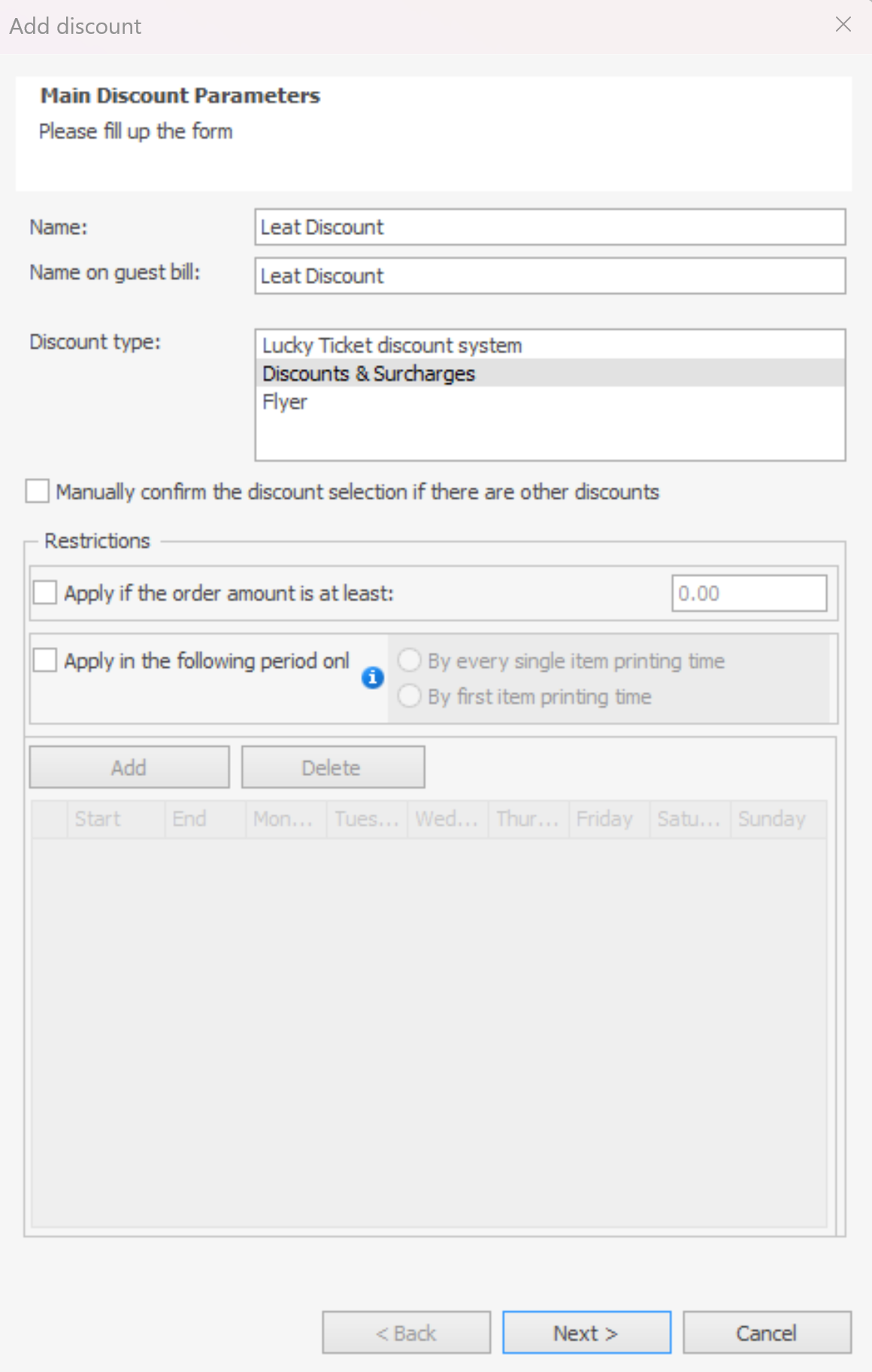
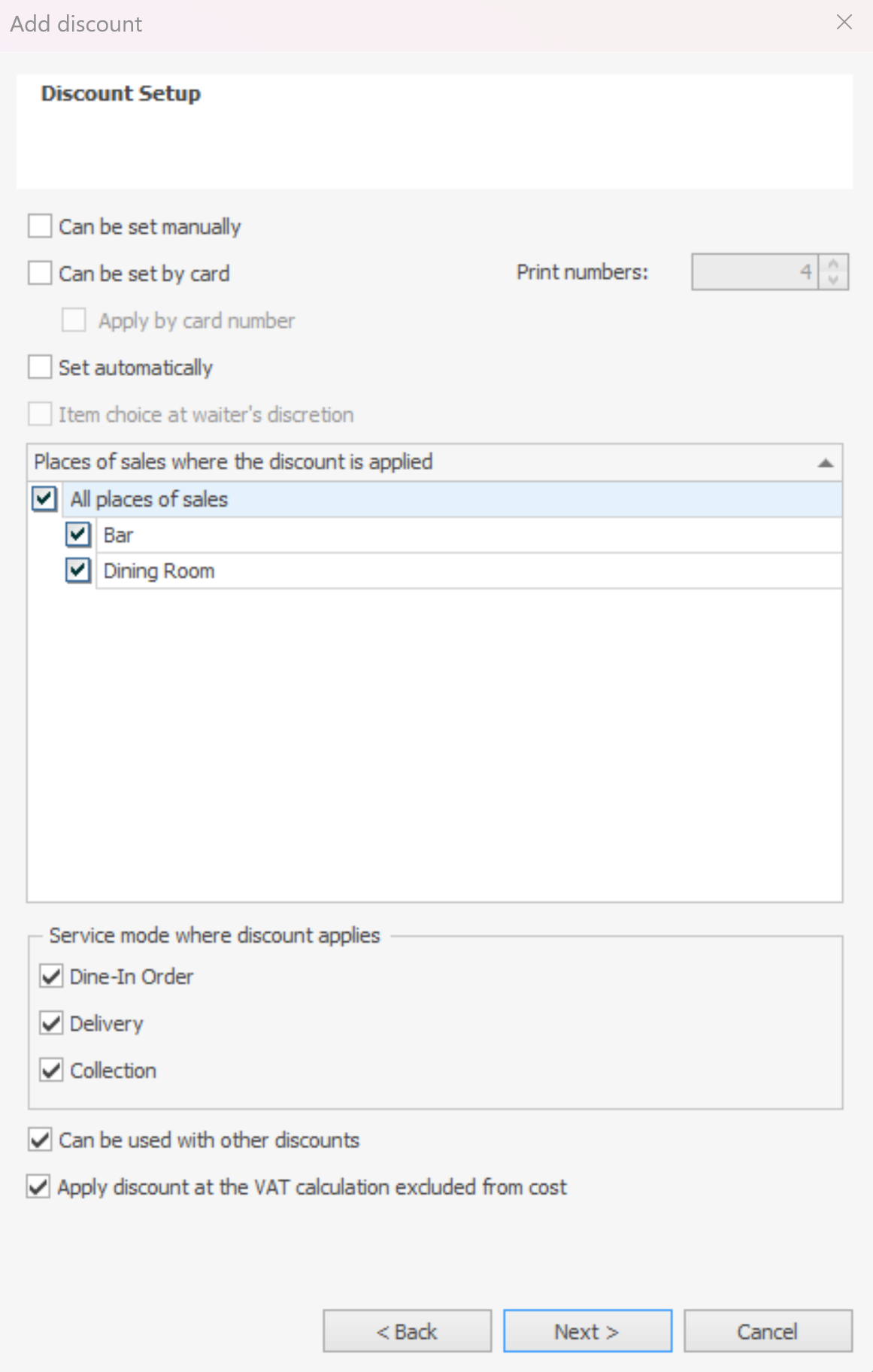

Dodaj typy płatności
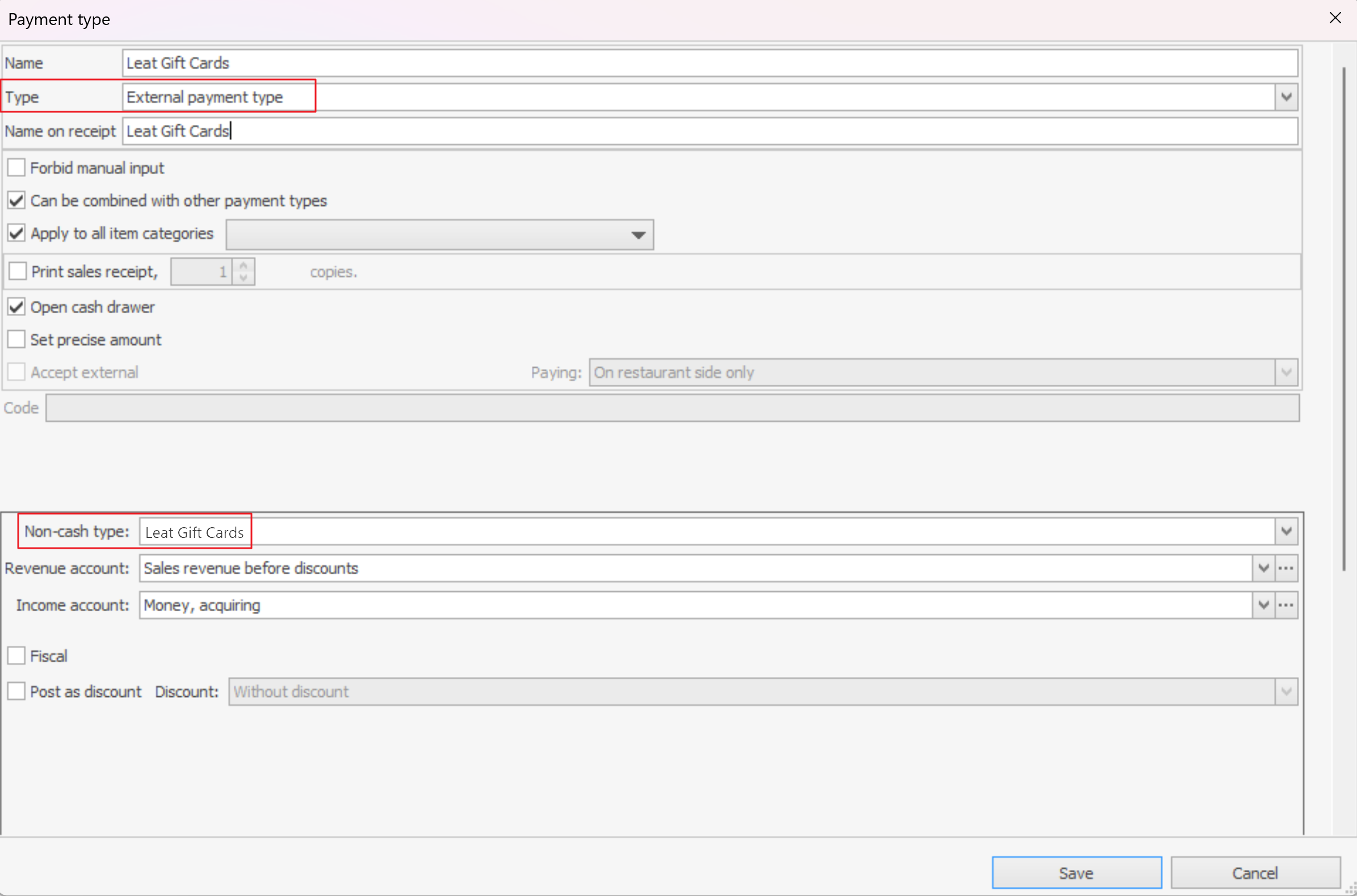
Dodaj 3 typy płatności. Aby to zrobić, przejdź do Sprzedaż detaliczna > Typy płatności i kliknij Dodaj...
-
Dla nagród
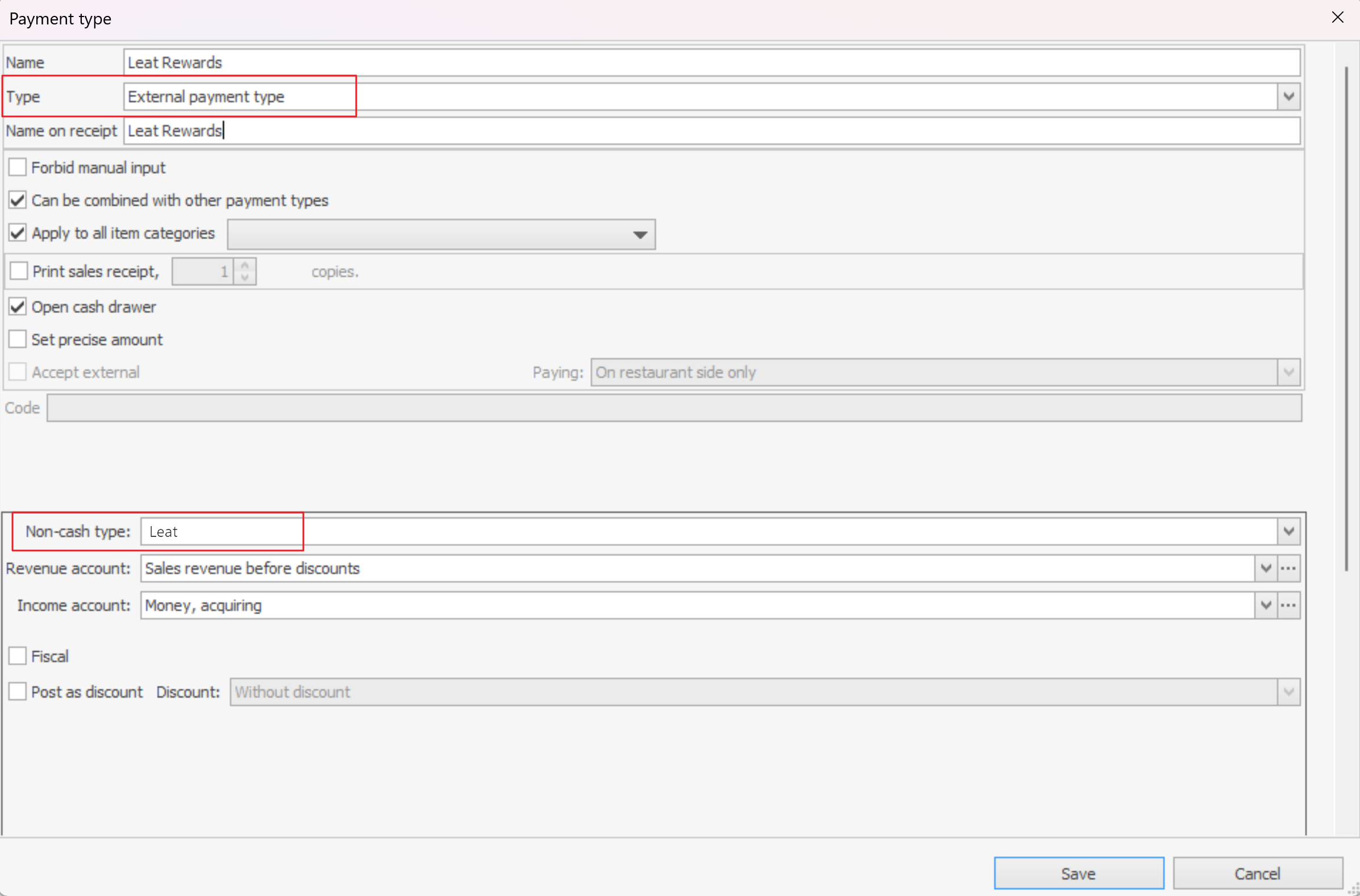
-
Dla przedpłaty
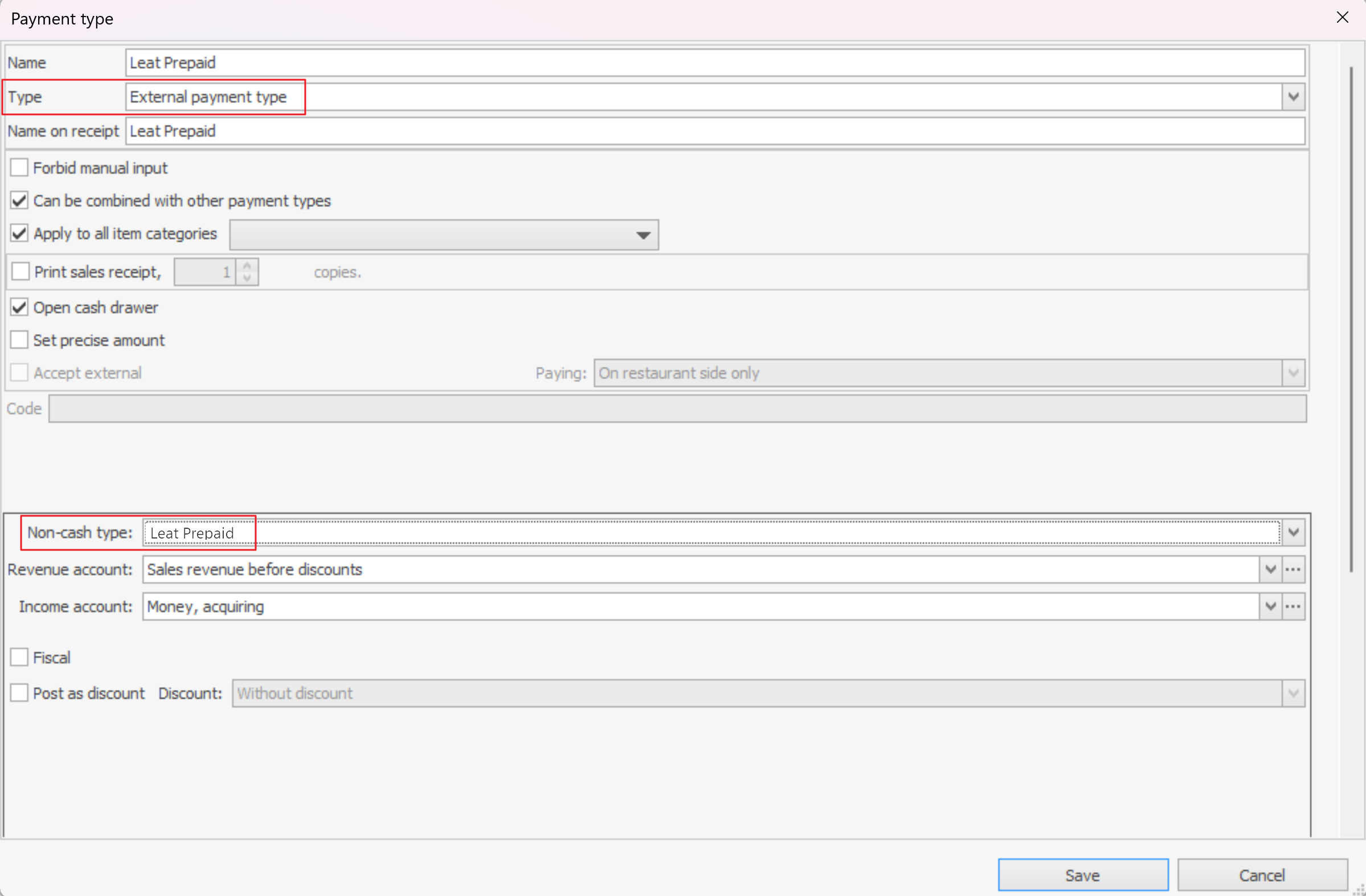
-
Dla kart podarunkowych
Ustawienia Leat
Dodaj atrybuty do systemu lojalnościowego
-
Zaloguj się do swojego konta osobistego Leat.
-
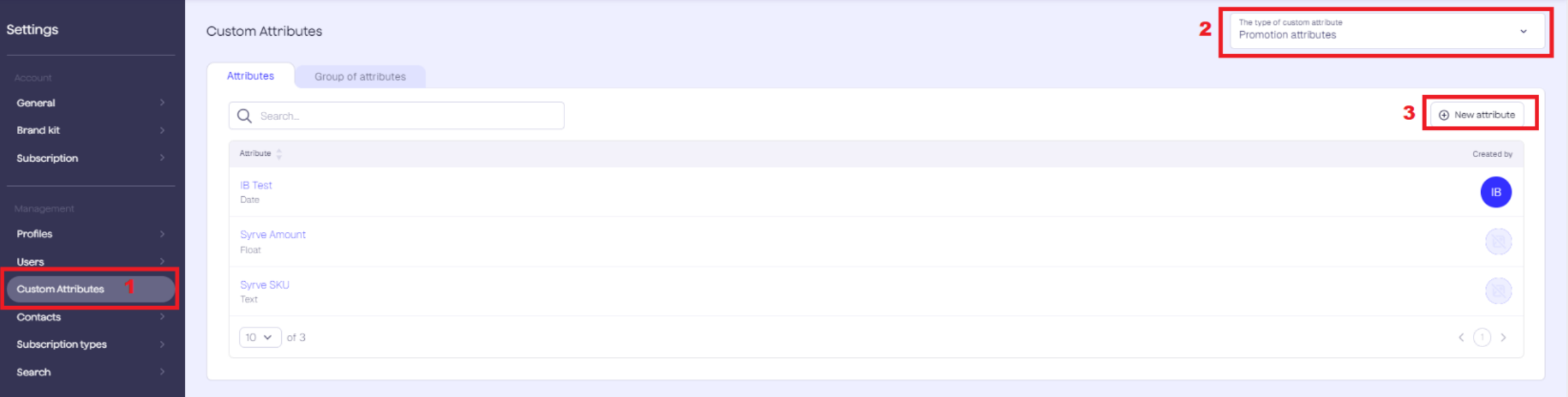
Przejdź do Lojalność > Ustawienia > Atrybuty niestandardowe.
-
Wybierz Atrybuty promocji jako typ atrybutów niestandardowych w prawym górnym rogu i kliknij + Nowy atrybut na karcie Atrybuty.
-
Dodaj 2 atrybuty:
-
Etykieta = Syrve Amount, Typ = Float
-
Etykieta = Syrve SKU, Typ = Długi tekst
-
-
Wybierz Atrybuty nagród i kliknij + Nowy atrybut.
-
Dodaj 3 atrybuty:
- Etykieta = reward_percent, Typ = Float
- Etykieta = rewards_amount, Typ = Float
- Etykieta = rewards_sku, Typ = Długi tekst
-
Nazwy tych atrybutów muszą odpowiadać parametrom w pliku konfiguracyjnym.
Gdzie znaleźć ID poziomu
-
Zaloguj się do swojego konta osobistego Leat.
-
Przejdź do Lojalność > Poziomy.
-
Kliknij na wybrany poziom i znajdź numer pomiędzy "szczegóły" a "informacje" w pasku adresu przeglądarki, który jest ID tego poziomu.