Paymob w Syrve POS
Przegląd
Integracja Paymob łączy terminal płatniczy Paymob ze stanowiskiem Syrve POS za pomocą połączenia USB oraz wtyczki Paymob Connector.
Gdy kasjer wybierze typ płatności Paymob w Syrve POS, wtyczka wysyła kwotę płatności do terminala przez skonfigurowany port COM. Terminal przetwarza płatność i zwraca wynik do Syrve POS.
Zanim zaczniesz
Upewnij się, że:
- Terminal płatniczy Paymob jest dostępny i obsługuje komunikację USB.
- Paymob włączył tryb ECR na terminalu.
- Licencja Paymob Connector for POS jest dostępna dla restauracji.
- Posiadasz sterownik USB do terminala Paymob oraz pakiet wtyczki Paymob Connector.
- Masz dostęp do Menedżera urządzeń Windows, folderu wtyczek Syrve POS, pliku konfiguracyjnego wtyczki oraz ustawień typu płatności w Syrve Office.
Krok 1. Włącz tryb ECR na terminalu Paymob
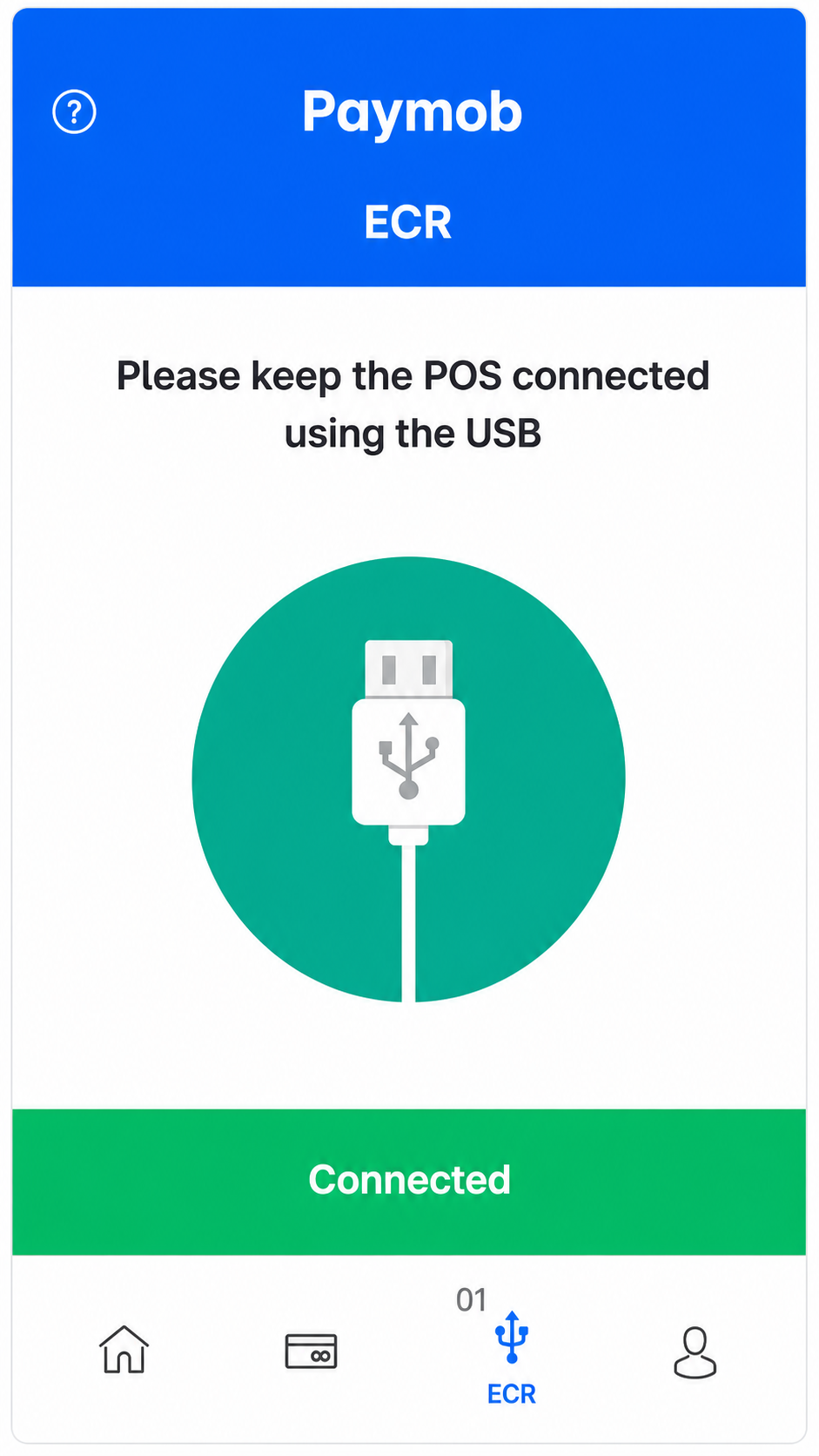
Skontaktuj się z Paymob i poproś o włączenie trybu ECR na terminalu płatniczym.
Podaj Paymob szczegóły terminala, takie jak ID terminala, ID sprzedawcy, numer seryjny urządzenia oraz nazwę restauracji lub sprzedawcy.
Nie kontynuuj testowania wtyczki, dopóki Paymob nie potwierdzi, że tryb ECR jest włączony, a terminal jest gotowy do przyjmowania poleceń przez połączenie USB.
Krok 2. Dodaj licencję Paymob Connector
Skontaktuj się z Syrve i poproś o licencję Paymob Connector for POS.
Upewnij się, że licencja jest przypisana do właściwej restauracji lub podmiotu prawnego.
Po dodaniu licencji zsynchronizuj stanowisko Syrve POS.
Krok 3. Podłącz terminal Paymob
Podłącz terminal Paymob bezpośrednio do stanowiska Syrve POS za pomocą kabla USB.
Upewnij się, że:
- Kabel USB obsługuje transfer danych.
- Kabel jest solidnie podłączony.
- Terminal jest włączony.
- Windows wykrywa podłączone urządzenie.
Zalecamy podłączenie terminala bezpośrednio do stanowiska, a nie przez koncentrator USB.
Krok 4. Zainstaluj sterownik terminala Paymob
Zainstaluj sterownik komunikacji USB lub szeregowej dostarczony do terminala Paymob.
Po zainstalowaniu sterownika:
- Podłącz terminal do stanowiska za pomocą kabla USB.
- Poczekaj, aż Windows zakończy konfigurację urządzenia.
Krok 5. Zidentyfikuj port COM
Na stanowisku Syrve POS:
- Otwórz Menedżera urządzeń Windows.
- Rozwiń Porty (COM i LPT).
- Znajdź podłączony terminal Paymob.
- Zanotuj przypisany port COM.
Na przykład, jeśli Menedżer urządzeń wyświetla USB Virtual Serial Port (PAX) (COM10), użyj COM10 podczas konfiguracji wtyczki.
Jeśli urządzenie nie jest wyświetlane, upewnij się, że:
- Kabel USB obsługuje transfer danych.
- Terminal jest włączony.
- Zainstalowano właściwy sterownik.
- Urządzenie nie jest wyświetlane w Inne urządzenia z ikoną ostrzeżenia.
- Inny port USB działa poprawnie.
Krok 6. Zainstaluj wtyczkę Paymob Connector
Zainstaluj wtyczkę Paymob Connector na stanowisku Syrve POS.
Link do wtyczki: Index of /plugins/Resto PaymobPayment/
Użyj wersji wtyczki dostarczonej lub zatwierdzonej przez zespół Syrve.
Po skopiowaniu lub zainstalowaniu wtyczki:
-
Potwierdź, że wszystkie pliki wtyczki są obecne.
-
Sprawdź, czy Windows nie zablokował żadnych pobranych plików.
Krok 7. Skonfiguruj port COM
Otwórz plik konfiguracyjny wtyczki Paymob Connector i określ port COM zidentyfikowany w Menedżerze urządzeń Windows. Na przykład, jeśli terminal został przypisany do COM10, wpisz COM10 w odpowiednim ustawieniu połączenia.
Zapisz plik konfiguracyjny i uruchom ponownie Syrve POS.
Wprowadź pełną wartość portu COM, włącznie z prefiksem COM.
Na przykład odpowiednia sekcja pliku konfiguracyjnego może wyglądać następująco:
<setting name="COM" serializeAs="String"><value>COM10</value></setting>
Dokładna nazwa pliku konfiguracyjnego i parametr mogą się różnić w zależności od wersji wtyczki Paymob Connector. Użyj pliku konfiguracyjnego dostarczonego z pakietem wtyczki.
Krok 8. Utwórz typ płatności Paymob
W Syrve Office:
- Otwórz Sprzedaż detaliczna > Typy płatności.
- Utwórz nowy typ płatności.
- Skonfiguruj go, używając następujących wartości:
| Ustawienie | Wartość |
|---|---|
| Nazwa | Paymob |
| Typ | Zewnętrzny typ płatności |
| Nazwa na paragonie | Paymob |
| Można łączyć z innymi typami płatności | Włączone |
| Dotyczy wszystkich kategorii produktów | Włączone |
| Typ bezgotówkowy | Resto.Front.Api.PaymobPaymentPlugin |
| Konto przychodów | Przychody ze sprzedaży przed rabatami |
| Konto dochodów | Pieniądze, acquiring |
| Fiskalny | Włączone |
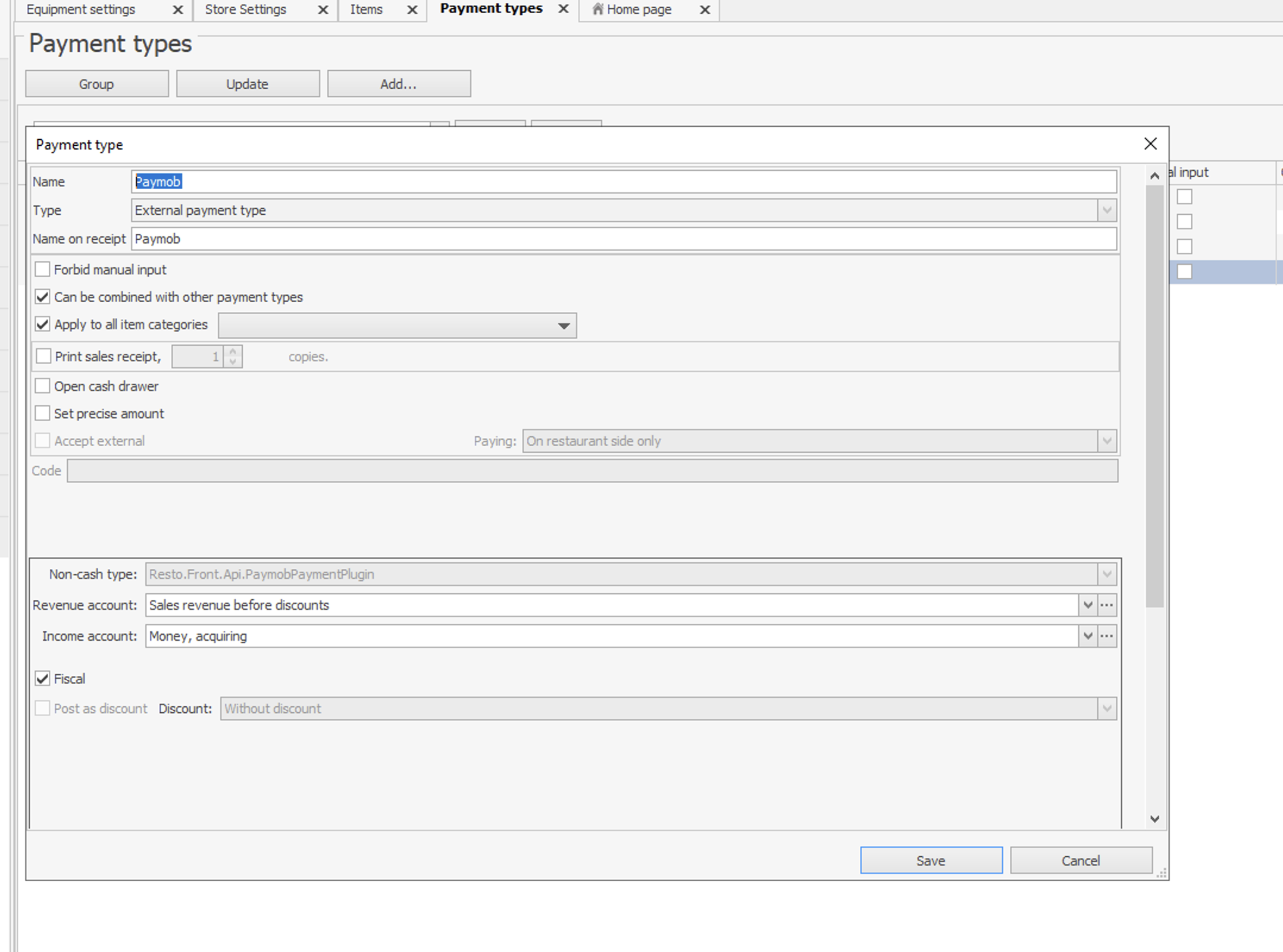
Typ płatności powinien korzystać z następującego zewnętrznego obsługującego płatności: Resto.Front.Api.PaymobPaymentPlugin
Typ bezgotówkowy łączy typ płatności z wtyczką Paymob Connector. Nie wybieraj innego zewnętrznego obsługującego płatności.
Konta przychodów i dochodów mogą się różnić w zależności od konfiguracji księgowej restauracji. Dla ustawień ogólnych zobacz Typy płatności.
Krok 9. Przetestuj płatność
W Syrve POS:
- Utwórz zamówienie testowe i dodaj pozycję.
- Otwórz ekran płatności.
- Wybierz Płatność bankowa > Paymob.
- Potwierdź kwotę płatności.
- Upewnij się, że terminal wyświetla poprawną kwotę.
- Zakończ płatność na terminalu Paymob.
- Poczekaj na wynik transakcji w Syrve POS.
- Upewnij się, że pomyślna płatność została poprawnie zakończona w Syrve POS.
Jeśli to możliwe, przetestuj również odrzuconą lub anulowaną płatność i upewnij się, że zamówienie nie zostanie zamknięte jako opłacone.
Nie odłączaj terminala ani nie zamykaj Syrve POS podczas przetwarzania transakcji.