SevenRooms
Przegląd
Ta integracja jest zaprojektowana do połączenia aplikacji rezerwacyjnej SevenRooms z systemem POS Syrve. Zanim będziesz mógł zainstalować aplikację, musisz otrzymać od klienta następujące dane uwierzytelniające:
- ClientId
- ClientSecret
- VenueId
- Login i hasło do SevenRooms Dashboard
Instalacja i konfiguracja
-
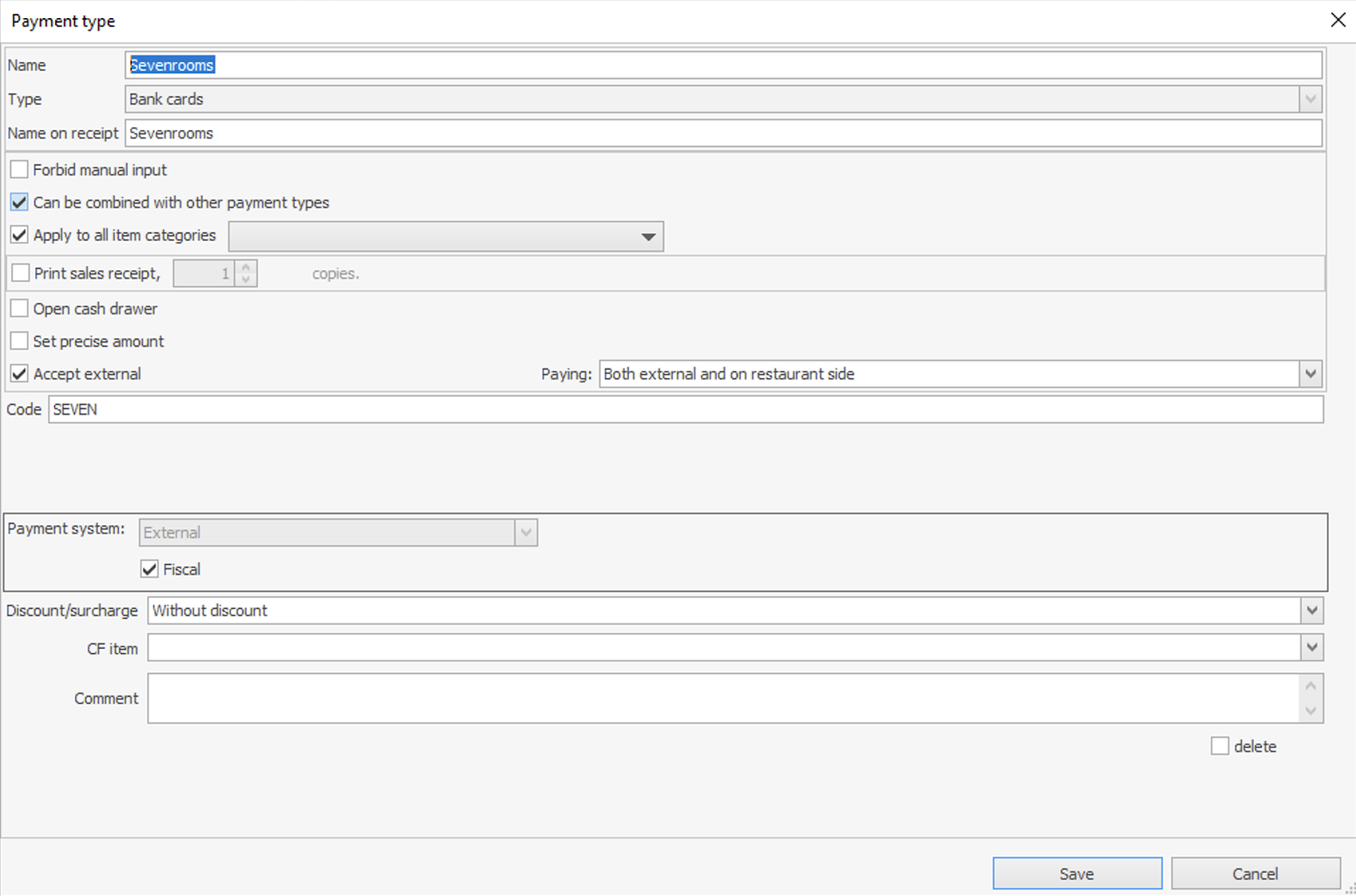
Otwórz Syrve Office i utwórz typ płatności, jak pokazano na poniższym zrzucie ekranu.
-
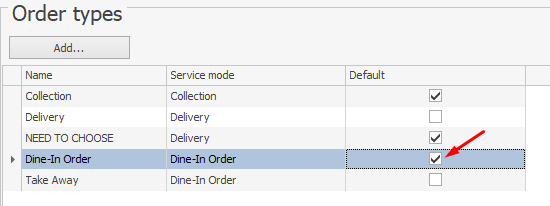
Upewnij się, że ustawiony jest domyślny typ zamówienia.
-
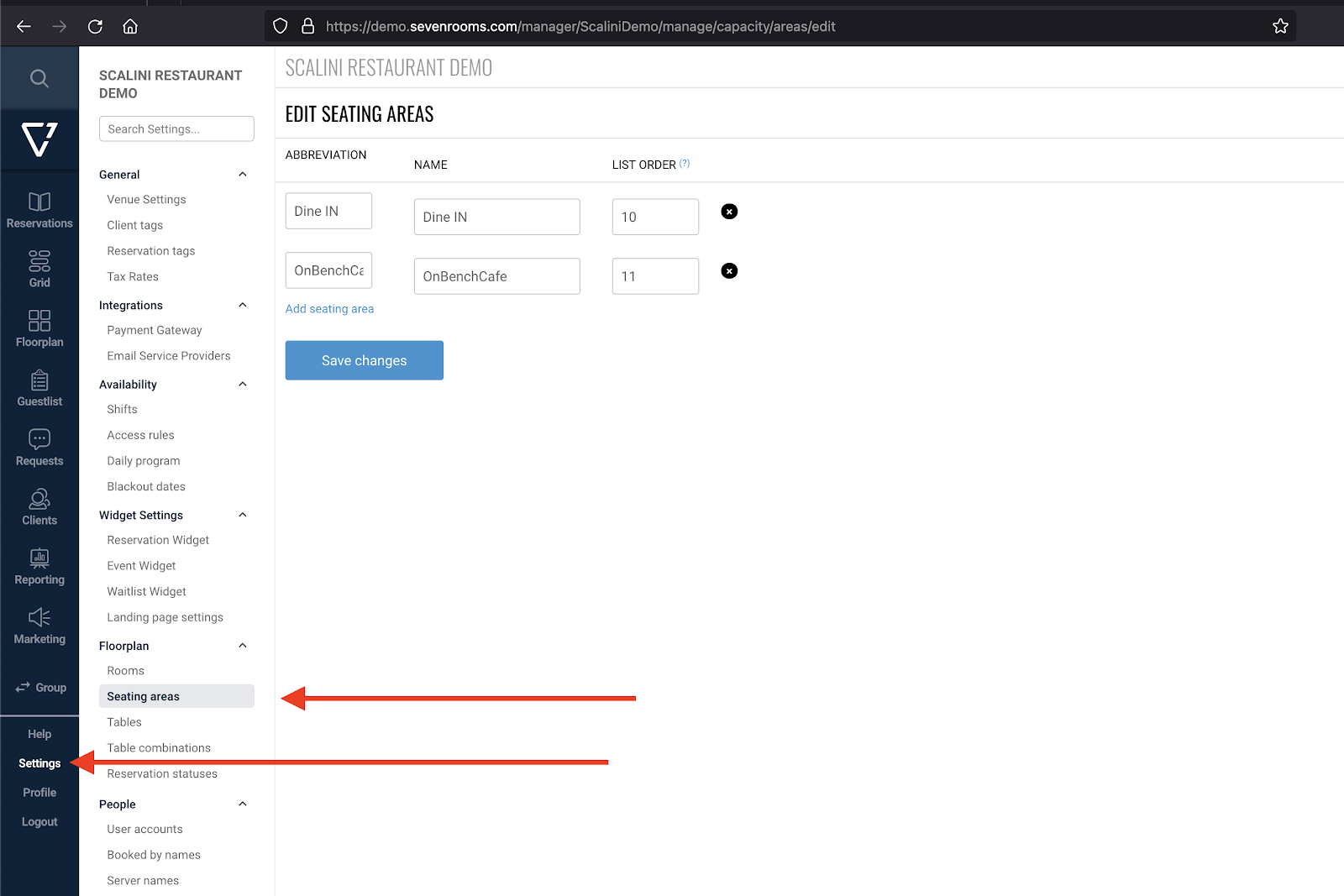
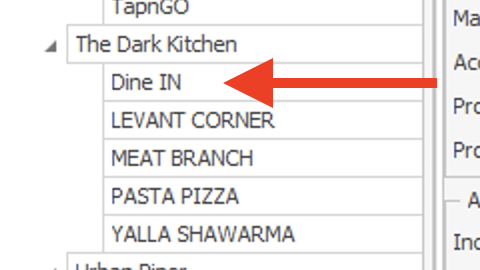
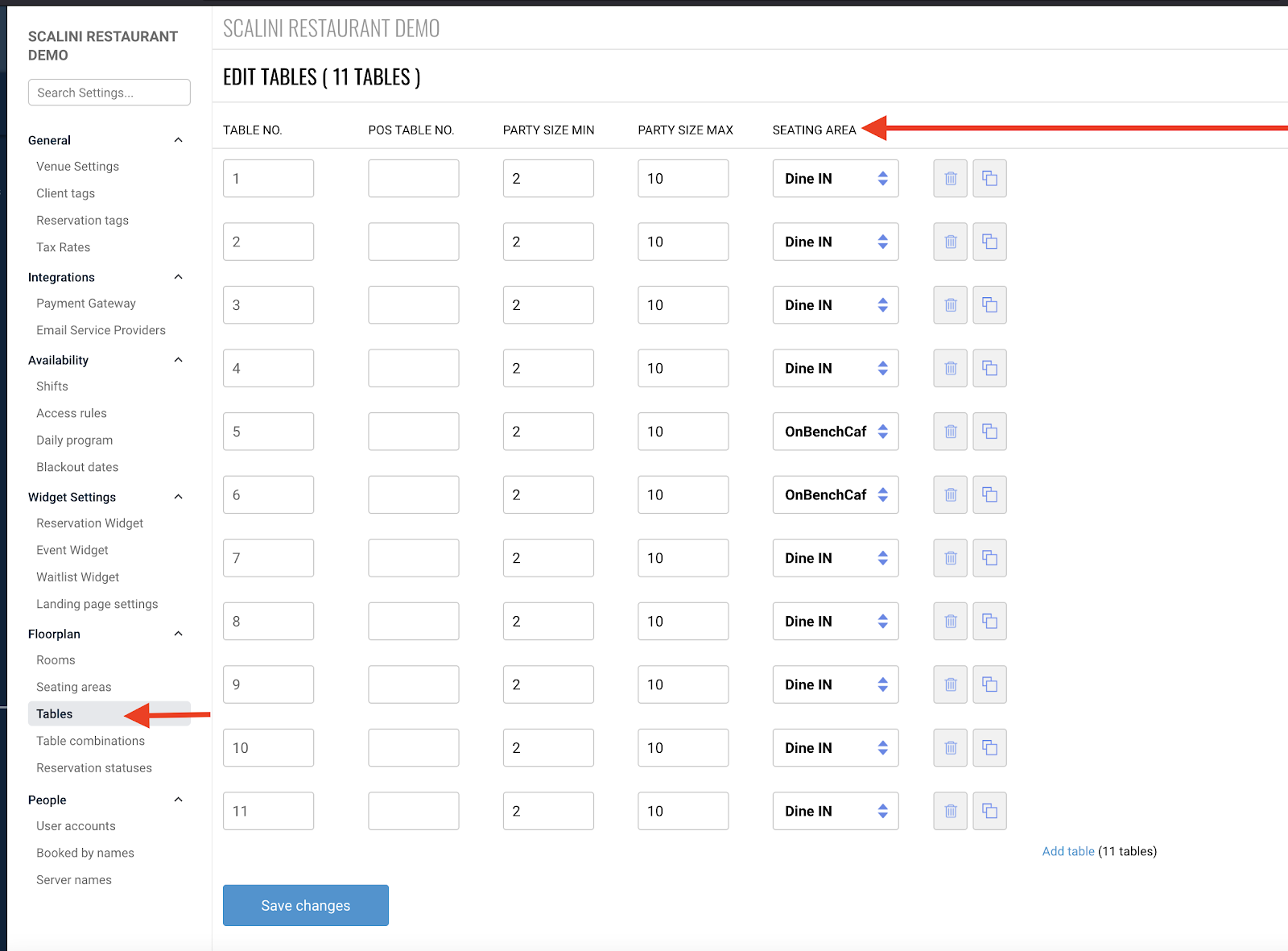
Nazwy sekcji i numery stołów w SevenRooms i Syrve powinny być takie same.
-
Przejdź do portalu SevenRooms > Settings > Seating Areas i utwórz lub zmień nazwy, aby pasowały do sekcji Syrve z tabelami.
-
Następnie przejdź do sekcji Tables na portalu SevenRooms i dodaj stoły, aby pasowały do stołów w Syrve. Numer stołu w SevenRooms i Syrve powinien być taki sam.
-
-
Otwórz BeOpen.Front.SevenRooms.dll.config i określ następujące dane uwierzytelniające:
-
ServerAddress — adres punktu końcowego API SevenRooms
- Demo: https://demo.sevenrooms.com/api-ext/2_4
- Produkcja: https://api.sevenrooms.com/2_4
-
IntervalSyncSec (minuty) — interwał synchronizacji z portalem SevenRooms. Domyślnie ustaw na 20.
-
ClientId — dane uwierzytelniające od klienta
-
ClientSecret — dane uwierzytelniające od klienta
-
VenueId — dane uwierzytelniające od klienta
-
PosId — nazwa systemu POS
-
ExtPaymentName — nazwa typu płatności dla przedpłat w Syrve.
-
CreateBanquetIfReserveStatus — lista statusów dla tworzenia rezerwacji w Syrve
-
StartBanquetIfReserveStatus — lista statusów dla rozpoczęcia rezerwacji w Syrve
-
RestrictSendingRequestsCount — jeśli true, wtyczka będzie wysyłać tylko zmiany w koszyku i nie będzie wysyłać zmiany statusu (Usadzony i Zapłacony)
-
CreateReserveOnOrder — Jeśli true, wtyczka utworzy zamówienie na stole bezpośrednio zamiast bankietu. Zamówienie zostanie utworzone w zależności od statusu w parametrze CreateBanquetIfReserveStatus.
PROSZĘ NIE ZAPOMNIEĆ O ZMIANIE STATUSÓW NA
<add key=" CreateBanquetIfReserveStatus value="ARRIVED, PRE_PARTIALLY_ARRIVED, PRE_ARRIVED"/>
Oznacza to, że wtyczka utworzy zamówienie na stole, gdy rezerwacja zmieni swój status na USADZONY.
Jeśli false, wtyczka utworzy bankiet w module rezerwacji Syrve.
-
ChangeTablesOnTheSite — true lub false. Włącz lub wyłącz automatyczną zmianę numerów stołów. Zalecamy ustawienie false.
- True — stoły przemieszczają się po obu stronach
- False — stoły nie przemieszczają się automatycznie
-
WalkInReserveHandlePastTime value="600” (minuty) — czasami rezerwacja w SevenRooms jest tworzona w przeszłości. Ten parametr pozwoli wtyczce sprawdzić przeszłe rezerwacje i utworzyć je w Syrve.
-
SyrveUserPIN — PIN użytkownika wtyczki. Domyślnie ustaw 12344321
-
PhoneNumber — domyślny numer telefonu dla rezerwacji bez rezerwacji. Proszę podać wybrany numer telefonu.
-
SimpleMode — włącz tryb pracy, w którym wtyczka nie tworzy stołów. Proszę zobaczyć wideo https://www.youtube.com/watch?v=5fXU80YCRsU
-
-
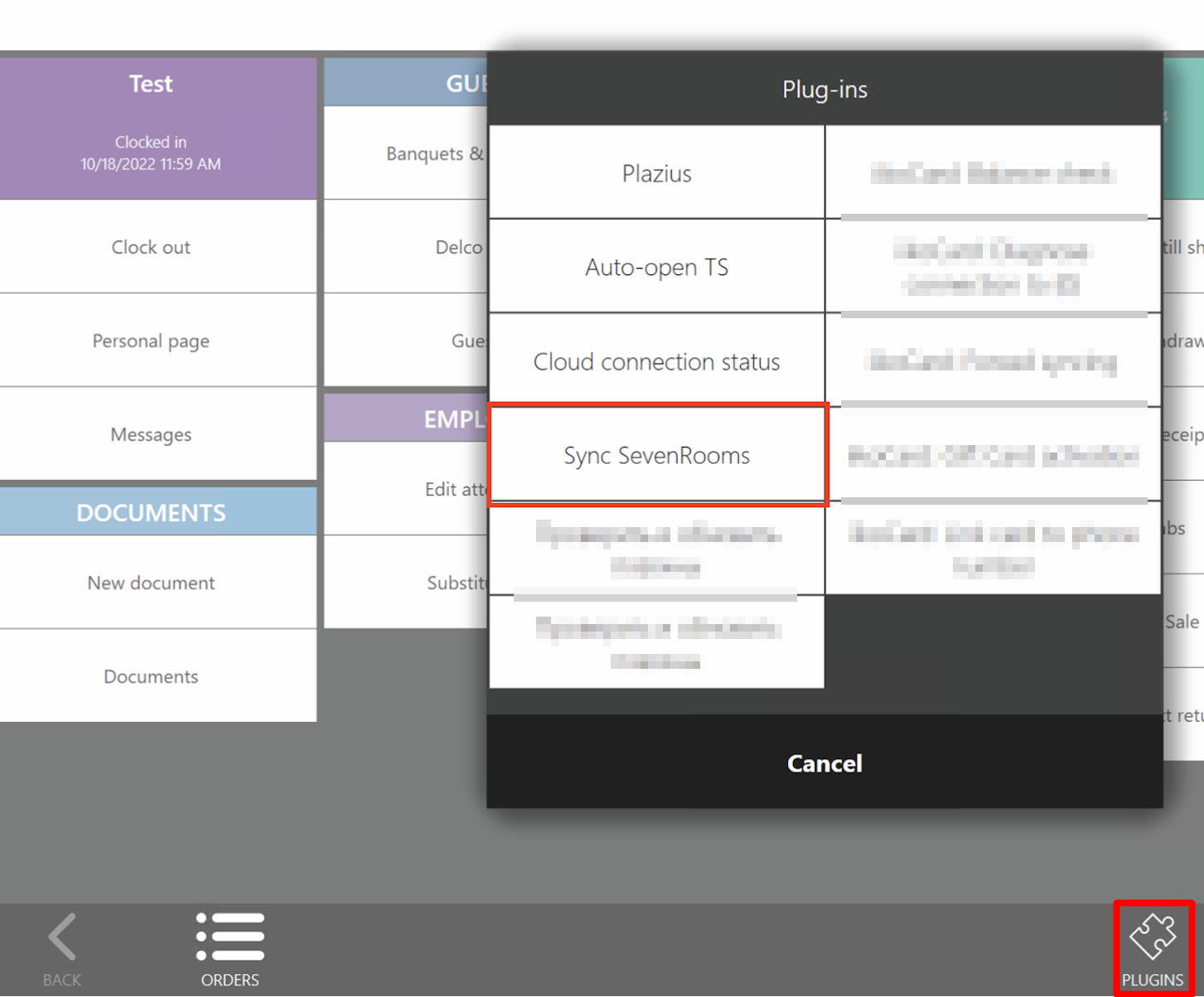
Umieść wtyczkę w folderze wtyczek Syrve POS i uruchom Syrve. Jeśli wtyczka załaduje się pomyślnie, zobaczysz Sync SevenRooms w sekcji wtyczek na POS.
-
Utwórz testową rezerwację i sprawdź.