SyrvePay
Przegląd
SyrvePay to wbudowane rozwiązanie płatnicze Syrve, które pozwala restauracjom na akceptację i zarządzanie płatnościami bezpośrednio w ekosystemie Syrve. Jest zaprojektowane, aby eliminować problemy związane z rozproszonymi systemami płatności, skomplikowanymi integracjami i ręcznym uzgadnianiem.
Zainstalowane na Syrve POS jako wtyczka i skonfigurowane przez aplikację Syrve, SyrvePay integruje płatności bezpośrednio w przepływach pracy na froncie i zapleczu. Płatności, transakcje i raportowanie pozostają zsynchronizowane z zamówieniami, zapasami i danymi finansowymi, dając restauracjom jasny i zintegrowany obraz ich przychodów.
Pod maską, SyrvePay integruje się z dostawcami płatności specyficznymi dla regionu. Ci dostawcy działają jako integracje szarej etykiety, pozwalając firmom korzystać z lokalnej infrastruktury płatniczej, jednocześnie utrzymując wszystkie operacje płatnicze wewnątrz Syrve. Dostawcy płatności zazwyczaj działają na podstawie prowizji od transakcji, z stawkami konfigurowanymi osobno w aplikacji lub panelu dostawcy. Każdy dostawca ma własny proces konfiguracji i wymagania, które są opisane w artykułach specyficznych dla dostawcy.
Korzystając z SyrvePay, restauracje mogą:
- Akceptować płatności bezpośrednio z POS bez przełączania się między systemami.
- Automatycznie synchronizować płatności z danymi sprzedaży i zapasów.
- Zredukować ręczne uzgadnianie i pracę administracyjną.
- Oferować gościom nowoczesne opcje płatności, w tym karty i portfele mobilne.
- Centralizować transakcje, wypłaty i raportowanie.
Jak działa SyrvePay
SyrvePay łączy cztery komponenty:
- Syrve POS, gdzie akceptowane są płatności.
- Terminale płatnicze używane do przetwarzania transakcji kartowych i bezdotykowych.
- Aplikacja Syrve i Syrve Office, gdzie zarządzane są konfiguracje płatności i raportowanie.
- Regionalny dostawca płatności, który przetwarza transakcje i komunikuje się z terminalami płatniczymi.
Wtyczka POS obsługuje operację płatności przy kasie, podczas gdy moduł aplikacji Syrve zarządza połączeniem między Syrve a dostawcą płatności.
Przygotowanie, konfiguracja i testowanie
Konfiguracja SyrvePay wymaga kilku kroków przygotowawczych. Niektóre kroki są wykonywane w Syrve, podczas gdy inne zależą od dostawcy płatności używanego w Twoim regionie.
Krok 1. Uzyskaj licencję SyrvePay
Skontaktuj się z przedstawicielem Syrve lub resellerem, aby uzyskać licencję SyrvePay i mieć włączony odpowiedni moduł dla Twojego konta Syrve.
Twoja wersja Syrve POS musi wynosić co najmniej 9.3, aby przetwarzać zwroty SyrvePay.
Krok 2. Utwórz konto dostawcy płatności
Utwórz konto u obsługiwanego dostawcy płatności i uzyskaj wymagane dane uwierzytelniające i licencje.
Podczas rejestracji możesz być zobowiązany do podania danych swojej firmy i osoby kontaktowej, danych konta bankowego oraz informacji o interesariuszach. Przygotuj te informacje z wyprzedzeniem, aby sprawnie zakończyć proces wdrażania.
Po rejestracji i weryfikacji otrzymasz dane uwierzytelniające konta, szczegóły profilu i dostęp do API wymagany do konfiguracji SyrvePay.
Krok 3. Zainstaluj wtyczkę SyrvePay
-
Pobierz najnowszą wersję wtyczki SyrvePay (Resto SyrvePayment) z repozytorium: https://downloads.syrve.online/plugins/
-
Zamknij Syrve POS.
-
Utwórz odpowiedni katalog w folderze [Syrve POSFront]\Plugins i skopiuj lub rozpakuj pliki wtyczki do tego katalogu.
-
Skonfiguruj wtyczkę w pliku Config:
Upewnij się, że parametr
IsSandboxjest ustawiony naFalse. -
Skopiuj ID profilu do pliku Config.
-
Upewnij się, że parametr
RefreshTokenjest ustawiony jak poniżej:Przykład ukończonego pliku konfiguracyjnego pokazano poniżej.
-
Uruchom Syrve POS.
Krok 4. Utwórz metody płatności
Przejdź do Syrve Office, aby dodać typy płatności dla płatności i zwrotów SyrvePay dla odpowiedniego POS. Klienci sieciowi mogą je utworzyć w Syrve HQ i przypisać do wymaganych sklepów.
Płatność SyrvePay
- Uruchom Syrve POS.
- Przejdź do Syrve Office > Sprzedaż detaliczna > Typy płatności i kliknij Dodaj.
- Utwórz typ płatności dla SyrvePay i ustaw go jako płatność zewnętrzną. Typ płatności musi być fiskalny.
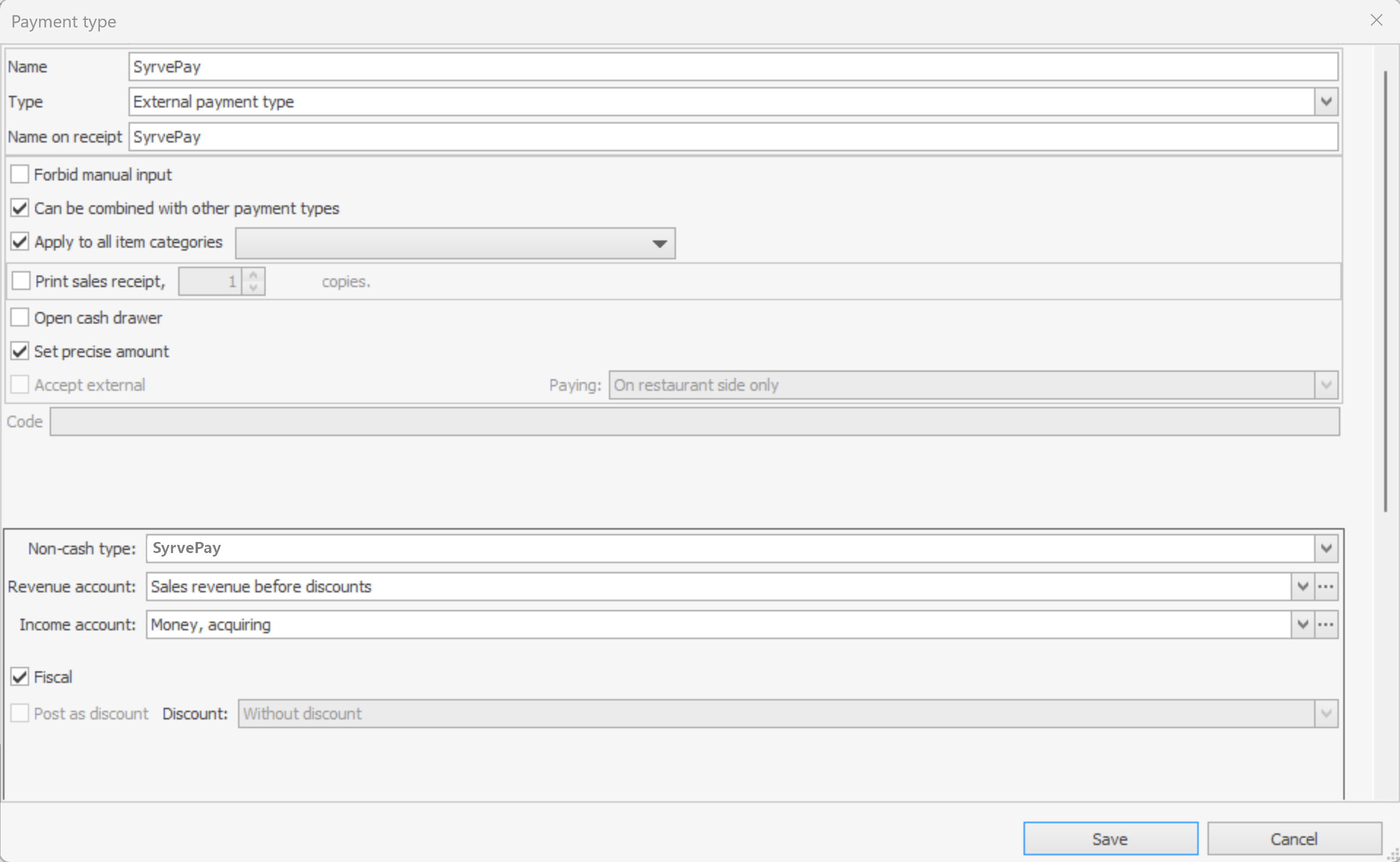
Zwrot SyrvePay
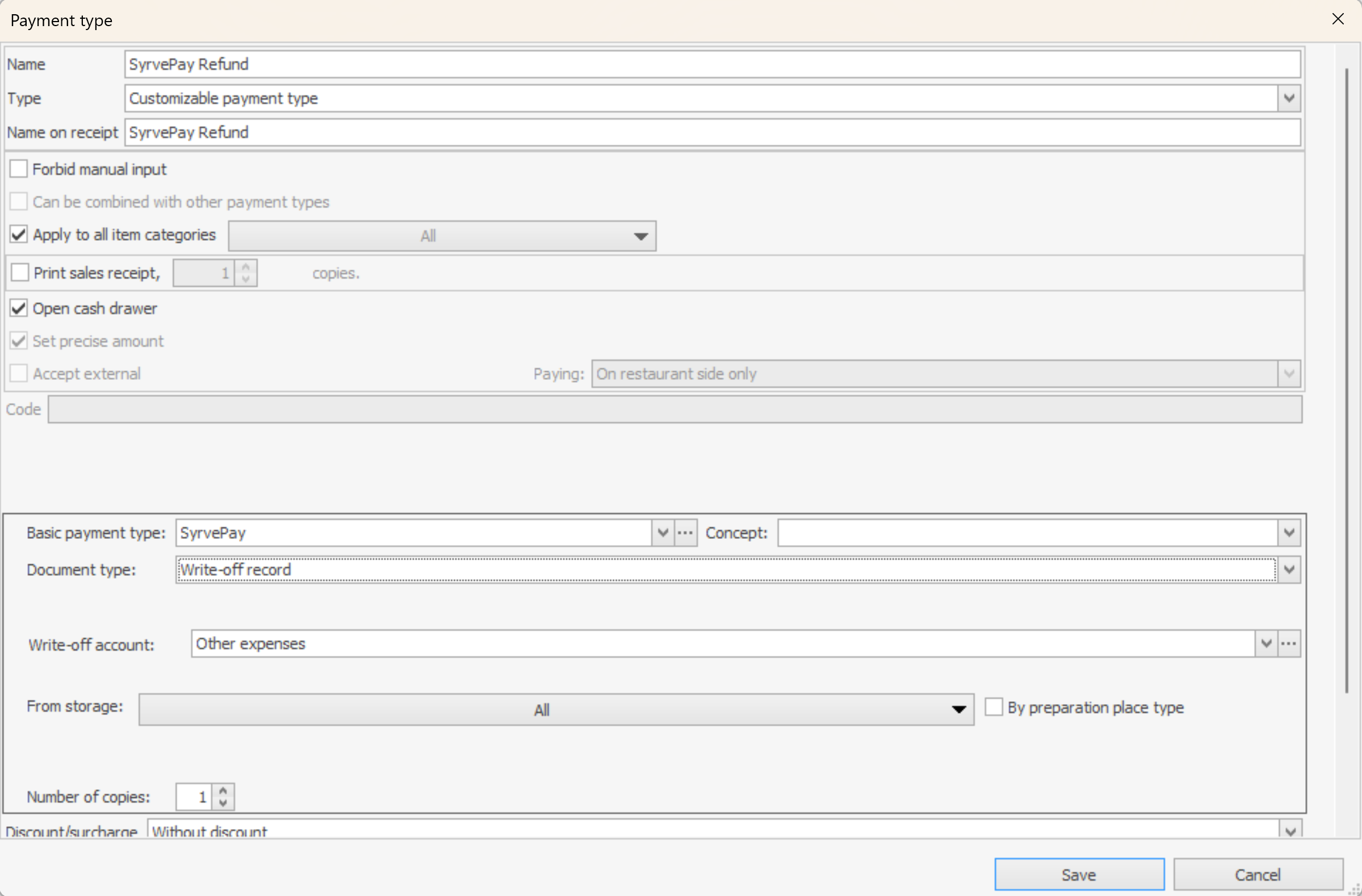
Utwórz inny typ płatności dla zwrotów, korzystając z tego samego podejścia. Wybierz Dostosowywalny typ płatności jako typ płatności.
Odniesienie do zrzutu ekranu poniżej dla zalecanej konfiguracji.
Krok 5. Skonfiguruj bramkę płatności
Skonfiguruj bramkę płatności w aplikacji Syrve i określ szczegóły profilu dostawcy.
-
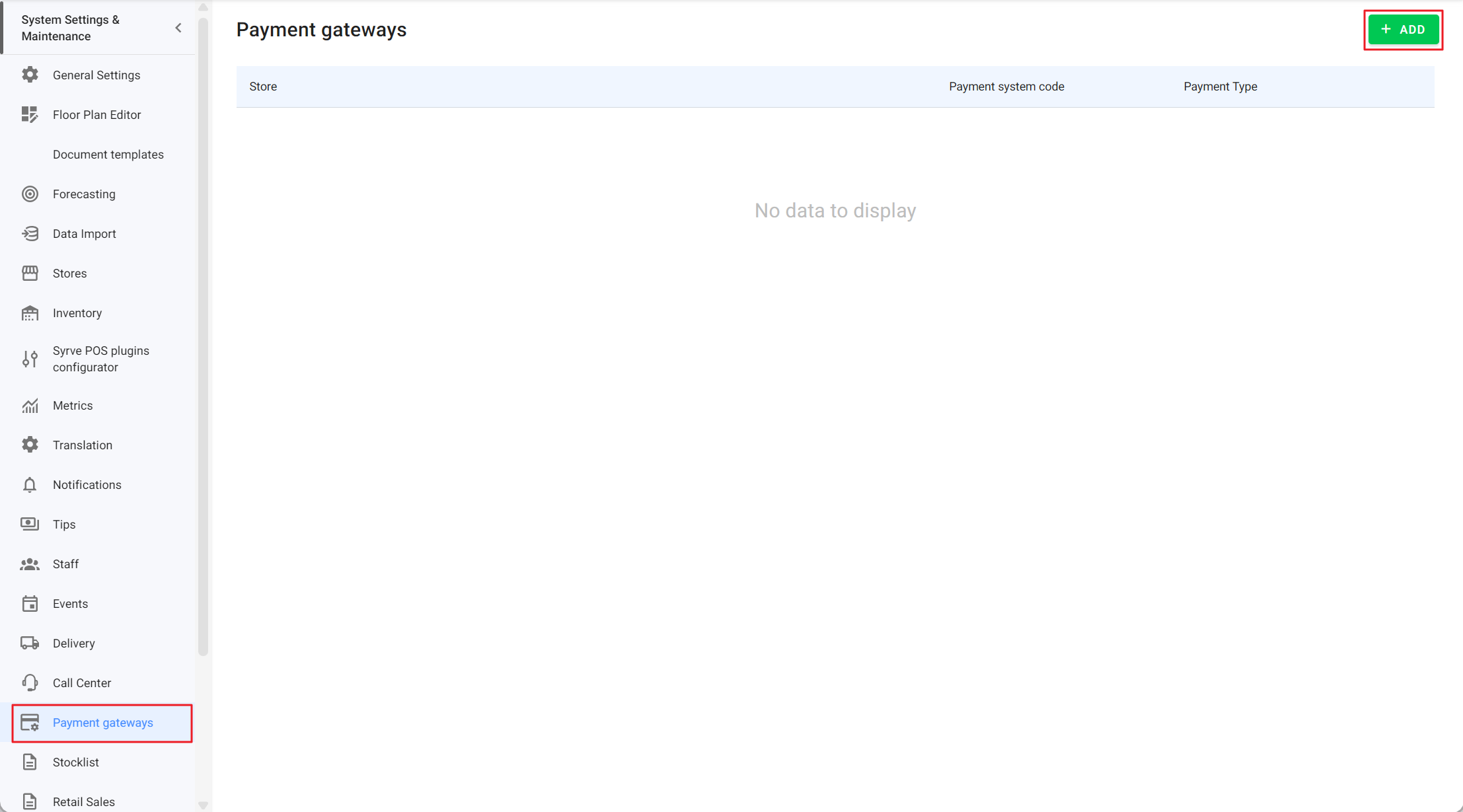
W tym celu przejdź do Bramki płatności w sekcji Ustawienia systemu i konserwacja i kliknij DODAJ.
-
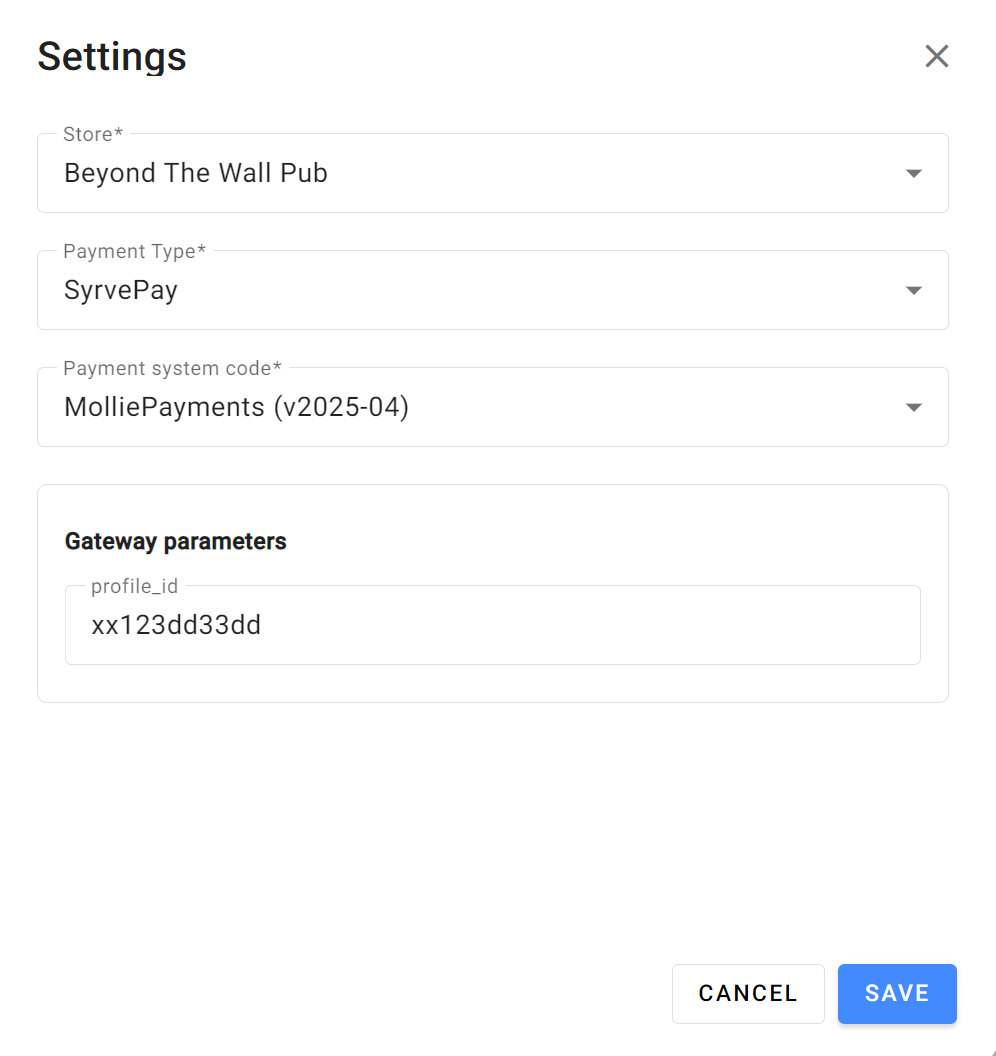
W oknie pop-up po prawej stronie wybierz Sklep (dla sieci restauracji).
-
Następnie wybierz wcześniej skonfigurowany SyrvePay jako Typ płatności.
-
Określ akronim i kod dostawcy płatności, na przykład MolliePayments (v2025-04), w polu Kod systemu płatności.
-
Wprowadź ID profilu uzyskane w Kroku 2 i kliknij ZAPISZ.
Teraz możesz połączyć się z dostawcą płatności przez Syrve Live, aby włączyć płatności SyrvePay.
Krok 6. Zakończ połączenie w module SyrvePay
-
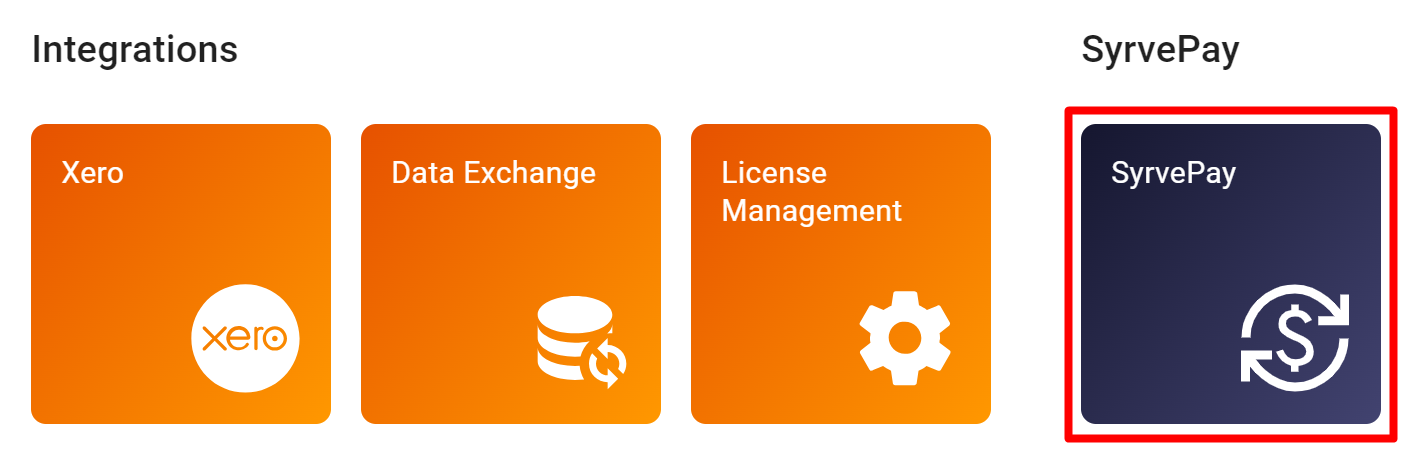
Przejdź do strony głównej Aplikacji Syrve i otwórz SyrvePay.
-
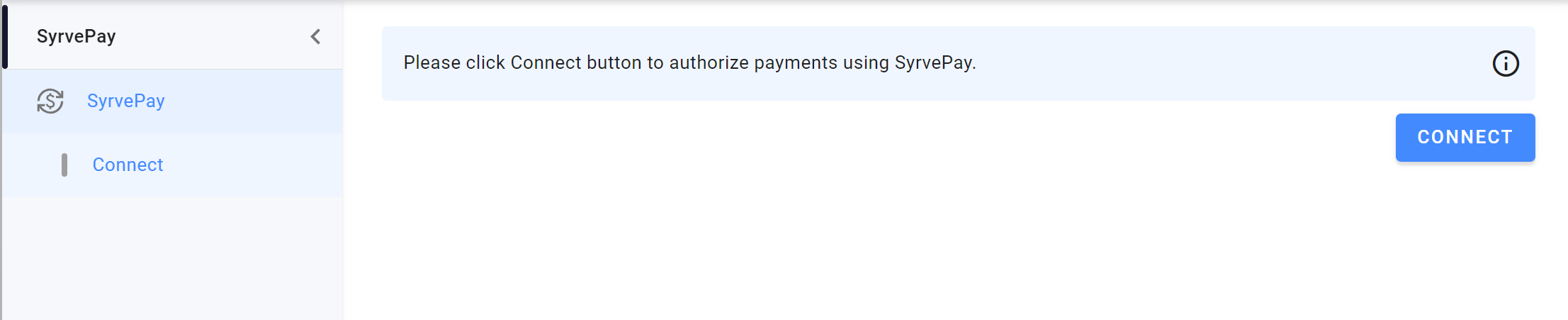
Kliknij POŁĄCZ.
-
Pojawi się strona logowania dostawcy płatności. Zaloguj się, używając wcześniej uzyskanych danych uwierzytelniających.
-
Wybierz odpowiedni sklep z listy w przypadku operacji wielolokalizacyjnej.
-
Kliknij POŁĄCZ.
-
Otrzymasz wiadomość, że połączenie zakończyło się sukcesem i płatności mogą być teraz przyjmowane. Możesz teraz zamknąć okno pop-up.
Krok 7. Podłącz terminal płatniczy
Podłącz terminal płatniczy PDQ (Process Data Quickly) do internetu i Syrve POS.
W zależności od modelu, terminal płatniczy może łączyć się przez sieć mobilną, korzystając z wbudowanej karty SIM. Jednakże, połączenie Wi-Fi jest zalecane dla lepszej stabilności i płynniejszej pracy.
Gdy terminal jest online, upewnij się, że może komunikować się z systemem POS.
Aby to działało, wszystkie wymagane licencje muszą być uzyskane. W zależności od dostawcy płatności, może być również konieczne przypisanie terminala do Twojego konta (profilu) w panelu dostawcy. Szczegóły profilu wymagane do konfiguracji można znaleźć w tym samym panelu.
Krok 8. Przeprowadź testowe płatności na POS
Zweryfikuj połączenie z dostawcą
Przed przeprowadzeniem testowej płatności na POS upewnij się, że SyrvePay otrzymał wszystkie wymagane parametry połączenia i dane uwierzytelniające od dostawcy płatności.
Aby to zweryfikować, otwórz moduł SyrvePay w panelu aplikacji Syrve. Następnie otwórz profil bramki płatności skonfigurowany wcześniej w Kroku 6. Profil powinien teraz być wypełniony dodatkowymi parametrami otrzymanymi od dostawcy.
To potwierdza, że połączenie jest kompletne i w pełni ustanowione.
Każdy sklep w ramach przedsiębiorstwa wielolokalizacyjnego musi mieć własny profil SyrvePay Connect skonfigurowany.
Wykonaj testową płatność
Przeprowadź testową płatność kartą na POS i zweryfikuj ją w panelu dostawcy.
W tym celu:
-
Wprowadź zamówienie na Syrve POS.
-
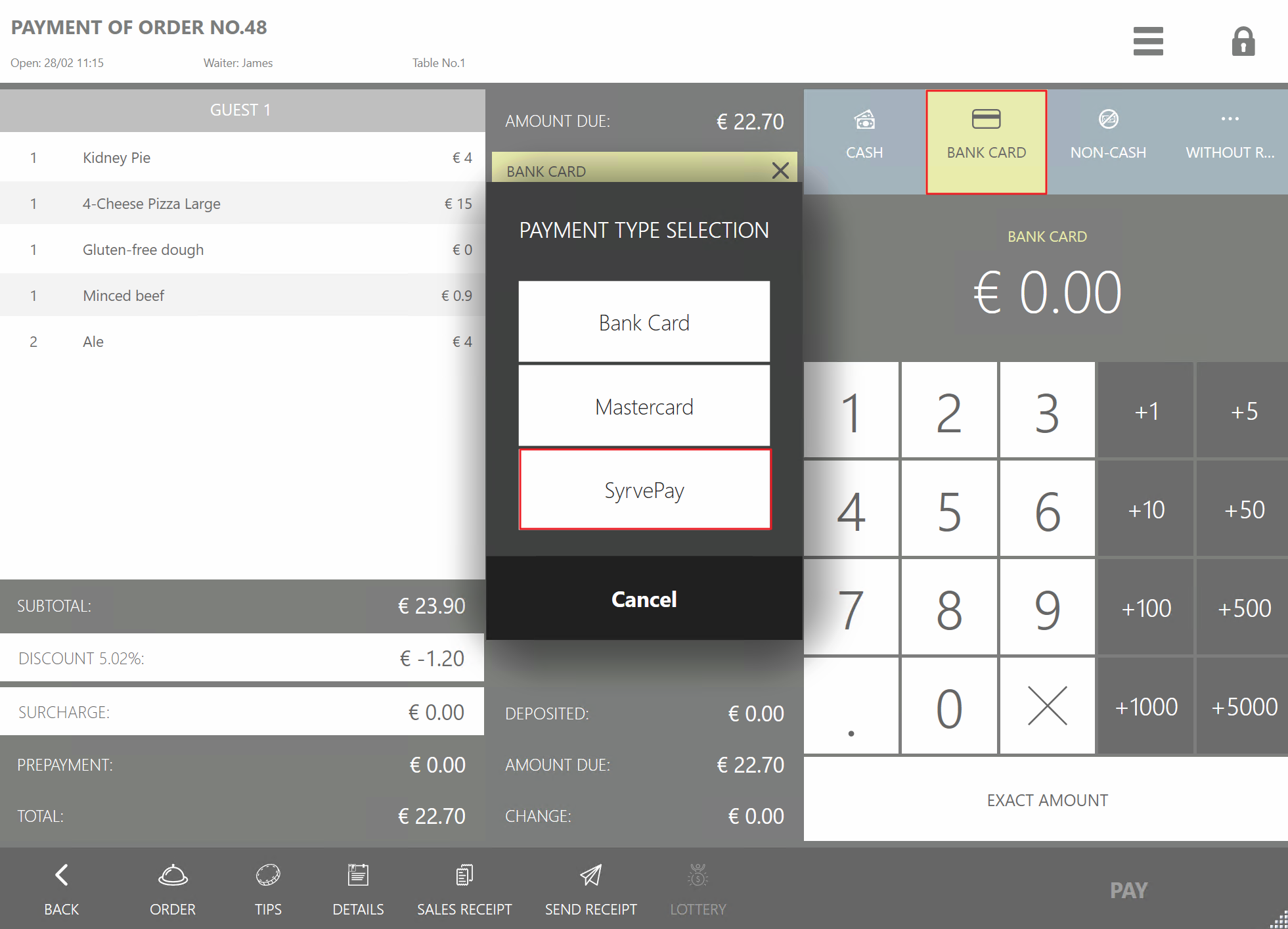
Przejdź do kasy i wybierz Karta bankowa jako typ płatności.
-
Wybierz SyrvePay i naciśnij ZAPŁAĆ.
-
Syrve POS wysyła żądanie płatności do terminala płatniczego.
-
Gdy płatność zostanie zakończona i transakcja pojawi się w panelu dostawcy, konfiguracja jest zakończona i możesz zacząć korzystać z SyrvePay.
Krok 9. Skonfiguruj inne parametry
Skonfiguruj dodatkowe parametry, takie jak napiwki, zwroty i ustawienia wypłat, korzystając z ustawień terminala płatniczego i panelu dostawcy.
Krok 10. Powtórz dla wszystkich lokalizacji
Utwórz profile połączeń SyrvePay dla każdej lokalizacji, jeśli konfiguracja SyrvePay musi być używana w wielu sklepach.
Inne ustawienia, takie jak prowizje od płatności, koszty sprzętu, subskrypcje, szczegóły licencji i plany serwisowe, muszą być skonfigurowane w panelu dostawcy. Te parametry różnią się w zależności od dostawcy płatności.
Szczegółowe instrukcje dotyczące kroków specyficznych dla dostawcy, takich jak uzyskiwanie danych uwierzytelniających, podłączanie terminali, konfigurowanie napiwków i zarządzanie wypłatami, są opisane w dedykowanych artykułach dostawcy (na przykład Mollie dla rynku brytyjskiego).