Paymob w Syrve POS Mobile
Przegląd
Integracja Paymob pozwala Syrve POS Mobile wysyłać płatności kartą do terminala płatniczego Paymob przez internet.
Syrve Front Next wysyła żądanie płatności do Paymob Notification API, które przekazuje transakcję do skonfigurowanego terminala. Następnie co dwie sekundy sprawdza status transakcji przez Paymob API, aż zostanie otrzymany ostateczny wynik.
Integracja jest dostępna na obsługiwanych urządzeniach z iOS i Androidem i nie wymaga bezpośredniego połączenia USB między urządzeniem Syrve POS Mobile a terminalem Paymob.
Przed rozpoczęciem
Upewnij się, że:
- Restauracja posiada aktywne konto handlowca Paymob.
- Masz dostęp do portalu handlowca Paymob.
- Terminal Paymob jest skonfigurowany i aktywny.
- Syrve Front Next jest zainstalowany na obsługiwanym urządzeniu z iOS lub Androidem.
- Zarówno urządzenie Syrve POS Mobile, jak i terminal Paymob mają stabilne połączenie z internetem.
- Masz dostęp do Syrve Back Office.
- Możesz otworzyć ustawienia sprzętu w Syrve Front Next.
Krok 1. Poproś Paymob o włączenie trybu powiadomień
Skontaktuj się z Paymob i poproś o włączenie trybu powiadomień dla terminala płatniczego.
Podaj terminalowi i handlowcowi dane wymagane przez Paymob, takie jak konto handlowca, ID terminala, numer seryjny terminala, kraj oraz nazwę lub lokalizację restauracji.
Nie rozpoczynaj testów płatności, dopóki Paymob nie potwierdzi, że tryb powiadomień jest aktywny.
Konfiguracja terminala Paymob jest wykonywana po stronie Paymob. Skontaktuj się z Paymob w celu uzyskania instrukcji dotyczących konfiguracji terminala.
Krok 2. Utwórz typ płatności Paymob w Syrve Back Office
W Syrve Back Office:
- Otwórz Sprzedaż detaliczną.
- Otwórz Typy płatności.
- Utwórz nowy typ płatności.
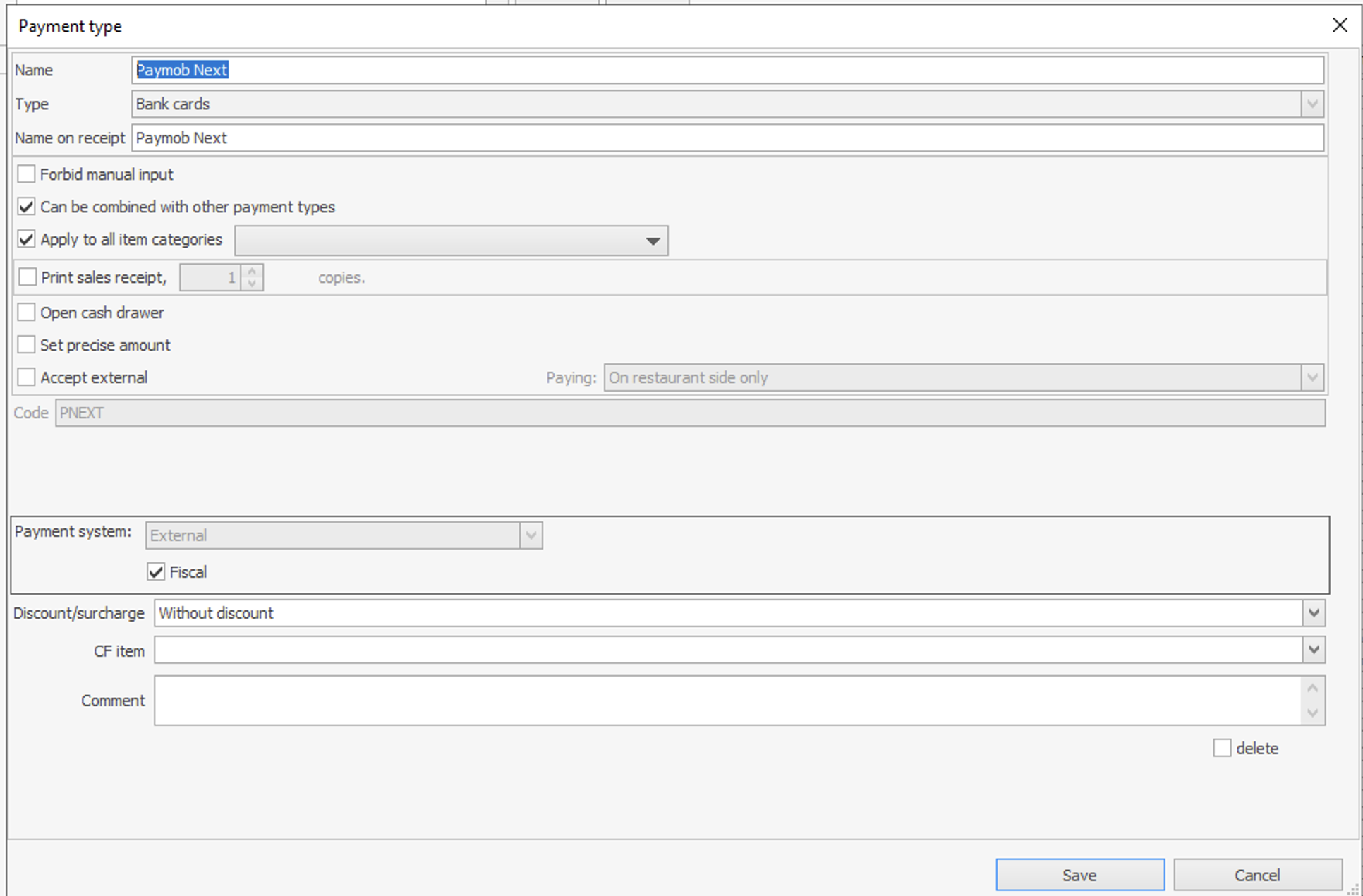
- Skonfiguruj typ płatności w następujący sposób:
| Ustawienie | Wartość |
|---|---|
| Nazwa | Paymob Next |
| Typ | Karty bankowe |
| Nazwa na paragonie | Paymob Next |
| Może być łączony z innymi typami płatności | Włączone |
| Dotyczy wszystkich kategorii produktów | Włączone |
| System płatności | Zewnętrzny |
| Fiskalny | Włączony |
| Rabat/dopłata | Bez rabatu |
Krok 3. Pobierz klucz API z Paymob
Klucz API jest wymagany, aby Syrve POS Mobile mogło wysyłać żądania do Paymob API.
W portalu handlowca Paymob:
-
Zaloguj się na konto handlowca Paymob.
-
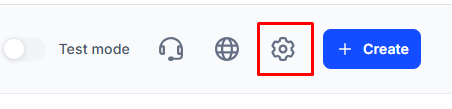
Kliknij ikonę Ustawienia.
-
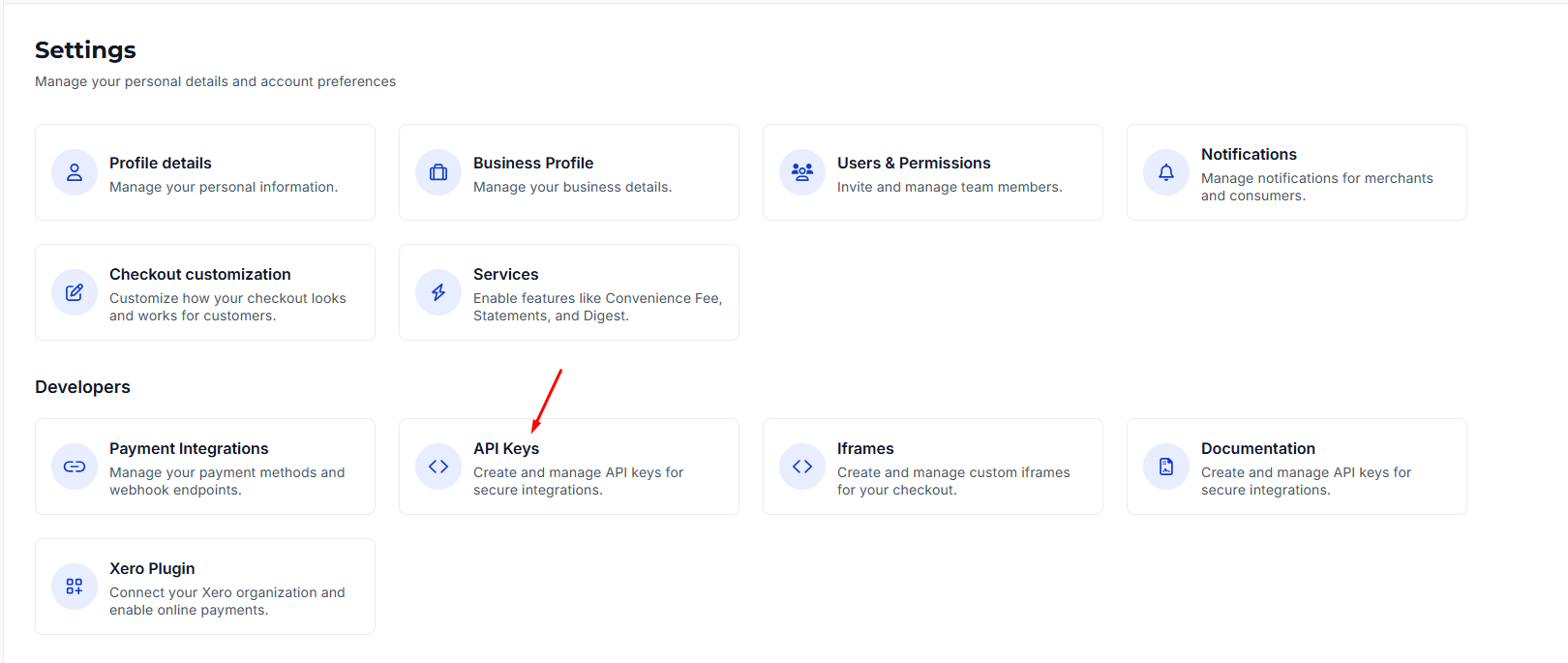
Otwórz Klucze API.
-
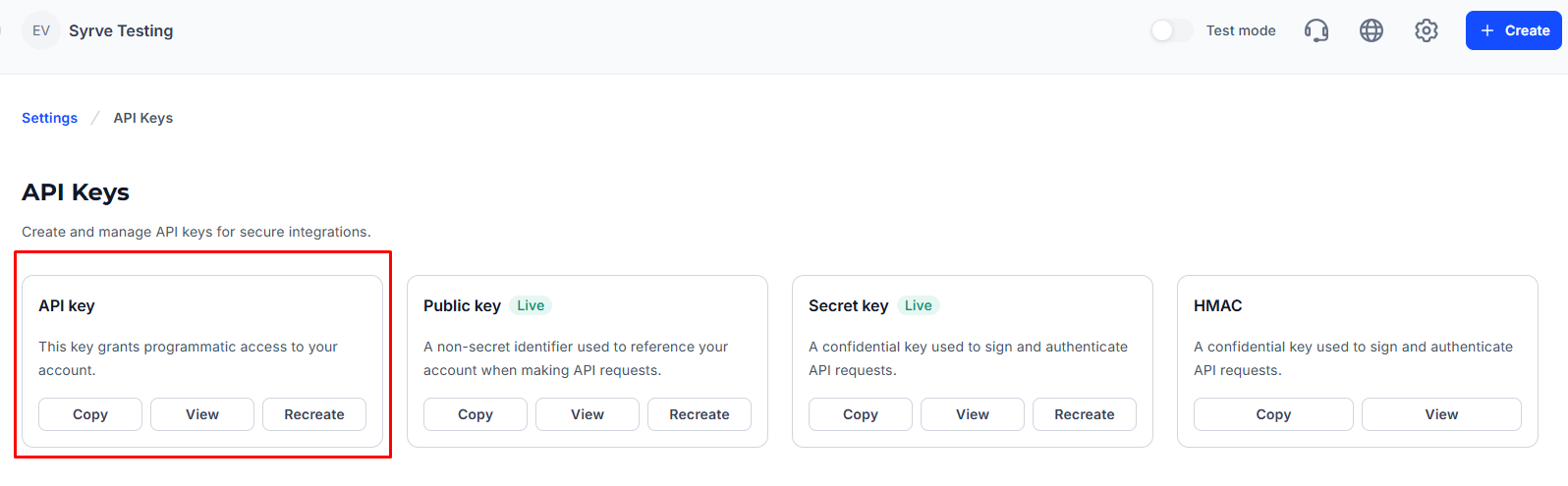
Znajdź sekcję Klucz API.
-
Kliknij Kopiuj, aby skopiować klucz.
Klucz API można również wyświetlić lub odtworzyć na tej samej stronie.
Ważne: Odtworzenie klucza API może unieważnić wcześniej wydany klucz. Jeśli go odtworzysz, zaktualizuj ustawienia pozyskiwania Paymob w Syrve Front Next.
Klucz API musi należeć do tego samego konta handlowca Paymob co terminal płatniczy.
Krok 4. Pobierz ID terminala Paymob
ID terminala identyfikuje terminal płatniczy Paymob, który odbiera transakcję.
ID terminala można uzyskać z:
-
Ustawień terminala Paymob
-
Paragonu wydrukowanego przez terminal Paymob
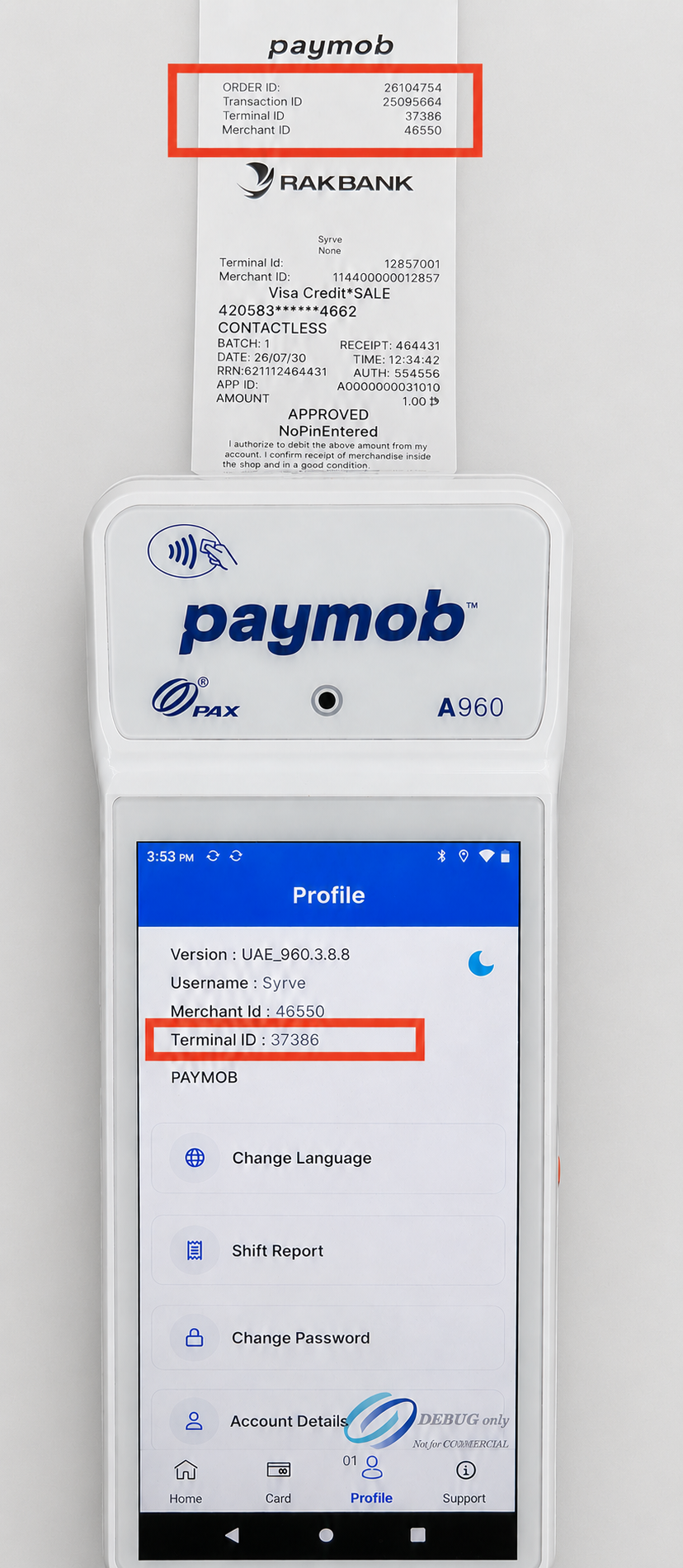
-
Pomocy technicznej lub zespołu wdrożeniowego Paymob
Zanotuj ID terminala dokładnie tak, jak się pojawia.
Nie używaj numeru seryjnego terminala, ID handlowca ani innego identyfikatora Paymob zamiast ID terminala.
Krok 5. Dodaj pozyskiwanie Paymob w Syrve POS Mobile
Na urządzeniu Syrve POS Mobile:
-
Otwórz Ustawienia.
-
Otwórz Ustawienia sprzętu i drukarki.
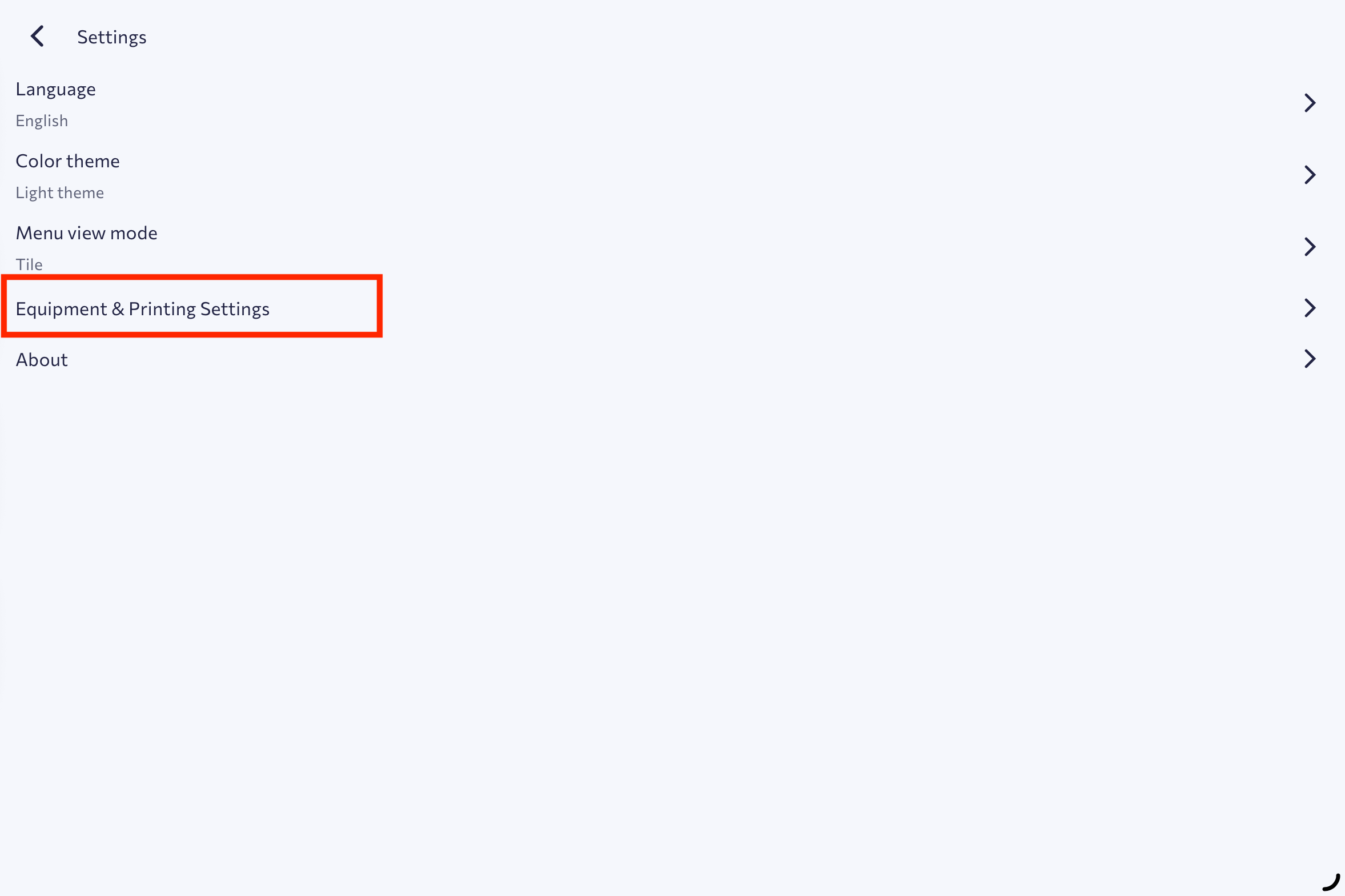
-
Znajdź sekcję Terminal płatniczy.
-
Stuknij +.
-
Wprowadź nazwę urządzenia, na przykład Paymob.
-
Wybierz Paymob jako typ sterownika.
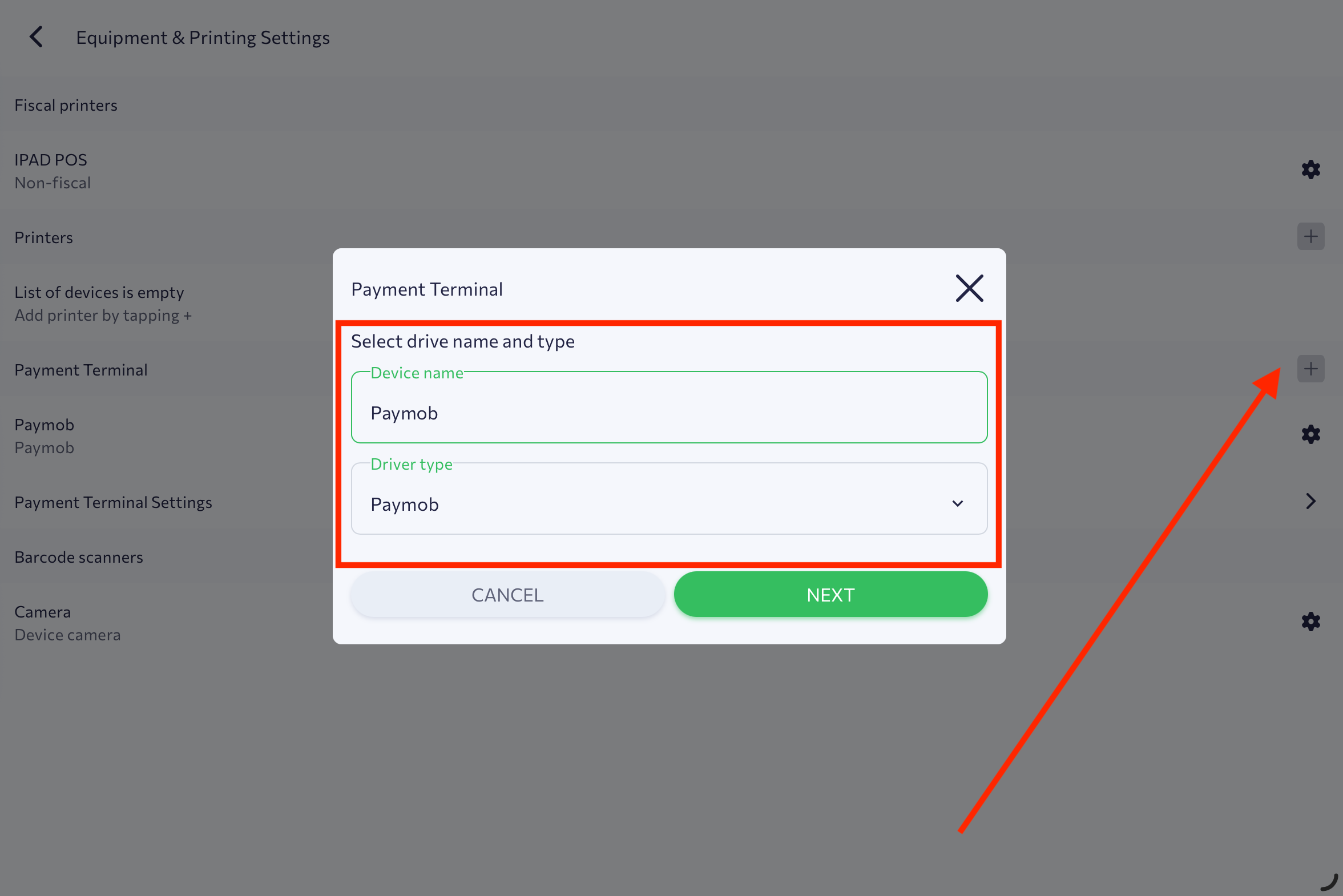
-
Stuknij Dalej.
Ogólny przebieg konfiguracji terminala płatniczego znajdziesz w Podłącz terminal płatniczy.
Krok 6. Skonfiguruj sterownik Paymob
W ustawieniach sterownika Paymob uzupełnij następujące pola:
| Ustawienie | Opis |
|---|---|
| Klucz API | Wprowadź klucz API skopiowany z portalu handlowca Paymob. |
| ID terminala | Wprowadź ID terminala Paymob. |
| Kraj | Wybierz kraj, w którym działa terminal Paymob. |
Wybierz kraj odpowiadający kontu handlowca Paymob i terminalowi płatniczemu. Dostępne opcje to ZEA i Egipt.
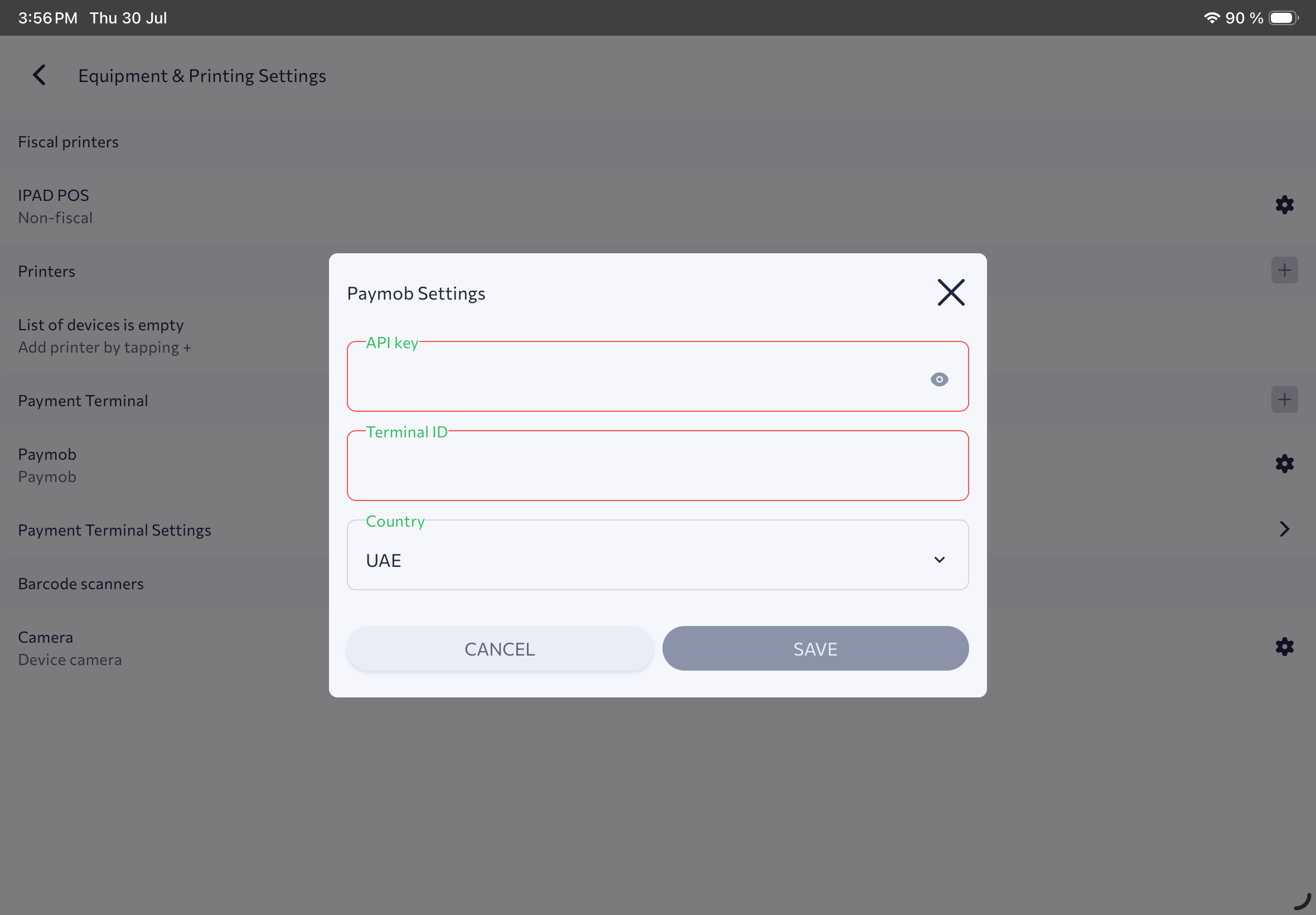
Wprowadź wartości uważnie i stuknij Zapisz.
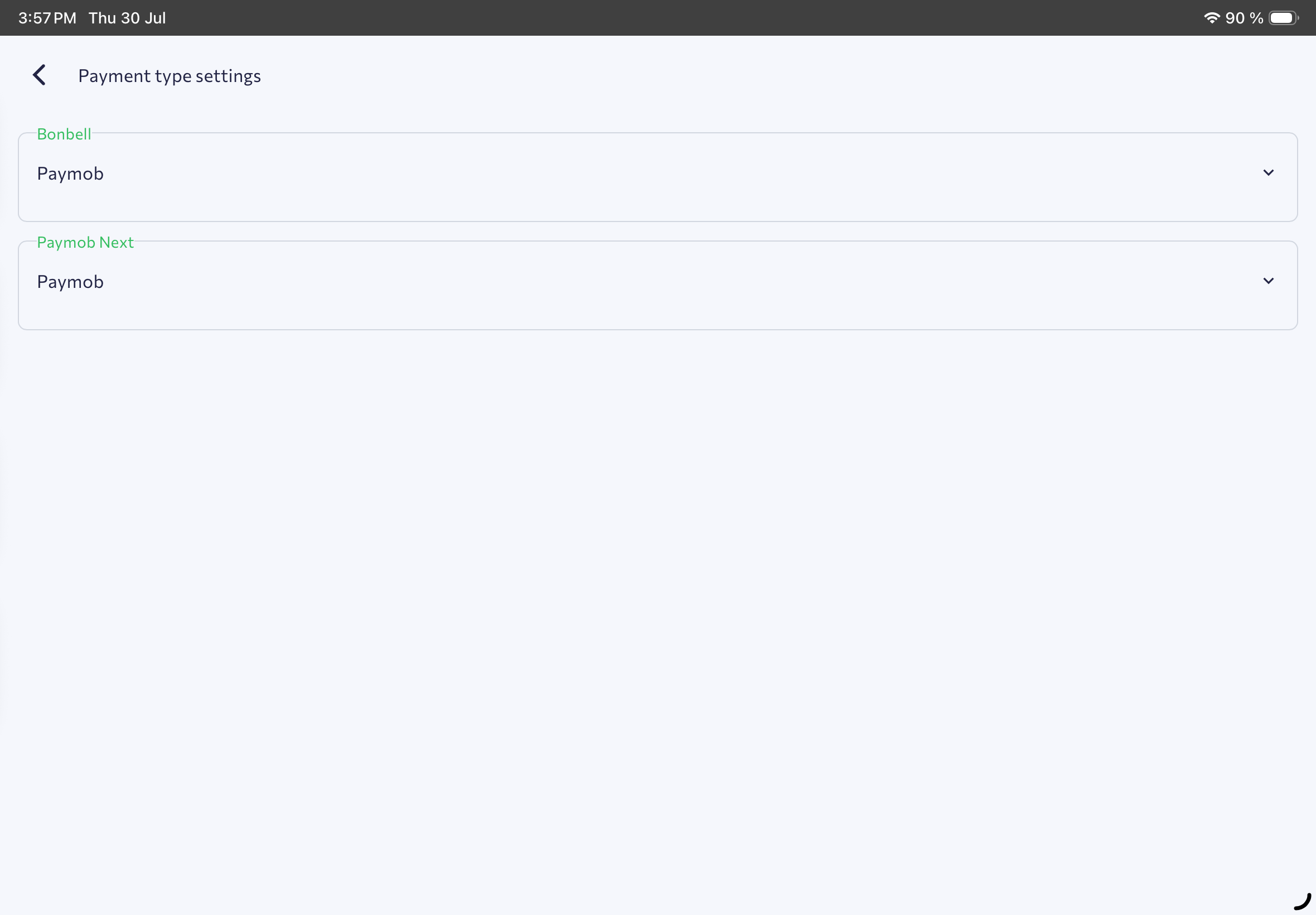
Krok 7. Przypisz typ płatności w Syrve Front Next
Po zapisaniu terminala płatniczego Paymob:
-
Otwórz ustawienia typu płatności w Syrve POS Mobile.
-
Znajdź typ płatności utworzony w Syrve Office.
-
Wybierz Paymob Next.
-
Przypisz skonfigurowane urządzenie pozyskiwania Paymob do tego typu płatności.
-
Zapisz ustawienia.
Typ płatności musi być przypisany do tego samego terminala płatniczego Paymob, który zawiera poprawny klucz API i ID terminala.
Krok 8. Wykonaj testową płatność
W Syrve POS Mobile:
-
Utwórz testowe zamówienie.
-
Dodaj pozycję do zamówienia.
-
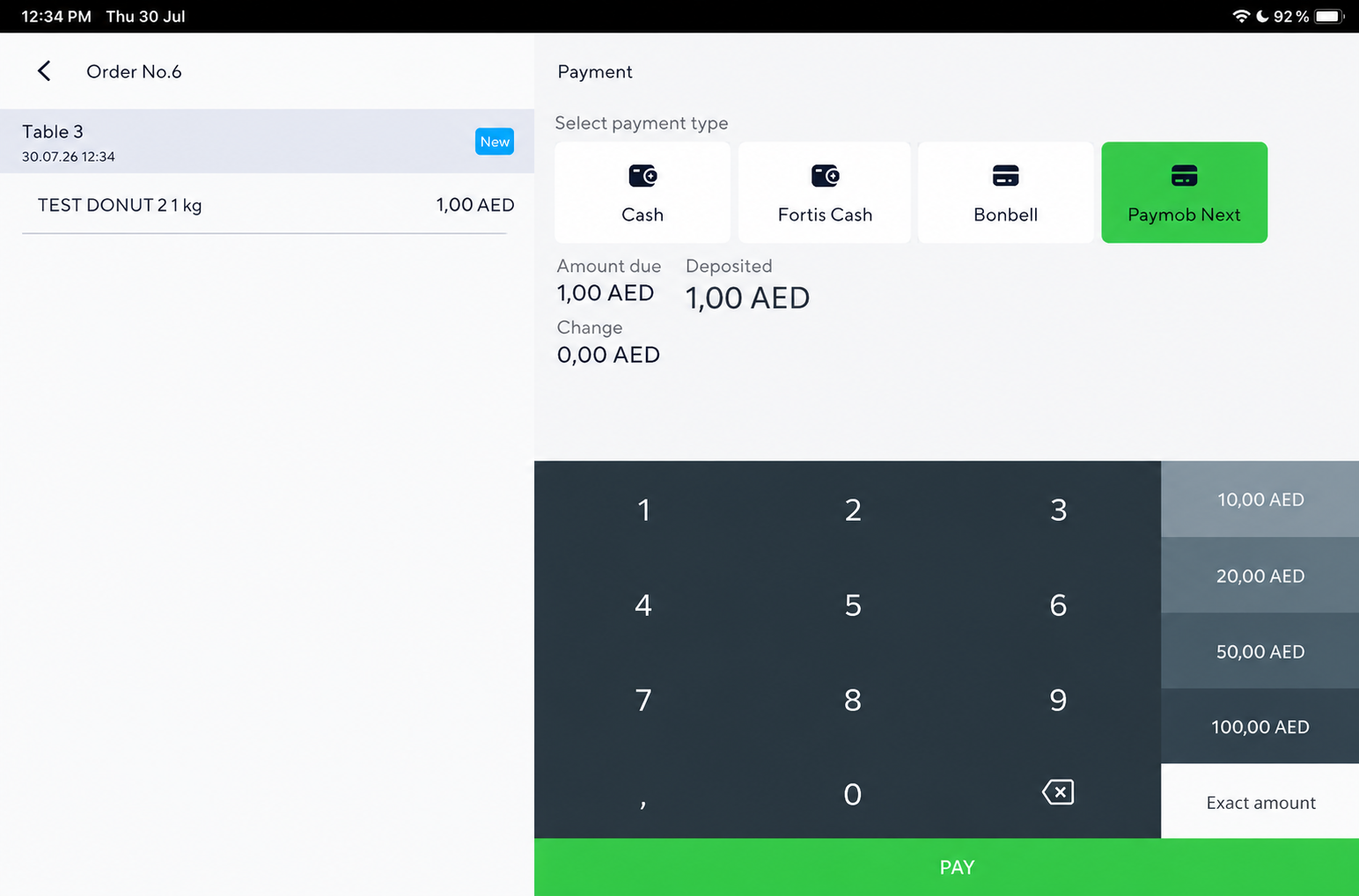
Otwórz ekran płatności.
-
Wybierz Paymob Next.
-
Potwierdź kwotę płatności.
-
Sprawdź, czy transakcja pojawia się na terminalu Paymob.
-
Zakończ płatność na terminalu Paymob.
-
Upewnij się, że terminal Paymob wyświetla potwierdzenie płatności.
-
Upewnij się, że Syrve POS Mobile otrzymuje ostateczny status płatności i wyświetla potwierdzenie płatności zamówienia.
Jeśli to możliwe, przetestuj również odrzuconą lub anulowaną płatność i upewnij się, że zamówienie nie zostanie zamknięte jako opłacone.
Dla standardowego przebiegu pracy kasjera zobacz Akceptuj płatności.