Deliverect
Przegląd
Deliverect integruje się z Syrve, aby kierować zamówienia z platform dostaw i kanałów online do Syrve POS.
- Upewnij się, że Twoja wersja Syrve to co najmniej 7.4.
- Kierownik sklepu lub wyznaczony przedstawiciel wypełnia formularz rejestracyjny Deliverect.
- Upewnij się, że wymagane moduły licencyjne są włączone.
- Upewnij się, że wszystkie niezbędne ustawienia Syrve Office zostały wykonane (typy płatności, rabaty itp.).
- Włącz i skonfiguruj Syrve Live API.
- W aplikacji Syrve skonfiguruj Order Injection.
- Prześlij Deliverect adres URL webhooka z aplikacji Syrve.
- W aplikacji Syrve utwórz kanał powiadomień do śledzenia błędów i pomyślnego tworzenia zamówień.
- Upewnij się, że wtyczka Syrve Live API (nazywana Transport) działa i jest uruchomiona na Syrve POS.
- Potwierdź z Deliverect, że konfiguracja po ich stronie jest zakończona.
- Eksportuj pozycje menu do Deliverect.
- Zacznij przyjmować zamówienia.
Instrukcje krok po kroku
1 — Wersja Syrve
Twoja wersja Syrve musi być 7.4 lub nowsza.
2 — Rejestracja w Deliverect
Wypełnij formularz rejestracyjny na https://www.deliverect.com/en/integrations/syrve. Ponieważ Deliverect pośredniczy w wielu platformach, wymień kanały, które chcesz używać (np. Deliveroo, Uber Eats, Just Eat itp.). Poczekaj, aż przedstawiciel Deliverect skontaktuje się z Tobą i skonfiguruje wszystkie wymagane ustawienia, w tym warunki handlowe.
3 — Moduł licencyjny
Zweryfikuj z pomocą techniczną Syrve lub swoim menedżerem Syrve, czy moduł licencyjny 21039409 jest włączony. W przypadku sieci włącz ten moduł w Syrve HQ (nie dystrybuuj do Syrve Office).
4 — Ustawienia Syrve Office
Typ płatności
Utwórz (lub użyj ponownie) typ płatności do zamknięcia opłaconych zamówień z:
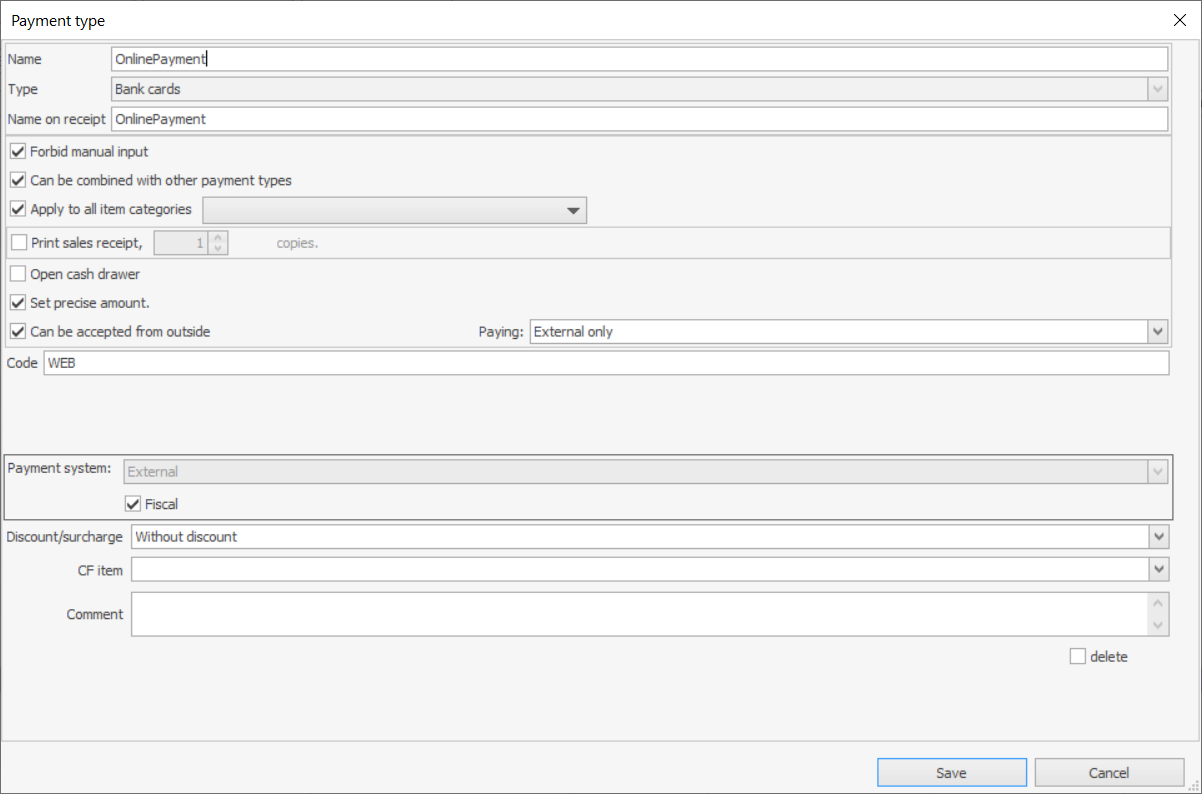
- Można akceptować z zewnątrz: Włączone
- Płatność: Tylko zewnętrzna
- Zabroń ręcznego wprowadzania: Włączone (zalecane)
- Można łączyć z innymi typami płatności: Włączone (zalecane)
Typy zamówień
Utwórz (lub użyj ponownie) typy zamówień:
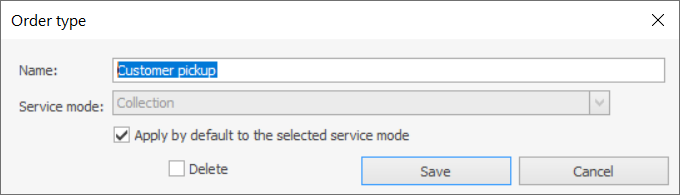
-
Typ zamówienia na odbiór osobisty (Tryb obsługi: Odbiór)
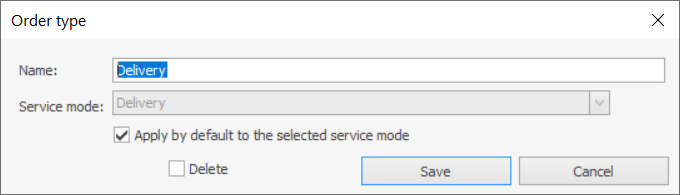
-
Typ zamówienia na dostawę (Tryb obsługi: Dostawa)
Typ rabatu
- Dotyczy całej kwoty zamówienia
- Typ: Rabat
- Tryb: Kwota stała
- Określ kwotę: Włączone
Pozycja opłaty za usługę dostawy
Niektóre platformy przesyłają opłatę za dostawę jako część zamówienia. Jeśli jest skonfigurowane, Syrve POS ją uwzględni.
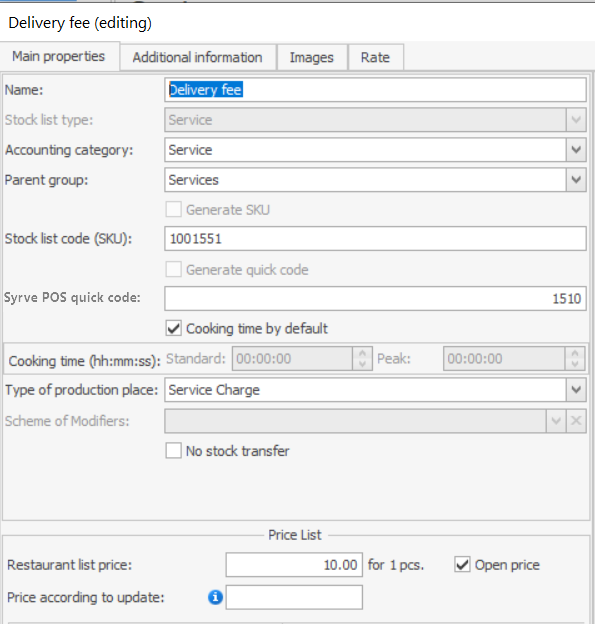
- Typ listy magazynowej: Usługa
- Cena otwarta: Włączona
- Dostępne do sprzedaży: Tak
- Jeśli używane są aktualizacje cen, uwzględnij tę pozycję w aktualizacji cen (dowolna cena)
Pozycja dodatkowej opłaty
Niektóre platformy przesyłają dodatkowe opłaty jako część zamówienia. Jeśli jest skonfigurowane, Syrve POS je uwzględni.
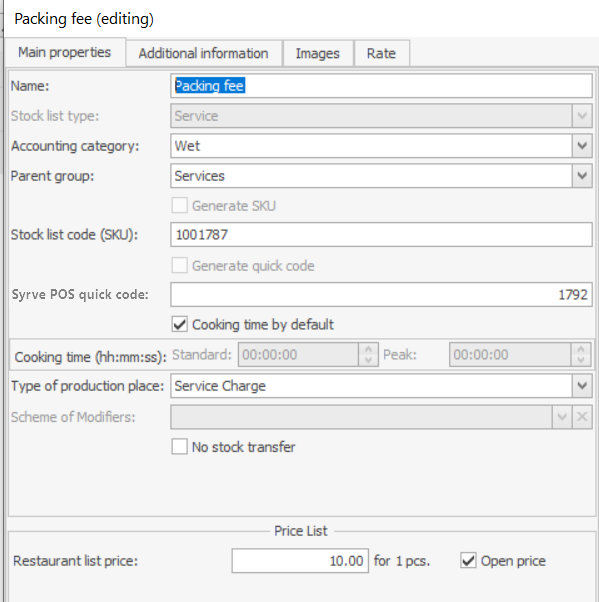
- Typ listy magazynowej: Usługa
- Cena otwarta: Włączona
- Dostępne do sprzedaży: Tak
- Jeśli używane są aktualizacje cen, uwzględnij tę pozycję w aktualizacji cen (dowolna cena)
Strefy dostawy
UK/UAE i inne regiony z włączonym trybem adresu UK:
- Dostawa → Miasta: Utwórz tymczasowe miasto do użycia, jeśli tworzenie adresu się nie powiedzie (użyj nazwy miasta/regionu/kraju lub myślnika „-”).
- Dostawa → Strefy: Utwórz tymczasową strefę w tym tymczasowym mieście (zgodnie z powyższą wskazówką nazewnictwa).
Wszystkie inne kraje:
- Dostawa → Miasta: Utwórz tymczasowe miasto (patrz powyżej).
- Dostawa → Ulice: Utwórz tymczasową ulicę w tym tymczasowym mieście (patrz powyżej).
5 — Włącz Syrve Live API
W aplikacji Syrve przejdź do aplikacji Live API Settings znajdującej się w bloku External Orders.
Przełącz się na zakładkę Stores i kliknij na wybrany sklep, następnie zaznacz sklep, aby Provide access to POS groups na zakładce General. Zrób to dla każdego sklepu, który ma współpracować z Deliverect.
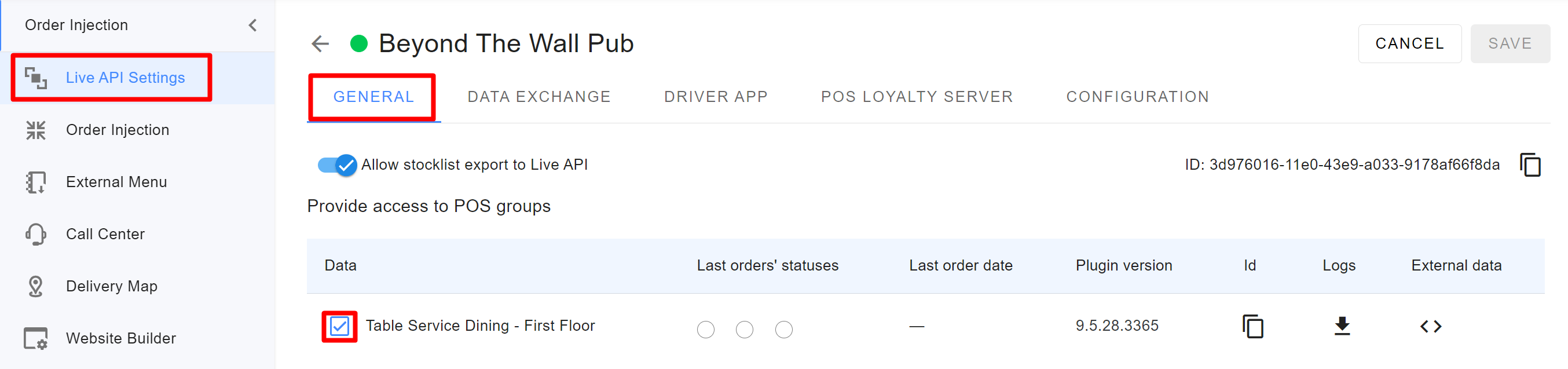
Dla pomyślnego tworzenia zamówień powinny pojawić się zielone kropki dla wszystkich dostępnych sklepów i grup POS. Dostępność grup POS ma znaczenie w momencie akceptacji zamówienia — sprawdź to przynajmniej raz podczas konfiguracji. Aby grupa POS pokazała zieloną kropkę, główny POS musi działać i być połączony z Syrve Live API (patrz krok 9).
6A — Konfiguracja Order Injection w aplikacji Syrve
-
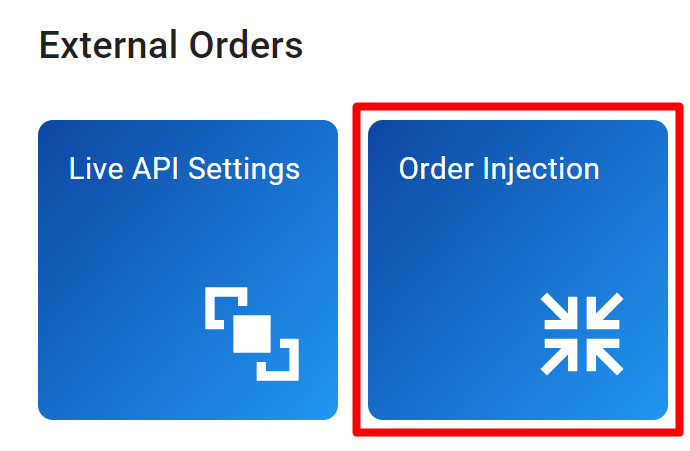
W aplikacji Syrve App przejdź do Order Injection w bloku External Orders.
-
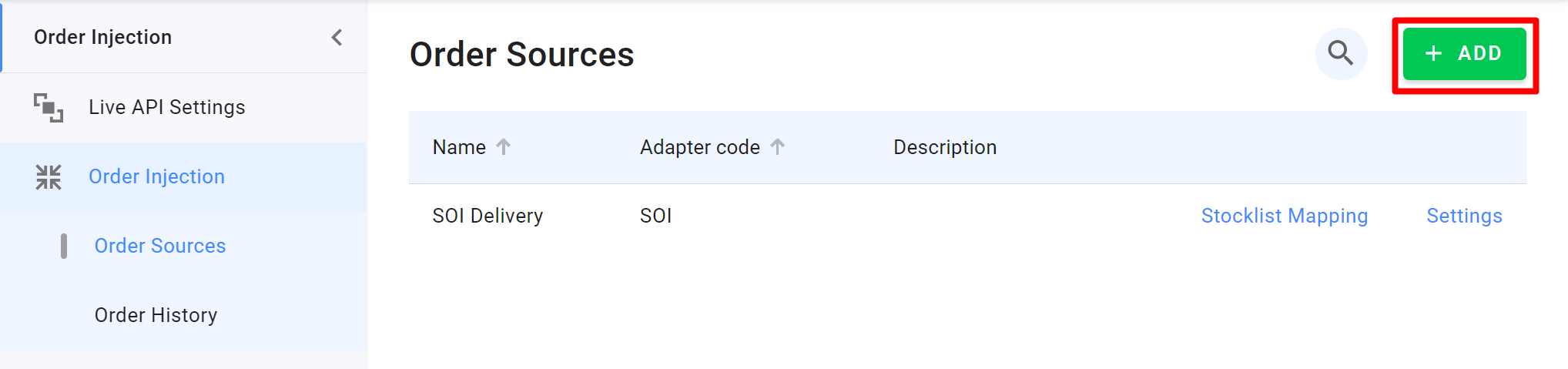
Dodaj nowe źródło zamówień.
-
Dodaj nazwę, wybierz DELIVERECT jako typ źródła zamówienia i kliknij Save.
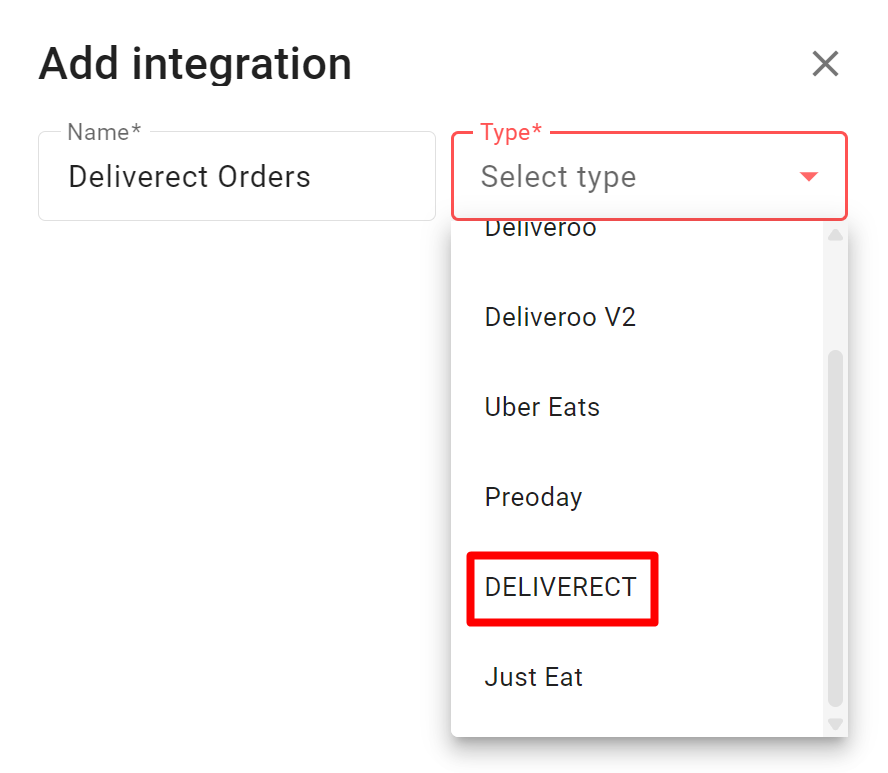
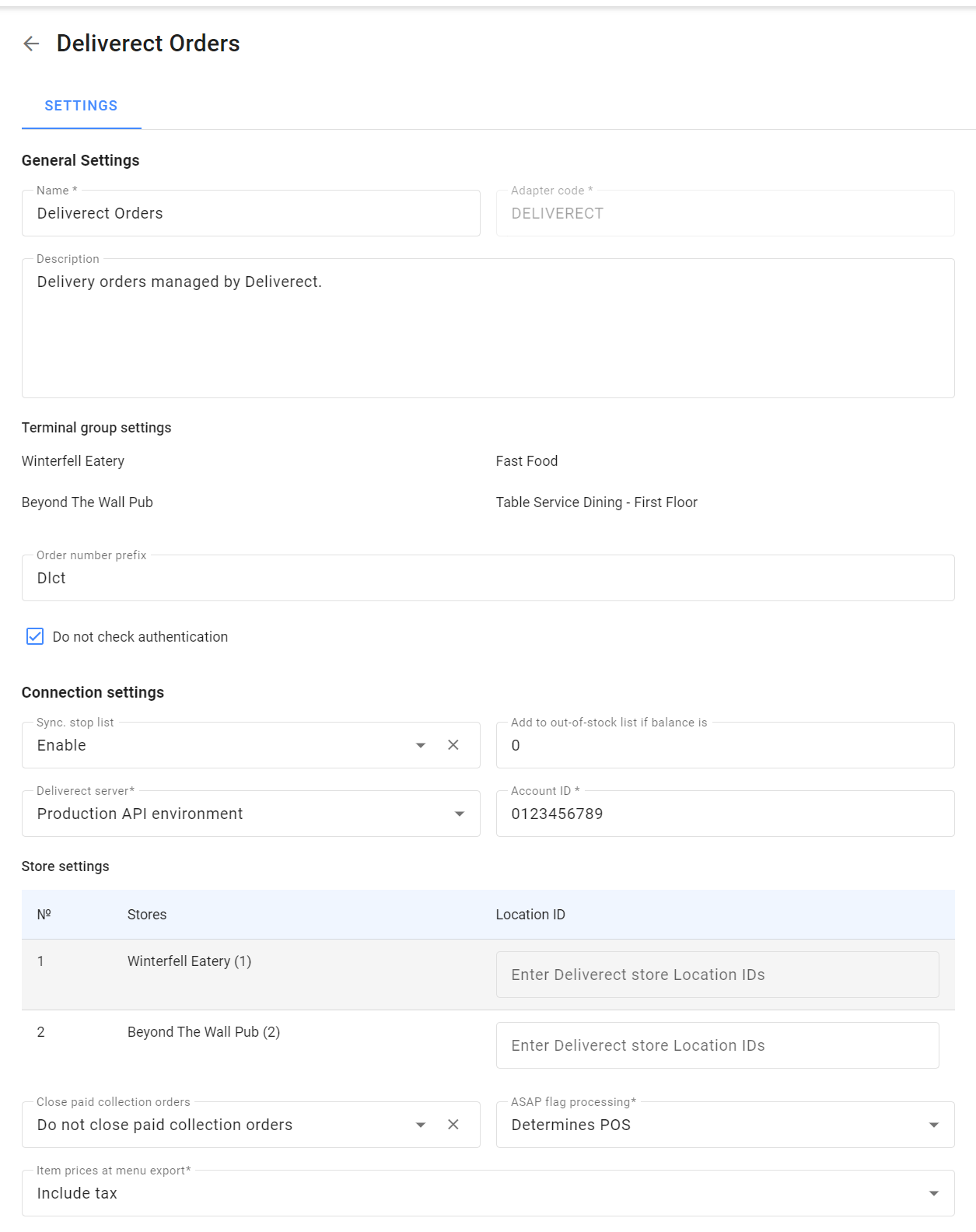
Następnie dokonaj następujących ustawień:
- Ustawienia grupy terminali
- Jeśli tylko jedna grupa jest włączona dla Syrve Live API, jest używana domyślnie; w przeciwnym razie wybierz grupę do akceptacji zamówień.
- Określ Prefiks numeru zamówienia, aby identyfikować zamówienia obsługiwane przez Deliverect.
- Jeśli nie potrzebujesz uwierzytelniania takich zamówień, włącz odpowiednią opcję.
- Ustawienia połączenia
- Włącz synchronizację listy braków, jeśli potrzebujesz, i ustaw saldo pozycji, aby była umieszczana na tej liście.
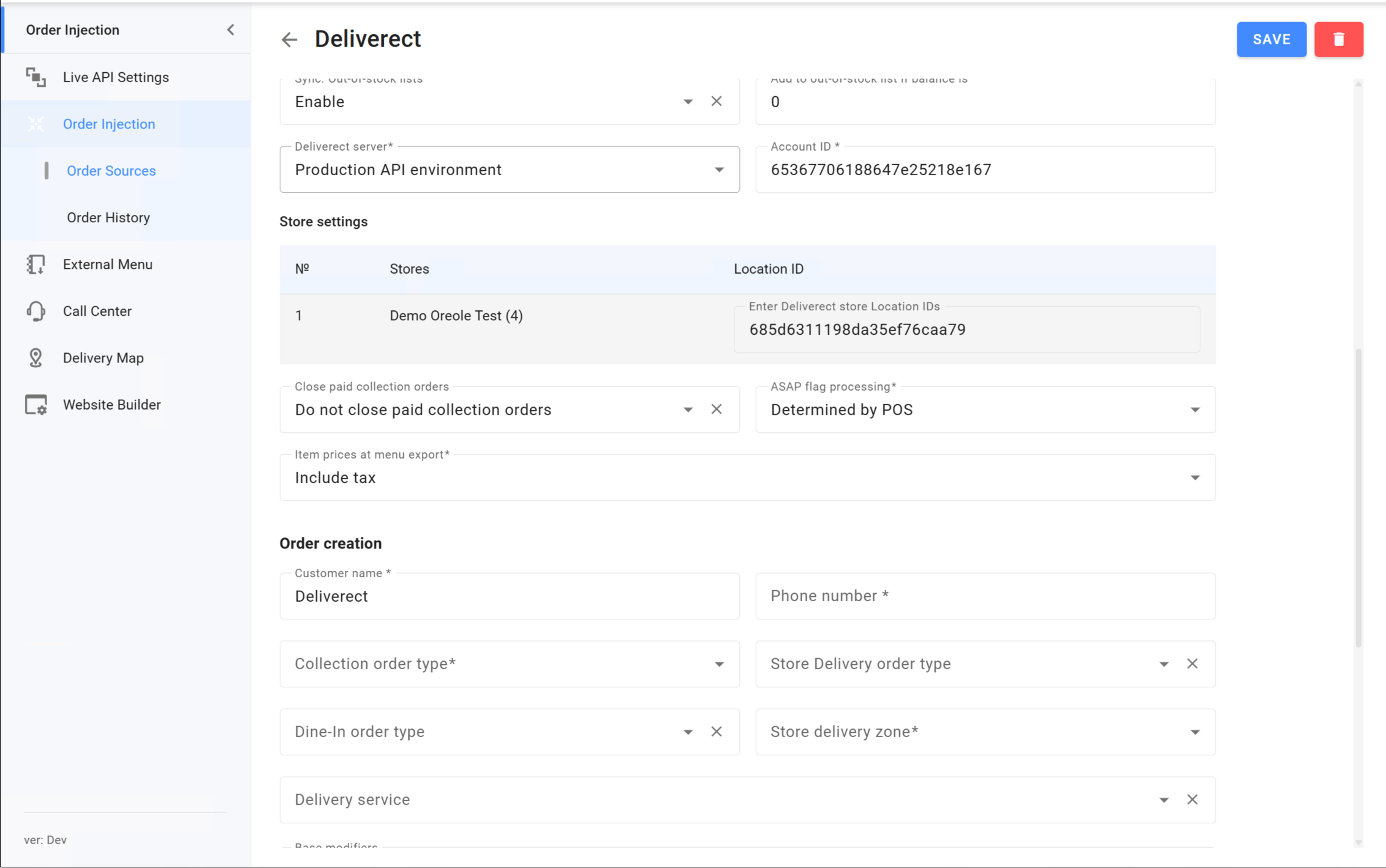
- Wybierz Środowisko API produkcyjne.
- Określ ID konta podane przez Deliverect.
- Ustawienia sklepu
- Określ ID lokalizacji dla swoich sklepów podane przez Deliverect.
- Określ inne ustawienia w tej sekcji.
- Tworzenie zamówienia
- Określ zapasową nazwę klienta (dla wywołań zwrotnych), np. „Deliverect”.
- Określ zapasowy numer telefonu klienta, np. +440000000000.
- Określ typy zamówień dla odbioru osobistego, dostawy i na miejscu (patrz krok 4).
- Określ zapasową Strefę dostawy (patrz krok 4).
- Określ pozycję opłaty za Usługę dostawy (patrz krok 4).
- Wykonaj inne ustawienia, jeśli są wymagane.
- Ustawienia płatności za zamówienie
- Określ typ płatności i typ rabatu (patrz krok 4).
- Wykonaj inne ustawienia, jeśli są wymagane.
- Kliknij Save.
7A — Adres URL webhooka
Po zapisaniu ponownie otwórz źródło zamówień i skopiuj adres URL webhooka. Prześlij go do Deliverect.

6B — Konfiguracja Order Injection przez Deliverect
Ta metoda pozwala Deliverect automatycznie utworzyć źródło zamówień w Syrve. Następnie dokończysz pozostałe ustawienia w Syrve.
-
Zaloguj się do Deliverect.
-
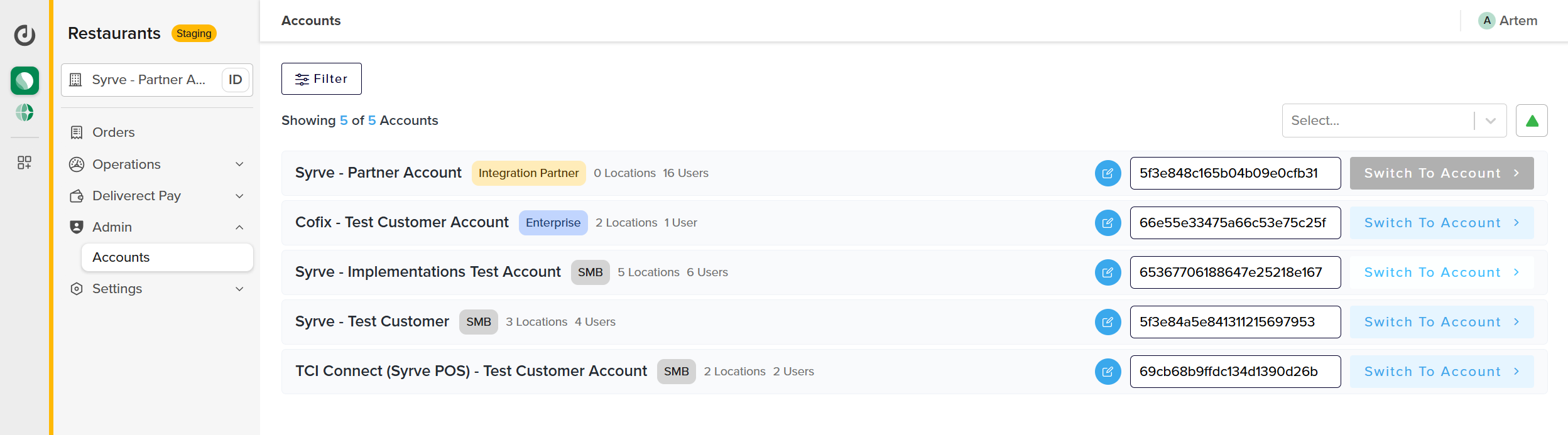
Otwórz Integrations i wybierz Syrve.
-
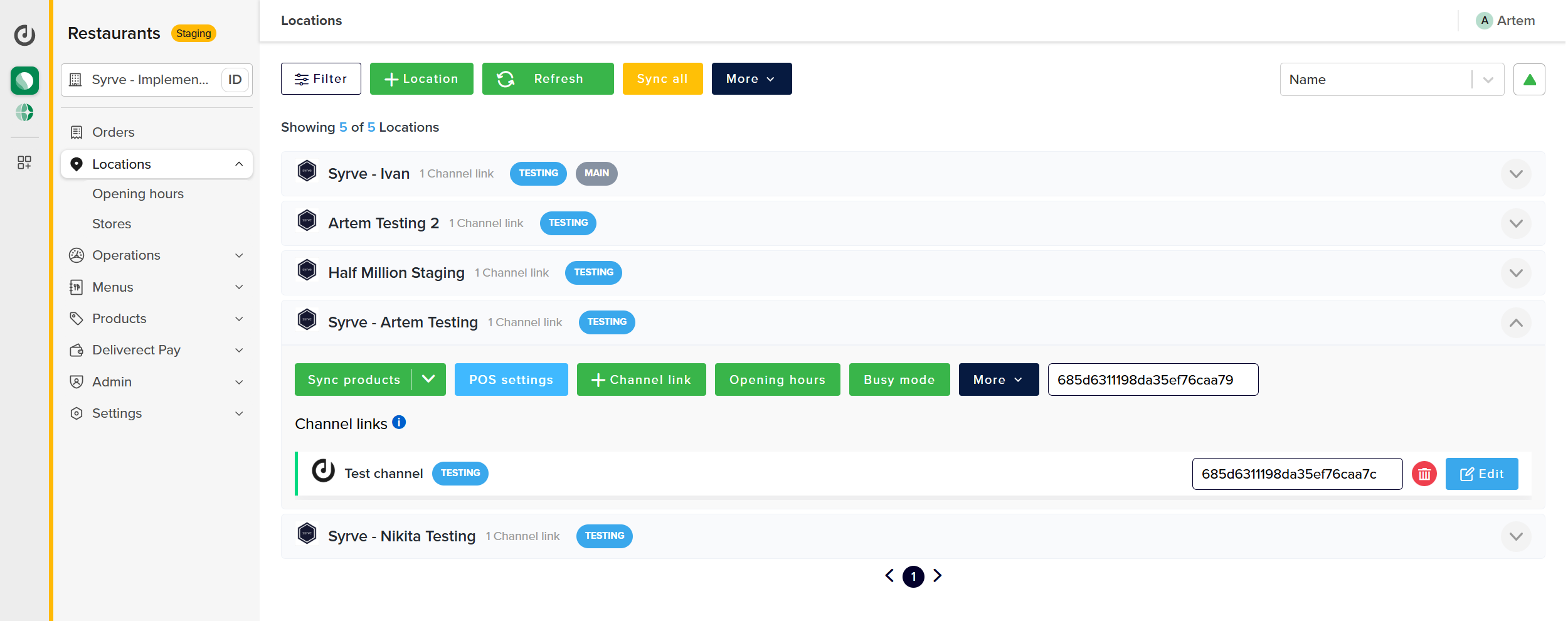
Przejdź do Locations i wybierz lokalizację.
-
Otwórz POS Settings.
-
W POS Location ID wpisz:
<your-domain-part>:<store-code>-
`<your-domain-part>` —Twoja domena Syrve App bez.syrve.appPrzykład:stg-1 -
``
<store-code>— z Syrve HQ > sklep (np.4) `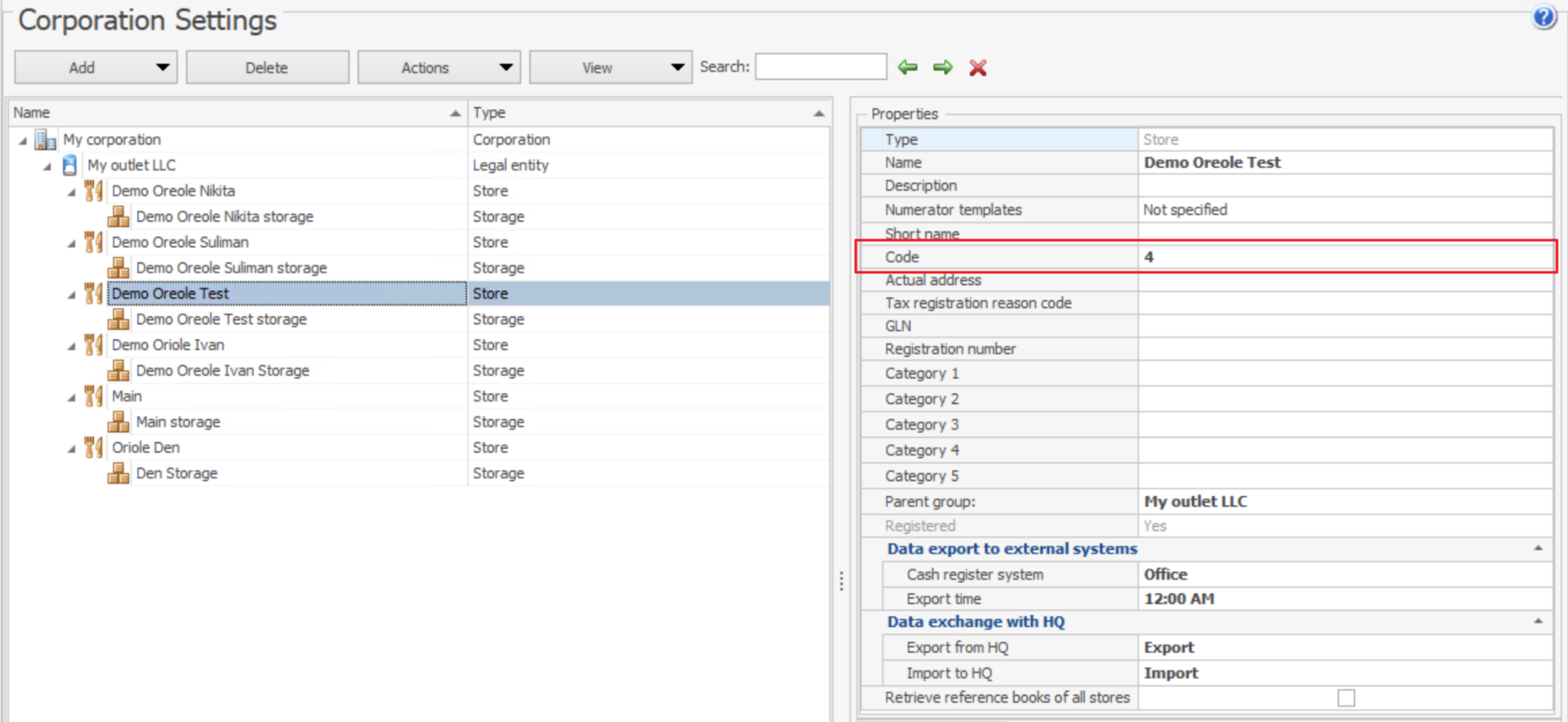
Przykład:
stg-1:4
-
-
W Register POS URL wpisz:
**https://
.syrve.app/api/integrations/delivery-injector/deliverect/register-store **
-
Kliknij menu (trzy kropki) i wybierz Register with.
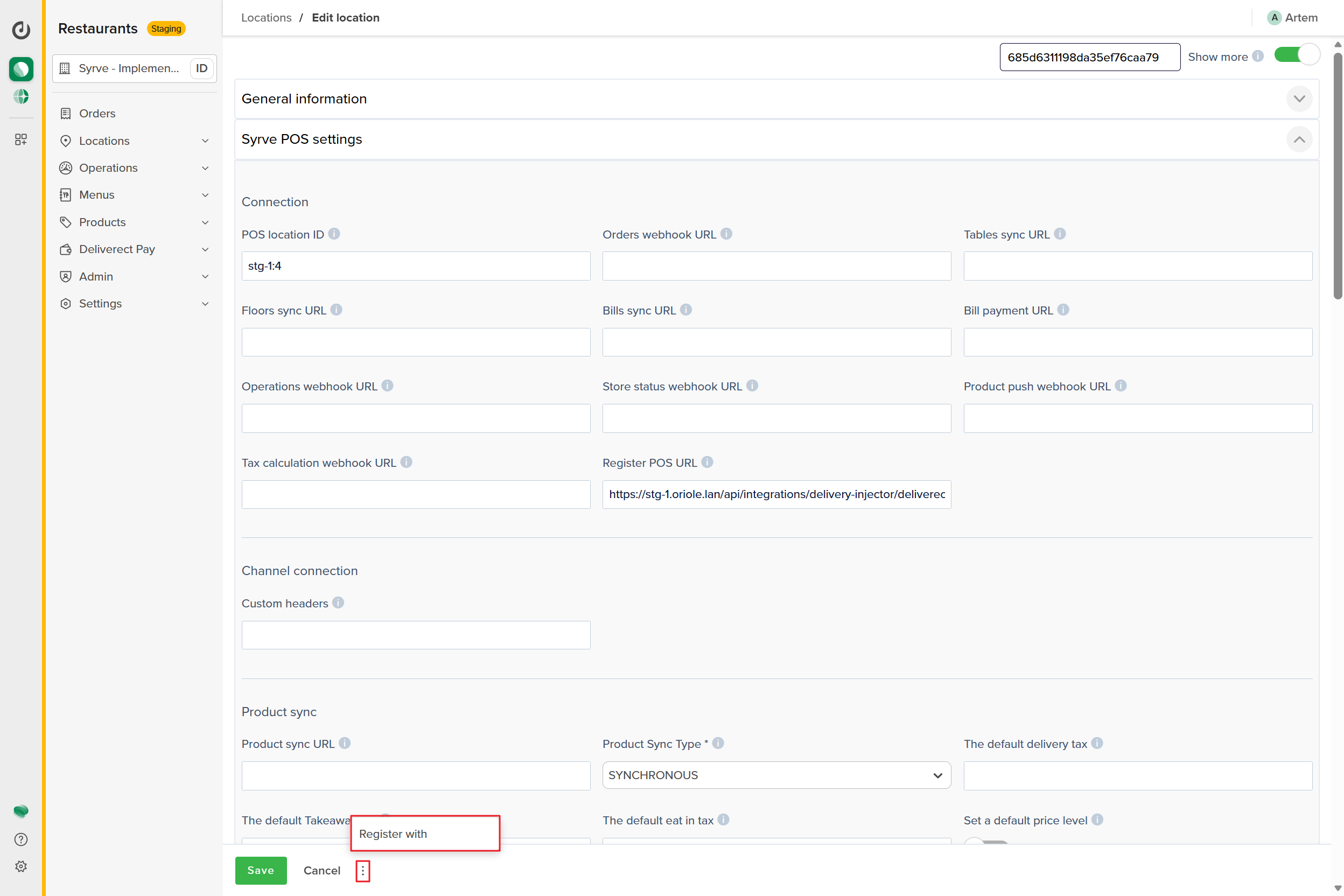
W efekcie Deliverect wysyła żądanie do Syrve i tworzy nowe źródło zamówień.
7B — Ukończenie konfiguracji źródła zamówień i webhooka w Syrve
-
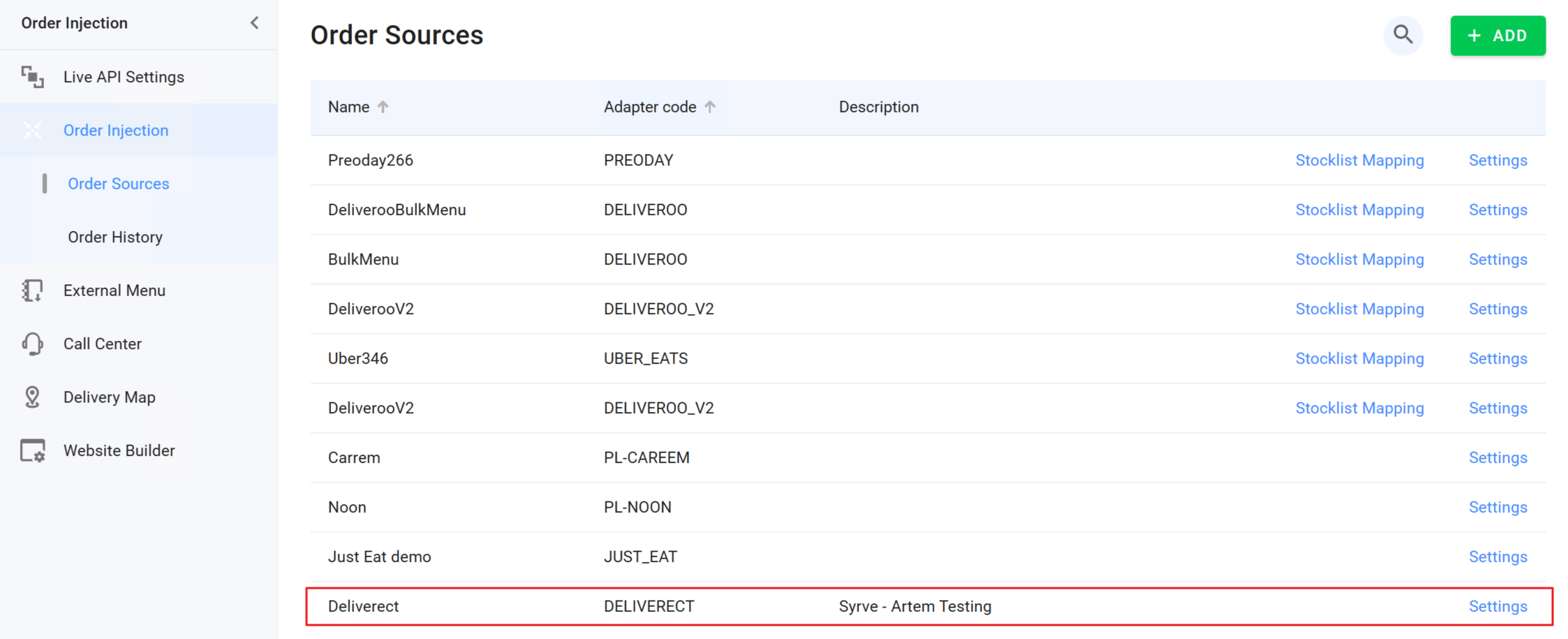
W aplikacji Syrve App otwórz Order Injection > Order Sources.
-
Znajdź nowo utworzone źródło DELIVERECT (status może być nieaktywny).
-
Otwórz Settings i uzupełnij wymagane pola.
-
Zapisz.
Syrve automatycznie zwraca wymagane adresy URL webhooków do Deliverect podczas rejestracji. Musisz jedynie dokończyć konfigurację po stronie Syrve.
8 — Kanał powiadomień
W aplikacji Syrve skonfiguruj kanał powiadomień i utwórz subskrypcję dla zdarzeń integracyjnych. Podczas tworzenia subskrypcji wybierz typ kanału „Integration With Delivery Services”.
Dowiedz się więcej:
9 — Wtyczka Syrve Live API w Syrve POS (zalecane)
Syrve POS > Wtyczki > powinien być dostępny przycisk Cloud Connection Status.
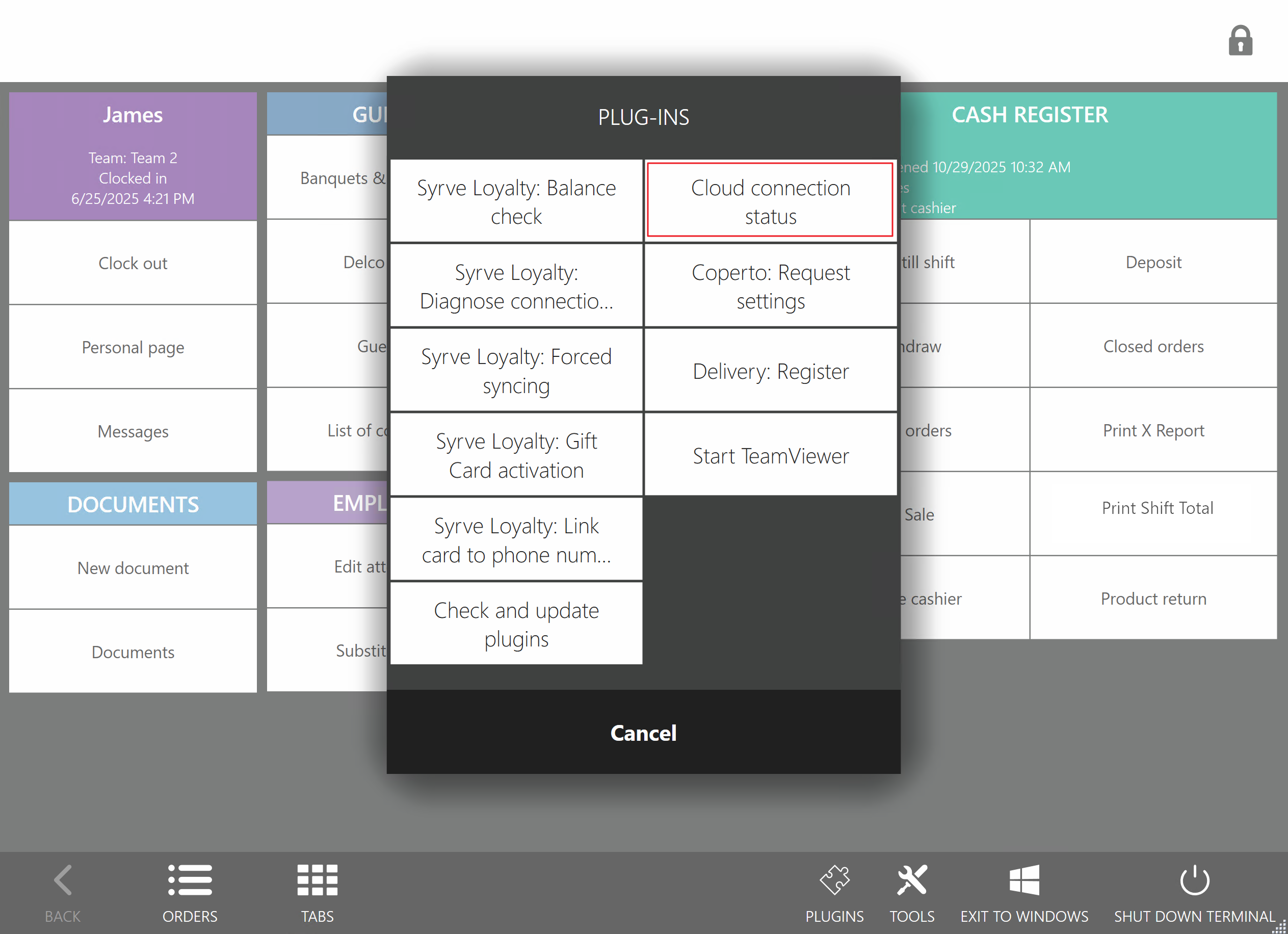
Naciśnij go i potwierdź komunikat o pomyślnym połączeniu.
10 — Potwierdzenie Deliverect
Potwierdź z Deliverect, że integracja jest skonfigurowana i włączona po ich stronie.
11 — Eksport pozycji menu do Deliverect
Konfiguracja menu dla Deliverect
- Przejdź do External Menu i kliknij Add.
- Wprowadź Name i Description, a następnie Save.
- Dodaj lub usuń pozycje według potrzeb.
Syrve umożliwia również import cen z określonej lokalizacji i źródła.
Eksport do Deliverect
- Przejdź do External Orders > Order Injection > Order Sources > Deliverect > Settings i kliknij Export Stocklist.
- Upewnij się, że wybrane jest poprawne menu.
- Kliknij Save And Export.
- Po eksporcie powinna pojawić się sygnatura czasowa. Jeśli nie, eksport się nie powiódł.
Jeśli niektóre produkty lub modyfikatory nie pojawiają się w Deliverect, prawdopodobnie nie znajdują się w skonfigurowanym menu.
12 — Rozpocznij przyjmowanie zamówień
Czekaj na zamówienia na żywo lub utwórz zamówienie testowe. Po utworzeniu zamówienie pojawi się na ekranie Delivery (Delco) w Syrve POS. Oryginalny kanał zamówienia (np. Uber Eats, Deliveroo) jest wyświetlany pod numerem zamówienia.
Jak rozpoznawane są zamówienia dostawy
Deliverect klasyfikuje zamówienia na trzy typy: PICKUP, DELIVERY i EAT\_IN, które odpowiadają trybom obsługi Syrve: odpowiednio Collection, Delivery i Dine-In. Poniższe dotyczy wyłącznie zamówień DELIVERY.
Zamówienie DELIVERY zawiera informacje o kurierze oraz adres dostawy. Rekord kuriera w Deliverect ma pole deliveryBy, które identyfikuje, kto dostarcza zamówienie — rolę, którą Syrve nazywa Kierowcą:
deliveryBy:restaurant— zamówienie dostarcza własny Kierowca sklepu.- Każda inna wartość — zamówienie dostarcza zewnętrzna firma kurierska, a sklep nie odpowiada za dostawę.
Syrve POS otrzymuje zamówienie jako Delivery tylko wtedy, gdy spełnione są oba warunki:
- Pole
deliveryBykuriera ma wartośćrestaurant - Pole
streetadresu dostawy nie jest puste
W takim przypadku zamówienie jest obsługiwane w Syrve POS jako zamówienie dostawy: można przypisać Kierowcę i oznaczyć zamówienie jako dostarczone.
Jeśli którykolwiek z warunków nie jest spełniony — dostawę realizuje zewnętrzna firma kurierska lub adres dostawy nie zawiera ulicy — Syrve POS otrzymuje zamówienie jako Collection zamiast Delivery, mimo że w Deliverect zamówienie zostało złożone jako DELIVERY.