Przykłady OLAP
Zniżki na kartę gościa
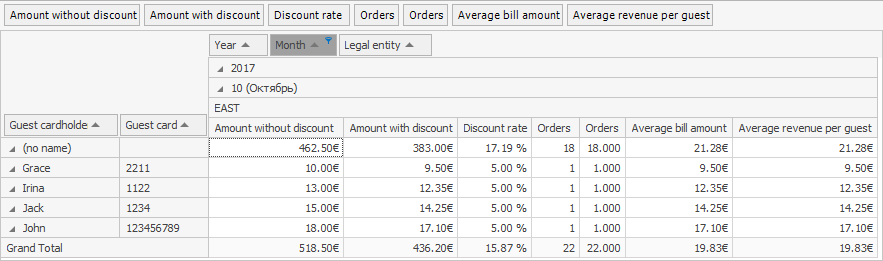
Raport o zniżkach udzielanych w ramach kart gościa w wybranych zmianach kasowych (Raport sprzedaży OLAP):
- Wiersze:
- Posiadacz karty gościa
- Karta gościa (grupa parametrów Goście)
- Kolumny: Rok, Miesiąc, Podmiot prawny
- Obszar danych:
- Kwota bez zniżki
- Kwota ze zniżką (grupa Płatność)
- Stawka zniżki (grupa Zniżki)
- Rachunki (grupa Zamówienia)
- Średnia kwota rachunku
- Średni przychód na gościa (grupa Płatność)
Aby ustawić stosowanie zniżek, przejdź do System zniżek > Zniżki i narzuty. W parametrach zniżki możesz ustawić, czy zniżki są udzielane przez przesunięcie karty gościa, ręcznie lub automatycznie. Aby zarejestrować kartę zniżkową gościa, przejdź do System zniżek > Karty klubowe.
Darmowe posiłki dla personelu
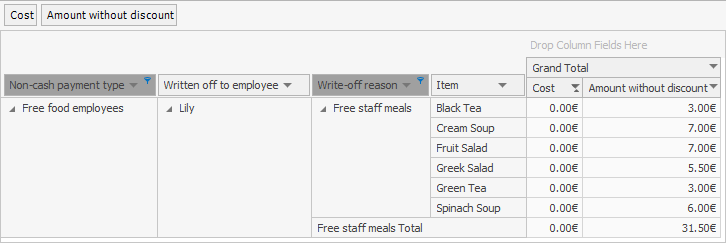
Raport o kwotach wydatkowanych na darmowe posiłki dla personelu (Raport sprzedaży OLAP):
- Wiersze:
- Typ płatności bezgotówkowej filtrowany według nazwy typu płatności używanego do rozliczania posiłków dla personelu. Na przykład „Posiłki dla personelu”. Do rozliczania darmowych posiłków dla personelu w sekcji Typ płatności w Sprzedaż detaliczna ustawiony jest specjalny typ płatności „Bez przychodu”.
- Rozliczony i przypisany do pracownika (grupa Pracownicy)
- Powód rozliczenia (grupa Zamówienia). Tutaj zobaczysz komentarz dodany w momencie płatności.
- Pozycja (grupa Pozycje).
- Obszar danych:
- Koszt (grupa Koszt)
- Kwota bez zniżki (grupa Płatność)
Godzinowe zużycie pozycji
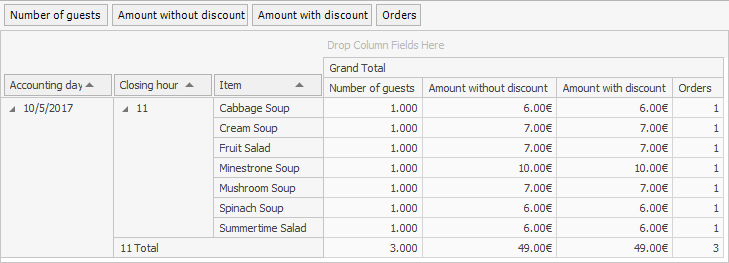
Informacje o sprzedanych pozycjach rozbite na godziny (Raport sprzedaży OLAP):
- Wiersze: Dzień księgowy, Godzina zamknięcia, Pozycja
- Obszar danych: Liczba gości, Kwota bez zniżki, Kwota ze zniżką, Rachunki
Ten raport można pobrać z istniejącego raportu przychodów godzinowych.
Przychody i wydatki punktu sprzedaży
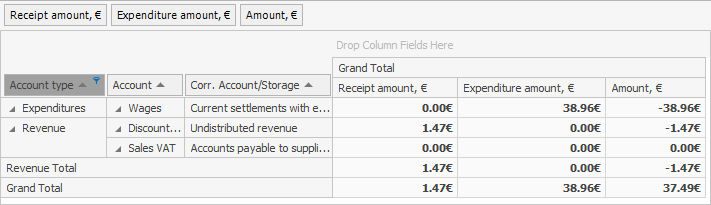
Raport o działalności finansowej i gospodarczej punktu sprzedaży (Raport transakcji OLAP)
- Wiersze: Typ konta z filtrem Przychody i Wydatki, Konto, Konto korygujące/Magazyn.
- Obszar danych: Kwota przychodu, Kwota wydatku, Kwota
Rozchód składników
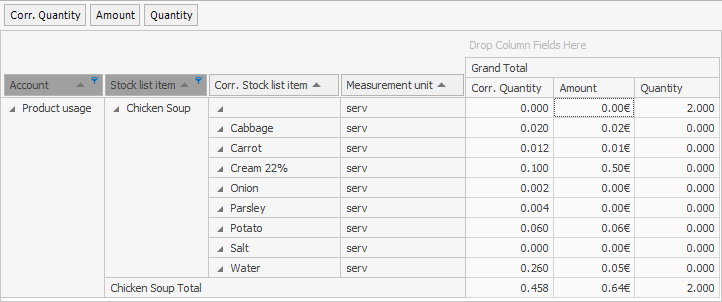
Raport o rozchodzie składników sprzedanych pozycji (Raport transakcji OLAP):
- Wiersze: Konto z filtrem Zużycie produktu, Pozycja listy magazynowej, Pozycja korygująca listy magazynowej, Jednostka miary korygująca
- Dane: Ilość korygująca, Kwota, Ilość.
Pozycje rozchodowane jako darmowe posiłki dla personelu
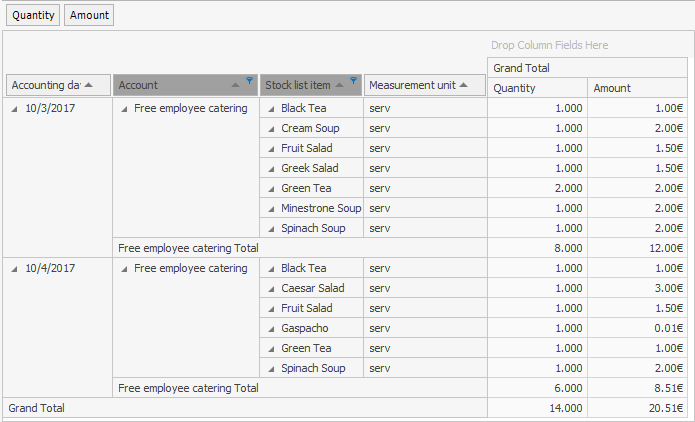
Raport o pozycjach rozchodowanych jako darmowe posiłki dla personelu (Raport transakcji OLAP):
- Wiersze: Dzień księgowy, Konto z filtrem Darmowe wyżywienie pracownika, Pozycja listy magazynowej, Jednostka miary
- Obszar danych: Ilość, Kwota.
Sprzedaż pozycji według POS
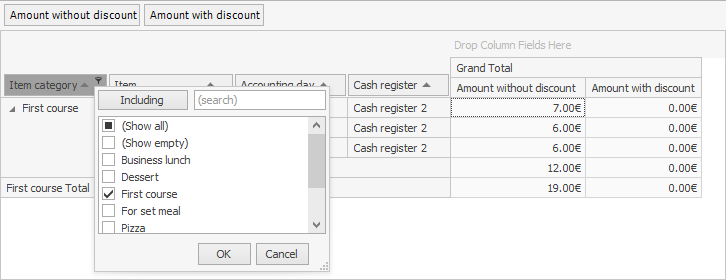
Raport sprzedaży pierwszych dań:
- Wiersze: Kategoria pozycji z filtrem Pierwsze danie, Pozycja z filtrem dla określonych pozycji, Dzień księgowy, Kasa
- Obszar danych: Kwota bez zniżki, Kwota ze zniżką
Wybór kategorii pozycji w raporcie
Aby uruchomić raport, wykonaj następujące kroki:
- Ustaw filtr, aby pokazać tylko określone pozycje w wierszu Pozycja. W tym celu:
- Najedź kursorem na kolumnę Pozycja i kliknij ikonę
 . Pojawi się lista zawierająca tylko te pozycje, które zostały sprzedane w określonym okresie raportowania, na przykład w bieżącym dniu lub w wybranych zmianach kasowych.
- Najedź kursorem na kolumnę Pozycja i kliknij ikonę
W naszym przykładzie tworzymy raport dla bieżącej zmiany kasowej i nie sprzedano pozycji „Zupa z kurczaka” ani „Zupa minestrone”, dlatego te pozycje nie występują na liście „Pozycja”. Natomiast pozycje „Zupa kapuściana” zostały już sprzedane, więc są obecne na liście.
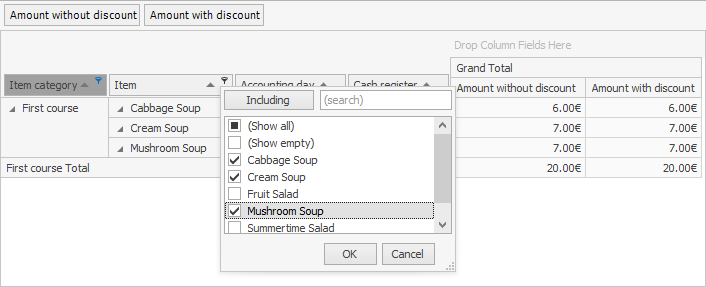
Wybór pozycji
- Zaznacz pozycje, dla których chcesz utworzyć raport, np. „Zupa ziemniaczano-porowa”, „Zupa marchewkowo-kolendrowa” oraz „Zupa z soczewicy i warzyw”, a następnie kliknij przycisk OK. W raporcie zostaną uwzględnione tylko wybrane pozycje.
- Zapisz dwa raporty z różnymi typami filtrów. Następnie sprawdź, jakie dane będą w nich zawarte przy następnym otwarciu tych raportów:
- W polu Pozycja wybierz typ filtru Wykluczający i nie odznaczaj wybranych pozycji. Kliknij Zapisz jako i wpisz nazwę raportu: „Przychody z pierwszych dań według kas.”
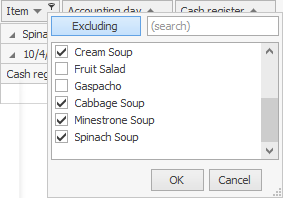
Ustawienie raportu z filtrem Wykluczającym
- W polu Pozycja wybierz typ filtru Uwzględniający i nie odznaczaj wybranych pozycji. Kliknij Zapisz jako i wpisz nazwę raportu: „Przychody z pierwszych dań (z uwzględnieniem tylko „Zupy kapuścianej”) według kas.”
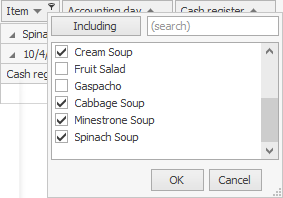
Ustawienie raportu z filtrem Uwzględniającym
- Po zapisaniu raportów sprzedaj „nowe” pozycje (które jeszcze nie były sprzedane w okresie raportowania): „Zupa z kurczaka” i „Zupa minestrone”.
- Uruchom raporty utworzone dla bieżącej zmiany kasowej.
- W raporcie „Przychody z pierwszych dań według kas” z filtrem Wykluczającym zostaną uwzględnione tylko „nowe” pozycje „Zupa z kurczaka” i „Zupa minestrone”.
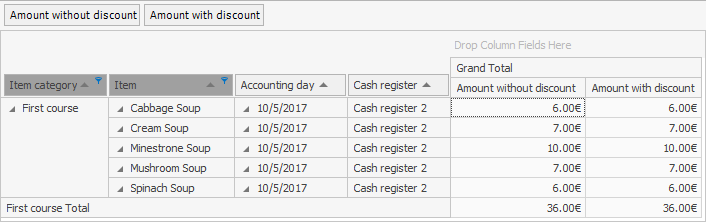
Raport z filtrem wykluczającym będzie zawierał wszystkie pozycje oprócz zaznaczonych
- Raport „Przychody z pierwszych dań (z uwzględnieniem tylko „Zupy kapuścianej”) według kas” z filtrem Uwzględniającym będzie zawierał tylko te pozycje, które zostały wybrane w filtrze „Wszystkie Zupy kapuściane”.
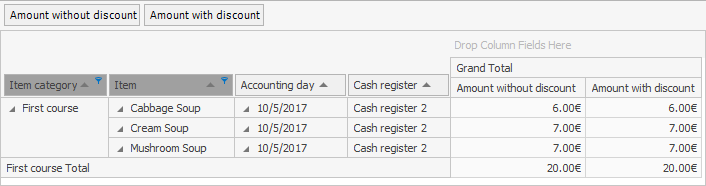
Raport z filtrem uwzględniającym będzie zawierał tylko zaznaczone pozycje
Zniżki i narzuty
Raporty sprzedaży OLAP zawierają kilka pól używanych do zniżek i narzutów: Typ zniżki i Typ narzutu oraz wspólne pole — Nazwa zniżki lub narzutu. Zobaczmy, czym się różnią.
Typ zniżki i typ narzutu
Pole Typ zniżki pokazuje kwotę zniżek zastosowanych do wszystkich pozycji zamówienia.
To pole jest przydatne, jeśli nie ma zbyt wielu zniżek i dotyczą one całego zamówienia, a nie poszczególnych pozycji.
Pole Typ narzutu działa podobnie.
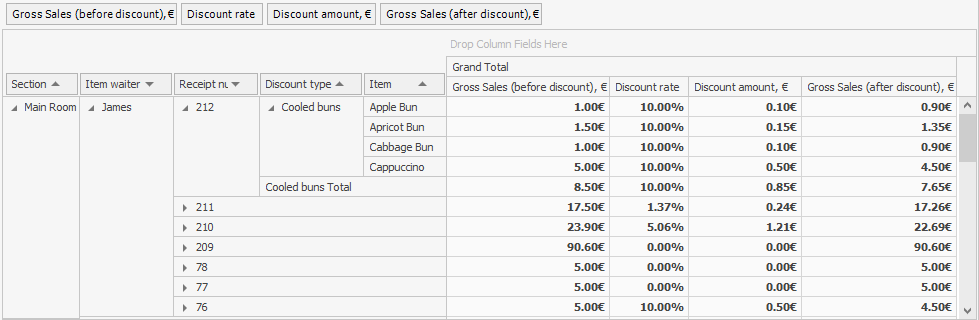
Jeśli jest wiele zniżek lub narzutów, lepiej użyć pola Nazwa zniżki lub narzutu.
Nazwa zniżki lub narzutu
W tym polu zniżki i narzuty są podane w osobnych wierszach. Raport wyraźnie pokazuje, które zniżki są stosowane do których pozycji.
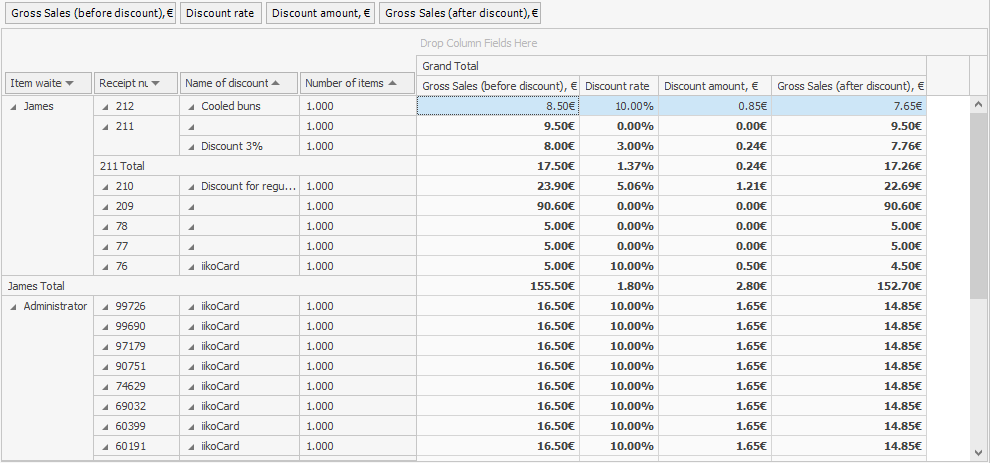
Na rysunku pokazano te same rachunki co powyżej. Ale tutaj widać dokładnie, do jakich pozycji zastosowano zniżkę lub kampanię.
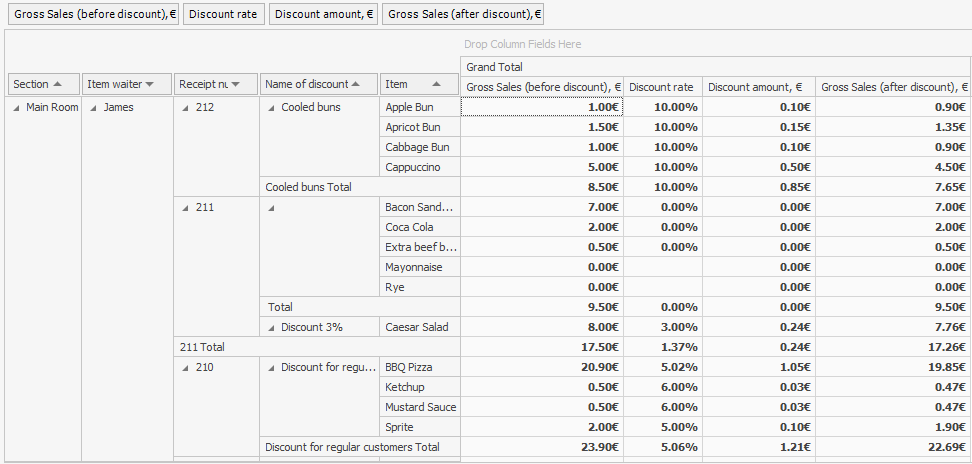
To samo pole można wykorzystać, aby dowiedzieć się, ile pozycji z daną zniżką sprzedano w okresie i jaka jest suma, itd. W tym celu dodaj do raportu pole Liczba pozycji i wybierz wymaganą zniżkę w polu Nazwa zniżki lub narzutu.