Korporacja
Konfiguracja
Aby skonfigurować strukturę i kolejność interakcji między jednostkami w Twojej firmie, użyj następujących elementów:
- Korporacja
- Osoba prawna
- Dział organizacyjny
- Produkcja
- Punkt sprzedaży
- Magazyn
- Centrala, magazyn główny
Każdy z nich ma szereg specyficznych ustawień. Zarówno centrala, jak i magazyn główny mają ten sam zestaw wskaźników, podobnie jak produkcja.
System ma określone zasady rozwoju hierarchii. Na przykład magazyn może należeć tylko do punktu sprzedaży lub zakładu produkcyjnego, a nie bezpośrednio do korporacji.
Uprawnienia
Aby przeglądać i edytować strukturę korporacji, pracownicy muszą mieć uprawnienie „Administracja systemem” (B_ADM). Tylko to uprawnienie umożliwia dostęp do sekcji Korporacja > Ustawienia korporacji.
Aby pracować z magazynami korporacji, pracownik potrzebuje uprawnienia „Podgląd i zmiana konfiguracji punktu sprzedaży” (B_EC). Po przyznaniu tego uprawnienia pracownicy mogą dodawać nowe magazyny, edytować i usuwać istniejące.
Ustawienia korporacji
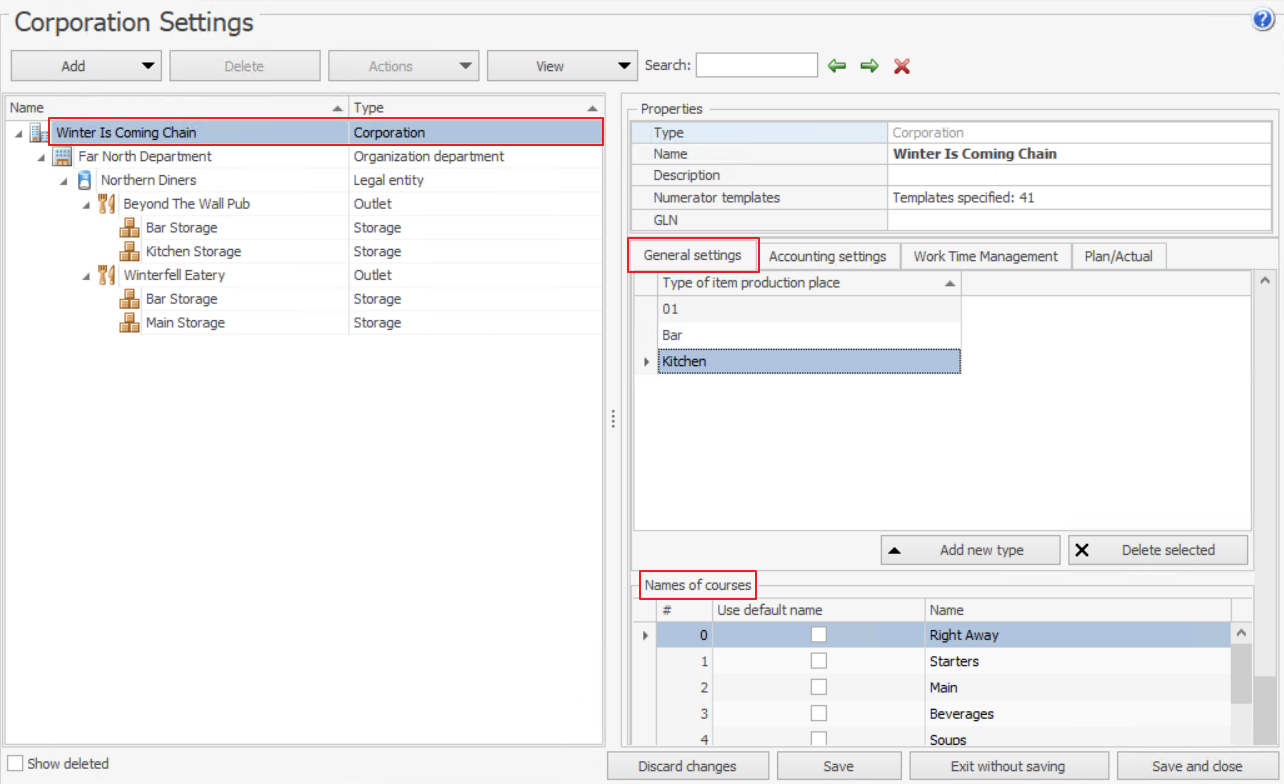
Przejdź do bloku Właściwości, aby skonfigurować korporację:
- Nazwa i opis
- Szablon numeratora Szczegóły znajdziesz w artykule Numeracja dokumentów.
- GLN — numer firmy w systemie EDI.
Ustawienia ogólne
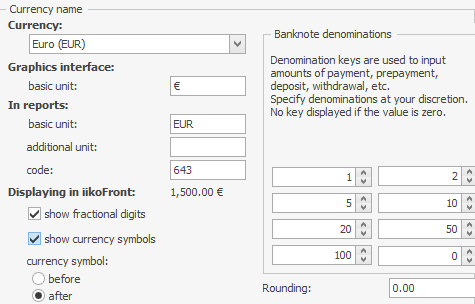
Domyślną walutą używaną w księgowości, rozliczeniach z gośćmi, zarządzaniu wynikami finansowymi i raportowaniu jest euro. Konfiguracja ta jest ustawiana na poziomie korporacji i obowiązuje dla wszystkich jednostek sieci.
Aby skonfigurować walutę, wykonaj następujące kroki:
- W polu Waluta wybierz rodzaj jednostki pieniężnej używanej do rozliczeń finansowych w Syrve.
- W polu Interfejs graficzny wpisz główny symbol waluty, który będzie wyświetlany w oknach systemu.
- W polu W raportach wpisz symbol głównej i dodatkowej (ułamkowej) jednostki pieniężnej używanej w raportach generowanych przez system oraz numeryczny kod waluty.
- W bloku Wyświetlanie w Syrve POS skonfiguruj walutę dla interfejsu kasy:
- Pokaż cyfry ułamkowe.
- Pokaż symbole walut obok kwot.
- Lokalizacja symbolu waluty względem kwoty: na początku lub na końcu.
- Określ nominały banknotów, które będą wyświetlane na przyciskach wprowadzania w Syrve POS.
W bloku Zaokrąglanie:
- Skonfiguruj zaokrąglanie cen. Aby umożliwić rozliczenia bez reszty z gośćmi, możesz ustawić zaokrąglanie cen do najmniejszego nominału banknotu. Na przykład ustaw zaokrąglanie do 50 jednostek pieniężnych. W takim przypadku kwoty mniejsze lub równe 25 są pomijane, a kwoty przekraczające 25 są zaokrąglane w górę do 50. Tak więc 123,45 zostanie zaokrąglone w dół do 100, a 125,10 w górę do 150. Ceny po rabatach (lub narzutach) są zaokrąglane po zastosowaniu zniżek/dodatków.
- Dokładność kwot w Syrve Office — liczba miejsc po przecinku w wartościach pieniężnych (cena, koszt netto, kwota itp.). Jeśli wybrano „0”, używane będą wartości całkowite.
- Zaznacz Zaokrąglaj cenę zamówienia do liczby całkowitej na korzyść gościa, aby zaokrąglić cenę zamówienia do euro, pomijając grosze. Jeśli suma zamówienia jest liczbą ułamkową, zostanie zastosowany rabat, aby usunąć grosze, których nie można usunąć z zamówienia. Zaokrąglenie odbywa się niezależnie od rodzaju płatności: fiskalnej lub nie, czy używane są punkty lojalnościowe Syrve, czy nie. Kwota pominiętych groszy kumuluje się na specjalnym koncie i zostanie uwzględniona w rejestrze przyjęcia usługi. Rabat, konto i usługa powinny być określone w ustawieniach Zaokrąglania na korzyść gościa na zakładce Opłata serwisowa.
Możesz włączyć akceptację płatności w różnych walutach. W takim przypadku kwoty płacone w dodatkowych walutach będą przeliczane po określonym kursie wymiany w celu prowadzenia rozliczeń finansowych.
Aby przyjmować płatności w różnych walutach, wykonaj następujące kroki:
- Utwórz dodatkowe waluty na liście walut. Szczegóły znajdziesz w Liście walut.
- Ustaw kurs wymiany dla głównej jednostki pieniężnej. Więcej informacji znajdziesz w Kursach wymiany.
Możesz określić symbole oddzielające kwoty pieniędzy w Syrve. Na przykład możesz zmienić separator między częścią całkowitą a ułamkową z przecinka na kropkę, a separator między rzędami cyfr z odstępu na przecinek: 123,456,789.00. Wskaźniki ilościowe w raportach również są wyświetlane z ustawionymi separatorami. Parametry te są ustawiane w regionalnych ustawieniach Windows (Panel sterowania > Region i język > przycisk Dodatkowe ustawienia > zakładka Liczby w oknie Dostosuj format).
W bloku Logo wybierz logo korporacji i wzór dokumentu.
Skonfiguruj Ogólny wykres przygotowania — dodaj typy miejsc produkcji, które mogą być używane w punktach sprzedaży. Ich nazwy będą używane w całej korporacji i będą obowiązkową właściwością wszystkich sprzedawanych pozycji. W momencie konfiguracji punktu sprzedaży każdy typ miejsca produkcji powinien być powiązany z magazynem, z którego będą odpisywane składniki pozycji odpowiadające temu typowi. Dzięki temu Twoja sieć będzie miała jedną wspólną listę cen i ten sam zestaw pozycji, z tym że ich składniki będą odpisywane z różnych magazynów.
W bloku Dane osobowe i powiadomienia:
- Zaznacz Wymagaj zgody na przetwarzanie danych osobowych, aby pracownicy pytali nowych gości o zgodę na przetwarzanie i przechowywanie ich danych osobowych. Dzięki temu w plikach gości w Syrve HQ i Syrve POS będzie dostępne pole Zgoda na przetwarzanie danych osobowych.
- Zaznacz Domyślnie nowi goście są powiadamiani o statusie zamówienia, aby wszyscy nowi klienci dostawy otrzymywali powiadomienia SMS o zmianach w zamówieniu. Ten parametr nie wpływa na istniejących klientów.
W bloku Nazwy dań możesz zmienić domyślne nazwy dań według własnego uznania (Przystawki, Danie główne, Desery itp.). Ułatwi to obsługę dużych zamówień bankietowych, obsługiwanych przez więcej niż jednego kelnera — każdy będzie wiedział, co wchodzi w skład danego dania.
Aby zmienić nazwę dania, usuń zaznaczenie przy danym daniu w kolumnie Użyj nazwy domyślnej. Następnie wpisz nową nazwę w kolumnie Nazwa. Zapisz zmiany.
Ustawienia księgowości
Blok ustawień dokumentów:
- Określ czas, który będzie używany do składania dokumentów inwentaryzacyjnych, jeśli nie zostanie zmieniony ręcznie. Aby zmienić czas podczas tworzenia dokumentu, użytkownik musi mieć uprawnienie „Edytuj czas dokumentu” (B_CEDT). Ustaw domyślny czas składania dokumentu. Możesz wybrać jedną z opcji dla każdego typu dokumentu: aktualny czas, określony czas lub czas zamknięcia zmiany.
- Jeśli zaznaczysz opcję Używaj kodów kreskowych podczas tworzenia dokumentów, użytkownicy będą mogli dodawać produkty do dokumentów inwentaryzacyjnych za pomocą kodów kreskowych (pojawi się kolumna Kod kreskowy).
- Jeśli podczas inwentaryzacji zazwyczaj nie masz przygotowanych posiłków ani komponentów, zaznacz opcję Pomiń pierwszy krok inwentaryzacji. W takim przypadku inwentaryzacja rozpocznie się od drugiego kroku — wprowadzenia pozostałej liczby posiłków i towarów zarejestrowanych w dokumentach gotowania i przyjęcia.
- Pole Data nie może wykraczać poza aktualną datę o więcej niż: nie pozwoli na tworzenie dokumentów z datą przyszłą. Jeśli spróbujesz zarejestrować dokument z datą przekraczającą bieżącą o określoną wartość, system wyświetli ostrzeżenie. Pomaga to uniknąć błędów przy podawaniu daty dokumentu.
- W polu VAT w cenach zakupu określ, w jaki sposób system powinien pokazywać ceny w cennikach, fakturach zakupu, wydaniach i zwrotach, rejestrach przyjęcia i świadczenia usług:
- VAT wliczony. Dokumenty pokazują cenę za jednostkę opakowania z VAT. Jeśli stawka VAT się zmieni, kwota bez VAT jest przeliczana. Załóżmy, że kupujesz 1 kg bananów za 5 € (z VAT), stawka VAT = 20%. Kwota bez VAT = 4,16 €, kwota VAT = 0,84 €.
- VAT niewliczony. Dokumenty pokazują ceny bez VAT. Jeśli stawka VAT się zmieni, kwota z VAT jest przeliczana. Załóżmy, że kupujesz 1 kg bananów za 5 € (bez VAT), stawka VAT = 20%. Kwota z VAT = 6 €, kwota VAT = 1 €.
- W produkcji możesz używać szerokiego wyboru towarów, ale na co dzień zamawiasz tylko niewielką ich część. Aby poprawić wydajność systemu, zaznacz Usuń puste wiersze w zamówieniach wewnętrznych dla pozycji i produktów. Po zapisaniu Twoje zamówienie wewnętrzne będzie miało usunięte niechciane pozycje. Aby zamówić więcej pozycji, utwórz nowe zamówienie.
W bloku ustawień faktury włącz automatyczne uzupełnianie pól nowej faktury na podstawie najnowszej faktury zakupu (lub wydania) zarejestrowanej w systemie oraz pozwól na wpisywanie nazwy produktu na fakturze używając nazwy produktu dostawcy (lub kodu):
- Gdy wybierzesz produkt w nowej fakturze, a opcja Użyj ceny LIFO jest zaznaczona, pole Cena zostanie automatycznie wypełnione danymi z najnowszej faktury zakupu.
- Jeśli opcja Użyj daty najnowszej faktury jest zaznaczona, pole Data i godzina przyjęcia/wydań produktu w nowej fakturze zostanie automatycznie wypełnione danymi z najnowszej faktury.
- Jeśli opcja Użyj magazynu zgodnie z najnowszą fakturą jest zaznaczona, pole Zaksięguj jako przyjęte do magazynu/Wydaj z magazynu w nowej fakturze zostanie automatycznie wypełnione danymi z najnowszej faktury.
- Zaznacz opcję Używaj tylko produktów dostawcy, jeśli została przeprowadzona korelacja „produkty dostawcy - nasze produkty”. Wtedy podczas wprowadzania produktów dostawcy pola „Nasza nazwa produktu” („Nasz kod”) zostaną automatycznie wypełnione. Jak ustawić tę korelację, zobacz w artykule Dostarczone towary.
- Zaznacz opcję Numer faktury jest wymagany, aby pole faktury VAT było obowiązkowe podczas tworzenia faktury zakupu. Ponadto, jeśli pole pozostanie puste, system nie pozwoli zapisać faktury. Ustawienie to nie replikuje się w RMS i dotyczy dokumentów tworzonych w Syrve HQ.
- W menu rozwijanym Domyślny algorytm obliczania kosztu usługi wybierz sposób uwzględniania kosztu usługi w cenie pozycji. Koszt pośredni zostanie automatycznie obliczony zgodnie z tym algorytmem, jeśli faktura zawiera usługę, która nie uczestniczy w ruchach magazynowych. Szczegóły dotyczące uwzględniania kosztu usługi w cenie produktu znajdziesz w artykule Faktura zakupu.
W polach Konto przychodu faktury kosztowej (dla transferów wewnętrznych) oraz Konto kosztów (dla transferów wewnętrznych) wybierz konta, które domyślnie będą używane do automatycznego wypełniania faktury kosztowej w przypadku transferu wewnętrznego w dwóch dokumentach. Jeśli faktura kosztowa zostanie utworzona automatycznie, system wypełni te pola. Jeśli jednak fakturę utworzysz ręcznie, zostaniesz poproszony o użycie kont domyślnych przy wyborze kontrahenta wewnętrznego.
Zarządzanie czasem pracy
Na karcie Zarządzanie czasem pracy wykonaj następujące kroki:
- Określ Średnią liczbę godzin pracy w miesiącu. Domyślnie ustawione jest 170 godzin.
- Określ, czy chcesz automatycznie tworzyć powiązaną obecność (Zawsze, Nigdy lub Pytaj). Domyślnie ustawiono „Zawsze”. W takim przypadku, jeśli pracownik ma przypisaną niepracującą zmianę (np. jest na urlopie lub zwolnieniu lekarskim), obecność z godzinami nieobecności zostanie utworzona automatycznie.
- Określ Datę blokady. System zablokuje harmonogram i obecność pracowników do tej daty.
W bloku Zaawansowane ustawienia możesz włączyć opcję Ogranicz pracę w działach. W takim przypadku pracownik może pracować (logować się do Syrve POS) tylko w tych jednostkach, które są określone na jego karcie na karcie Informacje dodatkowe. Jeśli opcja jest odznaczona, pracownicy mogą pracować we wszystkich punktach sieci.
Jeśli chcesz, aby Twoi pracownicy pracowali zgodnie z określonym harmonogramem, tj. mogli logować się do Syrve POS tylko w godzinach swojej zmiany, zaznacz opcję Ścisłe przestrzeganie harmonogramu.
Jeśli opcja Ścisłe przestrzeganie harmonogramu jest włączona:
- Pracownik, który ma harmonogram pracy „Według harmonogramu”, może się zalogować do Syrve POS tylko w czasie swojej zmiany (zobacz Przypisywanie zmian). Poza tym czasem nie może się zalogować.
- Pracownik z harmonogramem „Stawka” lub „Elastyczny” może się logować o dowolnej porze. Jednak jeśli zaloguje się poza przypisaną zmianą, musi użyć karty z uprawnieniem „Potwierdź nieplanowaną obecność” (F_CWAUS).
- Jeśli pracownik ma kilka ról, może przełączać się między nimi w Syrve POS. Rola jest niedostępna, jeśli ma harmonogram „Według harmonogramu” i pracownik nie ma przypisanych zmian w danym momencie.
- Jeśli pracownik pełni kilka ról, ma tylko te uprawnienia, które są przypisane do aktualnej roli w Syrve POS oraz ewentualne uprawnienia indywidualne.
Na przykład pracownik ma dwie role: Kierownik z harmonogramem „Stawka” oraz Kasjer z harmonogramem „Według harmonogramu”. Pracownik ma przypisaną zmianę „Kasjer” na dziś od 8:00 do 13:00 oraz zmianę „Kierownik” od 14:00 do 18:00.
Pracownik loguje się do Syrve POS o 8:00 i chce się zameldować. Może wybrać jedną z dwóch ról. Wybiera Kasjera i się zameldowuje. Następnie może przełączyć się na rolę Kierownika, ale musi użyć karty z uprawnieniem „Potwierdź nieplanowaną obecność” (F_CWAUS). O 13:00 pracownik wymeldowuje się jako Kasjer.
O 14:00 zameldowuje się jako Kierownik. Rola Kasjera jest już niedostępna, ponieważ w tym czasie nie ma zaplanowanej takiej zmiany.
Jeśli pracownik ma obie role z harmonogramem „Elastyczny” lub „Stawka” lub ich kombinację, może się zameldować lub przełączać między rolami w dowolnym czasie. Jednak jeśli nie ma zaplanowanej zmiany, musi użyć karty z uprawnieniem „Potwierdź pracę na stanowisku poza harmonogramem” (F_CWAUS).
Gdy opcja Ścisłe przestrzeganie harmonogramu jest wyłączona:
- Jeśli pracownik ma kilka ról, loguje się i otrzymuje wynagrodzenie według roli ustawionej domyślnie. W takim przypadku nie może zmienić roli.
- W Syrve POS ma uprawnienia wszystkich przypisanych ról oraz uprawnienia indywidualne.
W polu Automatyczne zamykanie obecności po określ liczbę dni, po których system zamknie obecność, jeśli pracownik zapomni to zrobić w Syrve POS. System zamknie obecność o 23:00 tego samego dnia po upływie określonej liczby dni.
Użyj bloku Format daty, aby ustawić pierwszy dzień tygodnia. Może to być poniedziałek, niedziela lub inny dzień. Tutaj możesz także ustawić minimalną liczbę dni dla pierwszego tygodnia miesiąca. Format daty będzie używany do generowania raportów — tydzień rozpocznie się od tego dnia.
Plan/Rzeczywiste
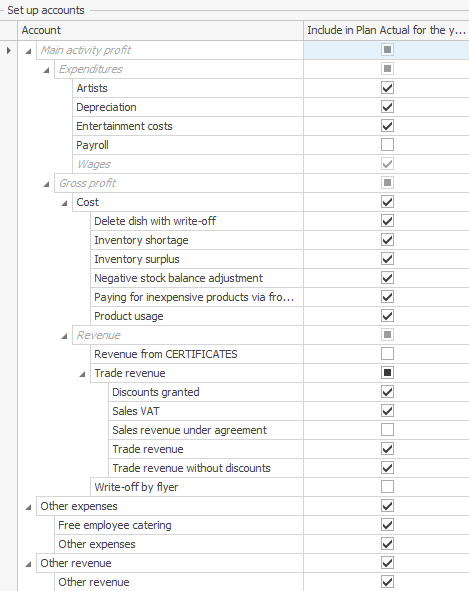
Na karcie Plan/Rzeczywiste określ konta, które chcesz uwzględnić w Analizie rocznej Plan/Rzeczywiste.