Lista magazynowa
Elementy listy magazynowej
W Syrve elementy listy magazynowej to produkty, pozycje menu, półprodukty, modyfikatory i usługi. Aby otworzyć pełną listę magazynową, przejdź do Zarządzanie zapasami > Lista magazynowa.
Użyj elementów Zarządzanie zapasami, aby uzyskać dostęp do odpowiednich jednostek magazynowych. Usługi są oddzielone od tej listy i podane jako specjalne odniesienie w sekcji Finanse.
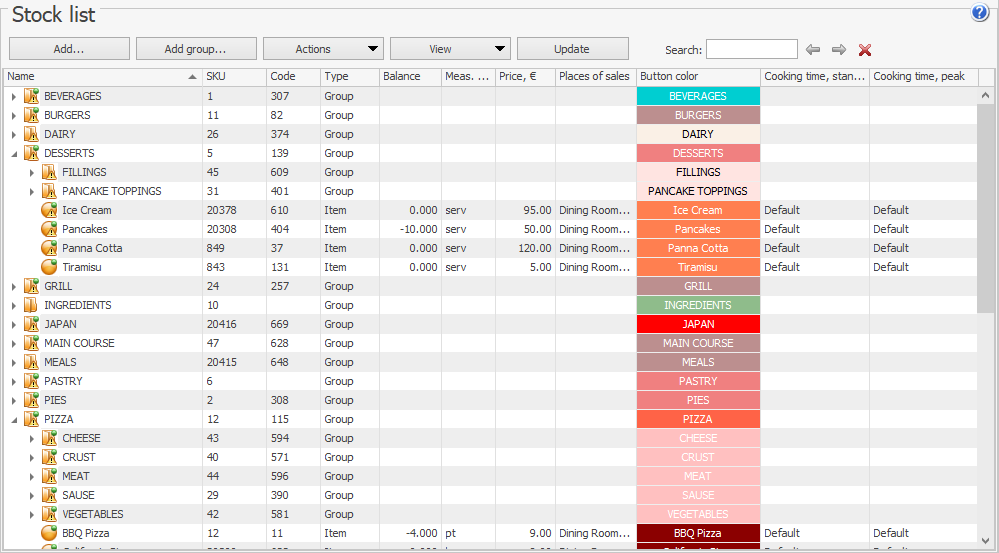
Każdy typ zapasu (elementy listy magazynowej) ma specjalną ikonę:
 Produkty to artykuły spożywcze (mąka, cukier, ziemniak) używane do przygotowania pozycji menu, modyfikatorów i półproduktów lub gotowe do spożycia produkty (czekolada, coca-cola, woda butelkowana), które są kupowane i sprzedawane w takiej formie.
 Pozycje to potrawy przygotowywane według przepisu i serwowane gościom. Pozycja składa się ze składników i ma przepis. Na przykład zupa małżowa, sałatka Cezar lub surówka coleslaw.
 Modyfikatory to opcje pozycji menu lub dodatki takie jak przyprawy. Na przykład stek ma kilka modyfikatorów dotyczących stopnia wysmażenia, a lody mogą mieć różne dodatki. Modyfikator może mieć przepis i składać się ze składników.
 Półprodukty to wstępnie przygotowane artykuły spożywcze składające się ze składników i używane w gotowaniu. Na przykład obrane ziemniaki, ciasto, tarty ser.
 Usługi i stawki to usługi, które Ty lub Twoi kontrahenci świadczycie gościom, np. basen, dostawa, wynajem.
 Grupy to kategorie służące do łączenia podobnych elementów listy magazynowej. Grupa może zawierać nie tylko pozycje, ale także inne grupy.
Cennik punktu sprzedaży pokazuje pozycje menu z uwzględnieniem ich grupy.
W zależności od tego, czy element listy magazynowej ma przepis, czy jest na sprzedaż, posiada dodatkową ikonę:
| Ikona | Opis |
    | Pozycja menu (produkt, modyfikator, element grupy) jest na sprzedaż, tj. jest uwzględniona w cenniku i dostępna w Syrve POS |
    | Wykrzyknik oznacza, że występują problemy z konfiguracją elementu (modyfikatora, półproduktu, elementu grupy): brak przepisu lub przypisana usunięta kategoria. |
Lista magazynowa może mieć widok drzewa lub tabeli, który możesz wybrać w menu Widok. Ikony są wyświetlane pod widokiem drzewa.
Właściwości elementów podane są w kolumnach i mogą być pokazywane lub ukrywane. Aby to zrobić, kliknij Widok i zaznacz pozycję Ustawienia kolumn naprzeciwko interesujących Cię kolumn.
Załóżmy, że księgowy kosztów tworzy szczegółowy przepis i może kontrolować narzut za pomocą następujących wskaźników:
- Narzut, € = Cena, € - Koszt, € Te wartości są podane w polach listy magazynowej. KOSZT lub MWAC jest wyświetlany w polu „Koszt, €” w zależności od metody rozchodu pozycji (według składników lub pozycji).
- Narzut, % = (Cena, € - Koszt, €)/Koszt, € × 100%
- Wydajność – całkowita waga wyjściowa produktu w obowiązującym szczegółowym przepisie.
- Podstawowy narzut, % – wartość podana w polu „Domyślny narzut (%)” na stronie pozycji listy magazynowej (Dodatkowe informacje > Narzut).
Użyj książki referencyjnej, aby generować raporty dotyczące wartości odżywczej i energetycznej pozycji. W tym celu w menu Akcje wybierz wymagany raport.
Po prawej stronie okna najedź kursorem na kartę Punkty sprzedaży, aby zobaczyć wyskakującą tabelę. Zawiera ona ceny ustalone w punktach sprzedaży sieci zgodnie z podstawową aktualizacją cen.
Możesz utworzyć nowe zamówienie z okna książki referencyjnej. W tym celu wybierz wymagane pozycje lub grupy, używając klawisza Ctrl i kliknij pozycję skrótu Aktualizacja cen. Jeśli wybierzesz grupę lub grupy listy magazynowej, wszystkie pozycje w tych grupach zostaną uwzględnione w nowym zamówieniu.
Informacje o stanie magazynowym są dostępne tylko dla użytkowników z uprawnieniem „Wyświetlanie raportów magazynowych” (B_VSR).
Obsługa elementów listy magazynowej
Ten artykuł obejmuje podstawowe operacje na elementach listy magazynowej: kopiowanie, przenoszenie, edytowanie, usuwanie i odzyskiwanie. Informacje o tworzeniu i konfigurowaniu grupy, produktu, pozycji itp. znajdziesz w artykułach Grupa listy magazynowej oraz Element listy magazynowej.
Wyszukiwanie
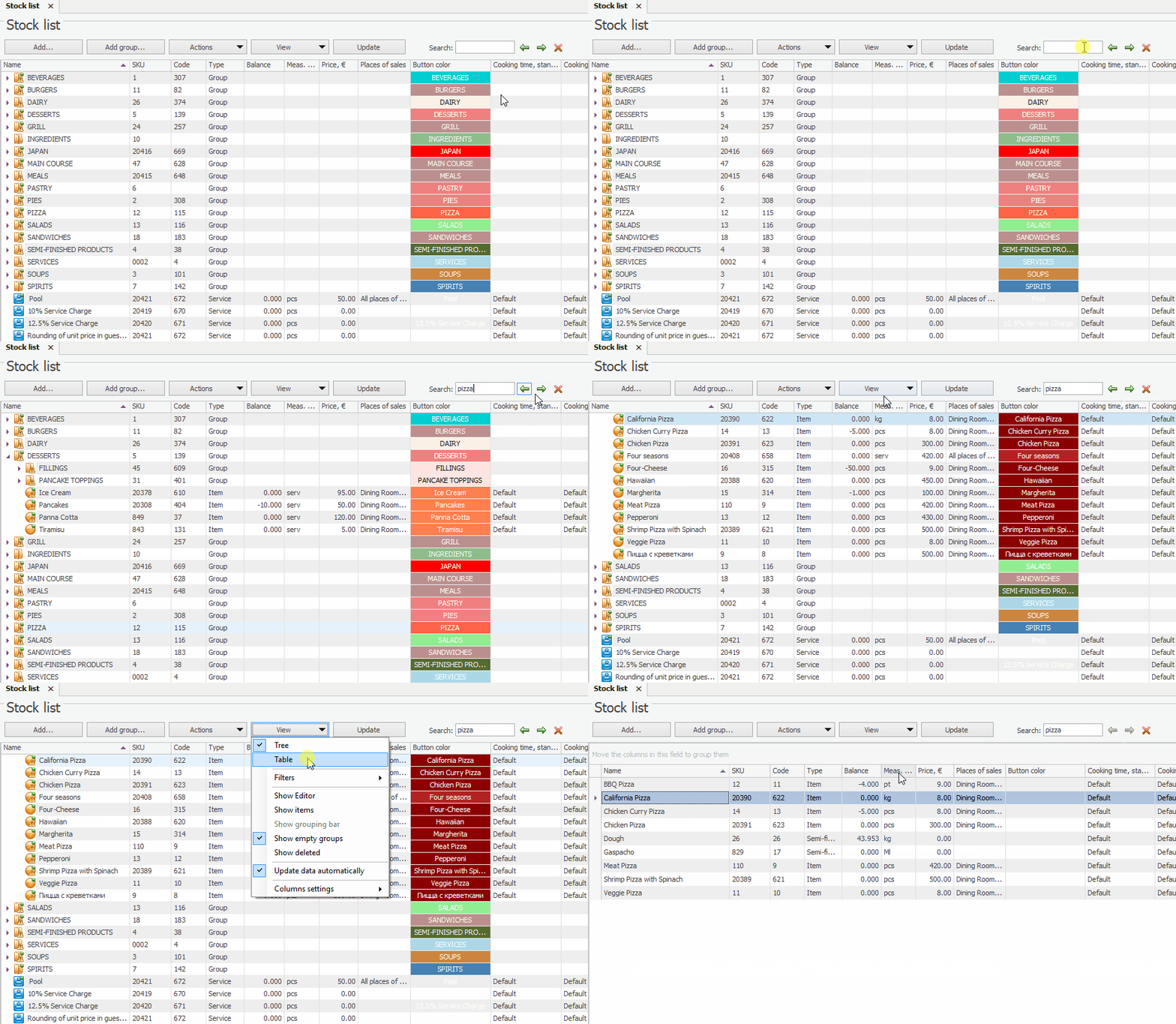
Aby szybko znaleźć element listy magazynowej, wpisz jego nazwę w pasku wyszukiwania.
Wyniki wyszukiwania są wyświetlane w różny sposób w zależności od widoku książki referencyjnej:
- Drzewo pokazuje całą listę magazynową. Aby przechodzić między elementami, używaj strzałek
 i
i  .
. - W trybie widoku tabeli widoczne są tylko elementy, których szukałeś.
Kopiowanie
Czasem łatwiej jest skopiować istniejące elementy niż tworzyć nowe. Wybierz element podobny do tego, który chcesz utworzyć i kliknij Akcje > Kopiuj. Otworzy się nowa strona elementu, gdzie pola są wypełnione tak samo jak w elemencie źródłowym, z wyjątkiem Nazwy, kodu listy magazynowej i szybkiego kodu. Wypełnij te pola ręcznie i kliknij Zapisz i zamknij.
Przenoszenie
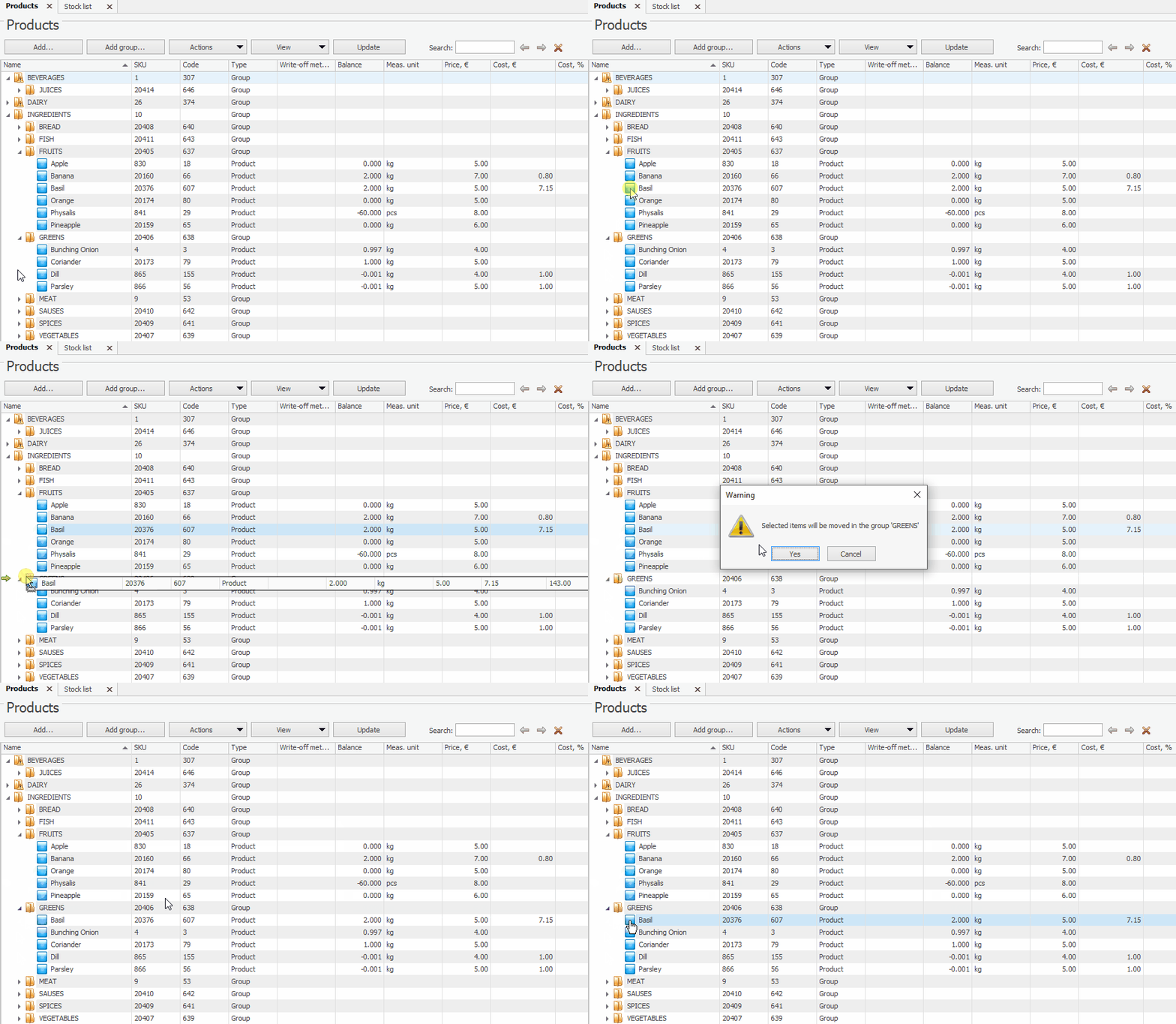
Możesz przenosić elementy listy magazynowej z jednej grupy do innej. Są trzy sposoby, aby to zrobić:
- Kliknij dwukrotnie nazwę elementu. Pojawi się strona elementu. W polu Grupa nadrzędna wybierz nazwę grupy docelowej i kliknij Tak w oknie dialogowym.
- W oknie książki referencyjnej wybierz element, który chcesz przenieść i kliknij Akcja > Przenieś. W oknie dialogowym wybierz grupę i kliknij OK.
- Najedź na element i przeciągnij go za ikonę do grupy, do której chcesz go przenieść. Upuść i potwierdź przeniesienie.
Edycja grupowa
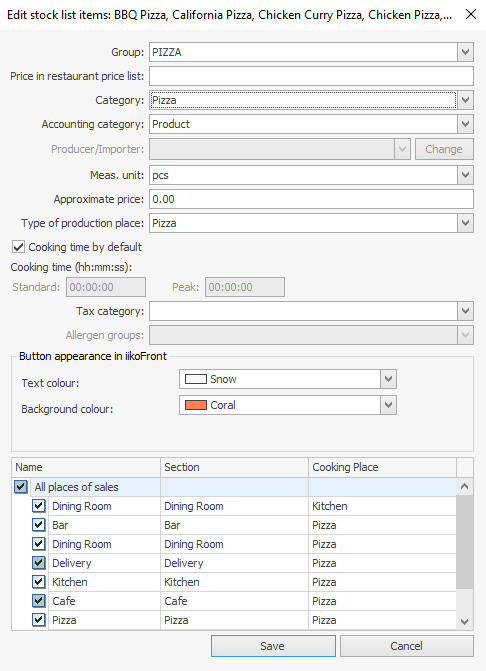
Użyj tej funkcji, aby edytować kilka elementów listy magazynowej jednocześnie. Nie musisz otwierać każdej strony osobno. W tym celu przytrzymaj Ctrl lub Shift, wybierz wymagane elementy i kliknij Akcje > Edytuj. Pojawi się okno Edytuj elementy listy magazynowej.
Pola są wypełnione wartościami, które mają wspólne wybrane elementy. Puste pole oznacza, że wybrane elementy nie mają tej samej wartości w tym polu lub nie zostało ono w ogóle ustawione.
Jeśli chcesz, aby wszystkie elementy miały ten sam parametr w określonym polu, wpisz wymaganą wartość w tym polu i kliknij Zapisz.
Grupowa edycja modyfikatorów
Listę modyfikatorów można ustawić na stronie elementu. Łatwo jest edytować elementy z tymi samymi modyfikatorami jako grupę. W tym celu wybierz elementy, przytrzymując Ctrl lub Shift, i kliknij Akcje > Edytuj modyfikatory.
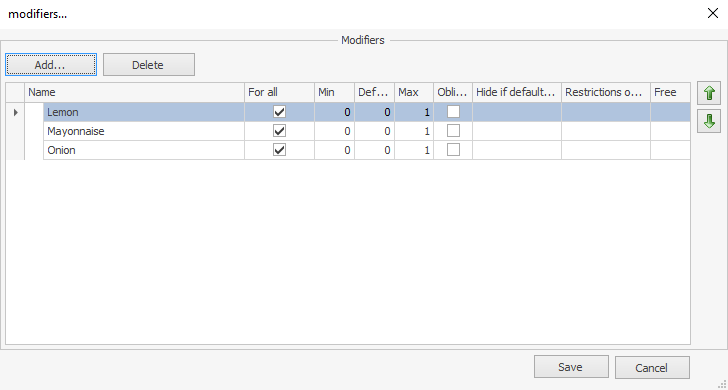
Jeśli wybrane elementy mają różne modyfikatory, to okno pokazuje wszystkie modyfikatory, a nie tylko te pasujące.
Pole Dla wszystkich pokazuje, czy dany modyfikator jest wspólny dla wszystkich elementów ‒  , dla niektórych elementów ‒
  , lub dla żadnego elementu ‒
  . Aby usunąć modyfikator ze wszystkich wybranych elementów, odznacz pole Dla wszystkich i kliknij Zapisz.
Jeśli wszystkie elementy mają ograniczoną liczbę modyfikatorów w ten sam sposób, ta tabela pokazuje tę wartość. Jeśli te wartości nie są takie same, pola pozostają puste.
Aby ustawić tę samą liczbę modyfikatorów dla wszystkich elementów, wpisz wartość w puste pole. Jeśli pozostawisz je puste, zostaną użyte istniejące wartości.
Aby dodać prosty lub grupowy modyfikator do wszystkich elementów, kliknij Dodaj i wybierz wymagany modyfikator zgodnie z opisem w artykule Modifikatory.
Usuwanie
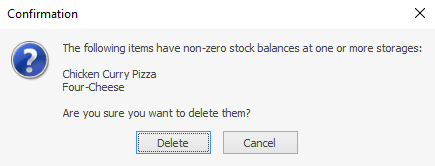
Możesz usunąć dowolny element z słownika. W tym celu wybierz wymagane elementy na liście i kliknij Akcje > Usuń.
Jeśli spróbujesz usunąć elementy, które mają niezerowy stan magazynowy, program wyświetli ostrzeżenie:
W słownikach, raportach i dokumentach usunięte elementy są przekreślone. Raporty i dokumenty zawsze pokazują usunięte elementy, a ich ilości i ceny są uwzględniane w obliczeniach.
Aby zobaczyć usunięte elementy, kliknij Widok > Pokaż usunięte.
Przywracanie
Zawsze możesz przywrócić usunięte elementy. W tym celu:
- Kliknij Widok > Pokaż usunięte.
- Wybierz jeden lub więcej elementów, które chcesz przywrócić.
- Kliknij Akcje > Przywróć.