Konserwacja bazy danych
Niektóre czynności konserwacyjne bazy danych można wykonywać bezpośrednio z poziomu Syrve Office. W tym celu przejdź do sekcji Administracja > Konserwacja DB.
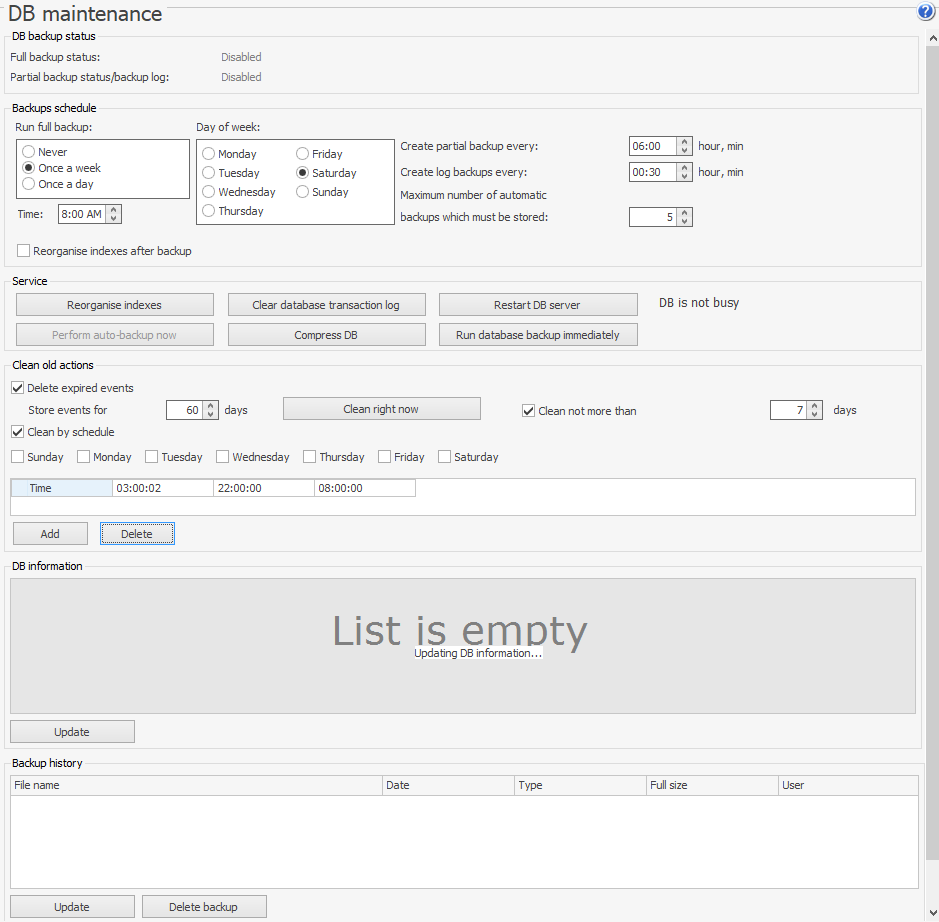
To narzędzie jest przydatne do tworzenia kopii zapasowych bazy danych. Kopia zapasowa bazy danych to pojedynczy plik. Pełna kopia zapasowa tworzona jest zgodnie z harmonogramem. Następnie można tworzyć kopie częściowe zawierające tylko zmiany dokonane od ostatniej pełnej kopii zapasowej oraz kopie zapasowe dziennika transakcji. Są one dodawane do pliku zgodnie z ustalonym interwałem. W ten sposób automatyczny plik kopii zapasowej zawiera jedną pełną kopię zapasową oraz kopie częściowe i kopie dziennika transakcji. Pliki te można wykorzystać do przywrócenia bazy danych od momentu wykonania pełnej kopii zapasowej aż do najnowszej kopii częściowej lub kopii dziennika transakcji.
Następna pełna kopia zapasowa tworzona jest w formie nowego pliku, a poprzednia jest archiwizowana.
Baza danych MSSQL może mieć jeden z trzech trybów odzyskiwania:
- Tryb pełnego odzyskiwania (Full recovery mode)
- Tryb odzyskiwania z rejestrowaniem zbiorczym (Bulk-logged recovery mode)
- Tryb prostego odzyskiwania (Simple recovery mode)
Domyślnie baza danych Syrve działa w trybie pełnego odzyskiwania. W tym trybie można tworzyć nie tylko pełne kopie zapasowe bazy danych, ale także kopie zapasowe dziennika transakcji. Jednocześnie nie można usunąć dziennika transakcji utrzymywanego przez bazę danych, jeśli nie została wykonana kopia zapasowa. Gdy dziennik transakcji jest pełny, baza danych wstrzymuje działanie. Dlatego ważne jest, aby dbać o odpowiedni harmonogram tworzenia kopii zapasowych DB.
Jeśli wystarczy odzyskanie bazy danych tylko do czasu ostatniej pełnej kopii zapasowej, można przejść do trybu prostego odzyskiwania bazy danych. Umożliwi to bazie danych czyszczenie dziennika transakcji bez tworzenia kopii zapasowej. Jednak w takim przypadku nie będzie można przywrócić DB do stanu po ostatniej pełnej kopii zapasowej.
Aby przełączyć się na tryb prostego odzyskiwania, wklej następujące linie do pliku konfiguracyjnego resto.properties znajdującego się w katalogu C:\Program Files\syrve\Server\config:
# Model odzyskiwania bazy danych; definiuje, czy baza danych może być odzyskana z kopii zapasowych.
# Jedna z wartości: FULL, BULK_LOGGED, SIMPLE
db-recovery-model=SIMPLE
Więcej informacji na temat tworzenia kopii zapasowych i odzyskiwania bazy danych oraz modeli odzyskiwania znajdziesz na stronie msdn.microsoft.com:
Plik konfiguracyjny resto.properties jest dostępny wyłącznie dla personelu wsparcia technicznego. Prosimy o kontakt z dostawcą w celu uzyskania szczegółowych informacji.
Możesz określić ustawienia automatycznego zapisywania kopii zapasowych bazy systemowej w bloku Harmonogram kopii zapasowych.
Okres przechowywania automatycznie tworzonych kopii zapasowych definiuje wartość ustawiona w polu Maksymalna liczba automatycznych kopii zapasowych do przechowania.
Możesz ustawić harmonogram automatycznych kopii zapasowych.
- Aby włączyć automatyczne codzienne tworzenie kopii zapasowej o określonej godzinie, wybierz wartość Raz dziennie w bloku Uruchom pełną kopię zapasową i ustaw czas tworzenia kopii DB.
- Aby włączyć automatyczne tworzenie kopii zapasowej raz w tygodniu, wybierz wartość Raz w tygodniu w bloku Uruchom pełną kopię zapasową. Określ dzień tygodnia i godzinę tworzenia kopii.
Określ okres tworzenia odpowiednich kopii, na przykład co sześć godzin lub co pół godziny, w polach Twórz kopię częściową co oraz Twórz kopię dziennika co.
Domyślnie zaznaczone jest pole Usuń wygasłe zdarzenia, co umożliwia automatyczne usuwanie wpisów z dziennika zdarzeń oraz dziennika replikacji Syrve HQ. W takim przypadku wpisy starsze niż liczba dni określona w polu Przechowuj zdarzenia przez będą usuwane raz dziennie. Jeśli pole to nie jest zaznaczone, wygasłe zdarzenia nie będą usuwane, co może skutkować dużymi dziennikami zajmującymi dużo miejsca na dysku twardym.
Aby zreorganizować indeksy po każdej pełnej kopii zapasowej, zaznacz pole Reorganizuj indeksy po kopii zapasowej. W takim przypadku indeksy będą reorganizowane tylko częściowo podczas tworzenia kopii zapasowej. Algorytm jest ustawiony na reorganizację wszystkich indeksów starszych niż określona liczba dni (domyślnie 14). Ta operacja zwiększa wydajność bazy danych, ale także obciążenie DB podczas procesu reorganizacji.
Aby wykonać pełną kopię zapasową bazy danych wcześniej, kliknij Uruchom automatyczną kopię zapasową teraz. Operacja jest podobna do tworzenia zaplanowanej kopii zapasowej. Podczas tej operacji zostanie utworzony nowy plik pełnej kopii zapasowej, a następne zaplanowane kopie częściowe i kopie dziennika transakcji będą zapisywane do tego pliku.
Użyj przycisków w bloku Serwis do ręcznego wykonywania następujących operacji w dowolnym momencie:
- Uruchom ręczną kopię zapasową teraz. Spowoduje to utworzenie pełnej kopii zapasowej bazy danych na dzień bieżący. Może być konieczne przesłanie tego pliku do Wsparcia Technicznego Syrve. System nie usuwa takiej kopii zapasowej, tzn. pozostanie ona w miejscu, w którym zapiszesz plik. Jeśli baza danych działa w trybie pełnego lub częściowego odzyskiwania, kopie zapasowe dziennika transakcji będą nadal zapisywane do najnowszego automatycznie utworzonego pliku pełnej kopii zapasowej, czyli zachowana zostanie sekwencja kopii dziennika transakcji.
- Wyczyść dziennik transakcji bazy danych. Spowoduje to wyczyszczenie dziennika transakcji. Po zakończeniu operacji nie będzie można tworzyć kopii zapasowej dziennika, dlatego należy jak najszybciej wykonać pełną kopię zapasową bazy danych (Uruchom automatyczną kopię zapasową teraz), aby rozpocząć nową sekwencję kopii zapasowych dziennika transakcji.
- Zreorganizuj indeksy. Spowoduje to pełną reorganizację pofragmentowanych indeksów.
- Uruchom ponownie serwer DB. Ta akcja restartuje usługę odpowiedzialną za działanie serwera bazy danych.
- Kompresuj DB. Gdy informacje są często zmieniane, w plikach danych pojawiają się puste przestrzenie. Ta operacja umożliwia systemowi skompresowanie danych w tym pliku i zwolnienie miejsca na dysku.
Operacja może wpłynąć na wydajność bazy danych, ponieważ zwiększy fragmentację przy dalszych wstawieniach i zmianach rekordów.
Każdą z wcześniej zapisanych kopii zapasowych można usunąć. Aby to zrobić, wybierz odpowiedni wpis z listy Historia kopii zapasowych i kliknij Usuń kopię zapasową.