Obsługa Dokumentów na POS
Tworzenie Dokumentu
-
Naciśnij
 > Dokumenty, a następnie Nowy Dokument.
 -
Wybierz typ dokumentu w bloku Typ płatności. Na przykład Transfer Wewnętrzny.
-
W bloku Z magazynu określ, skąd chcesz zarezerwować przedmiot, produkt lub produkt s/f.
W przypadku faktury wydatkowej jest to magazyn wysyłkowy.
Aby przeprowadzić inwentaryzację, musisz również wybrać magazyn.
Magazyn może być określony automatycznie w zależności od miejsca produkcji przedmiotu (lub produktu s/f).
Jest to określone w ustawieniach typu płatności w Syrve Office.
-
W bloku Do magazynu wybierz magazyn, do którego przenosisz przedmiot, produkt, produkt s/f. Musisz określić ten magazyn dla transferu wewnętrznego, zapisu substytucji lub zapisu gotowania.
W przypadku faktury wydatkowej określ odbiorcę w bloku Klient. Dostępni kontrahenci są zdefiniowani przez ustawienia metody płatności.
-
Naciśnij Utwórz Dokument.
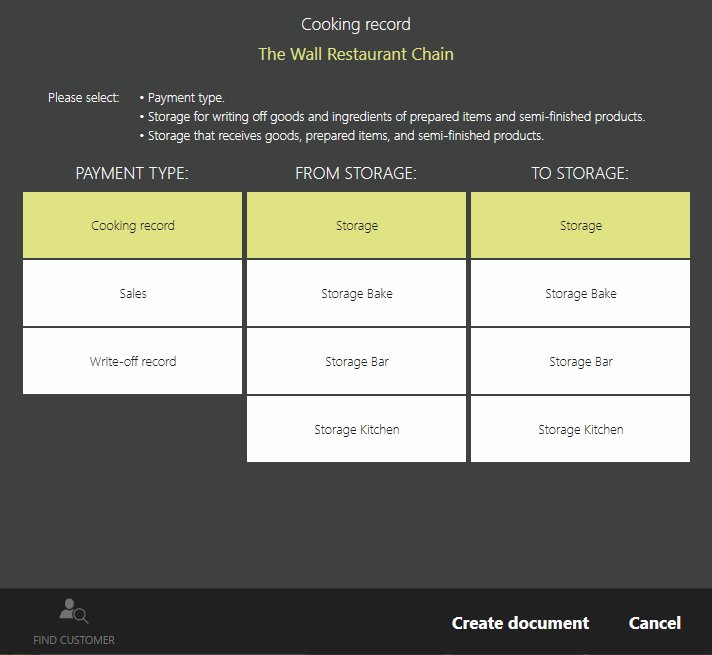
-
Dodaj produkty, pozycje menu lub produkty s/f za pomocą pełnego lub szybkiego menu. Jeśli przedmiot ma więcej niż jeden rozmiar, każdy rozmiar musi być dodany w osobnym wierszu.
Możesz dodać tylko te przedmioty, które mają określony typ miejsca produkcji.
-
Określ liczbę przedmiotów. Możesz zwiększyć liczbę, naciskając na przedmiot lub używając przycisku 123.
-
Jeśli wybierzesz przedmiot ważony, otworzy się okno Ilość. Szczegóły dotyczące ważenia przedmiotów znajdziesz w artykule Wybieranie Wagi.
Tutaj możesz wydrukować etykietę. W tym celu naciśnij Drukuj Etykietę Kodów Kreskowych, a zostanie ona podświetlona na żółto. Szczegóły znajdziesz w artykule Etykiety Kodów Kreskowych.
Po zważeniu naciśnij OK. Drukarka etykiet wydrukuje etykietę z kodem kreskowym. Ponowne drukowanie etykiety zostanie zarejestrowane w dzienniku zdarzeń i raporcie operacji wrażliwych.
-
Naciśnij Zapisz. Jeśli jest to skonfigurowane, może być konieczne potwierdzenie tej operacji przez przesunięcie karty pracownika, który przyjmuje towary. Na tym etapie możesz edytować lub usunąć dokument w Syrve POS.
-
Naciśnij Wyślij na Serwer. Paragon zostanie wydrukowany, a dokument stanie się dostępny w Syrve Office.
:::warning[ ]
Po wysłaniu na serwer nie możesz edytować dokumentu w Syrve POS. Ale możesz to zrobić w Syrve Office.
:::
Dokumenty wysłane do Syrve Office są przechowywane w Syrve POS przez 24 godziny. Ten czas jest ustawiony w pliku konfiguracyjnym.
Po wysłaniu dokumentu na serwer system drukuje paragon z listą produktów i pracowników odpowiedzialnych za transakcję (którzy ją zarejestrowali i potwierdzili). Jeśli dokument zawiera produkty lub przedmioty z różnymi magazynami wyjściowymi lub wejściowymi, to dla każdej pary magazynów zostanie wydrukowany paragon z odpowiednimi produktami lub przedmiotami.
Gdy dokument inwentaryzacyjny zostanie przeniesiony do Syrve Office, system zachowa jednostki miary i pakowania określone w Syrve POS. Drukowany formularz inwentaryzacyjny Syrve POS zawiera ilość towarów w pojemnikach i jednostkach pakowania, a także w jednostkach podstawowych oraz kwoty podzielone według produktów.
Ukrywanie Przedmiotów Nie Na Sprzedaż
Domyślnie Twoje menu pokazuje wszystkie produkty, przedmioty i produkty s/f, w tym te, które nie są na sprzedaż — przycisk Pełna lista zapasów jest już aktywowany i podświetlony na żółto. Możesz je dodać do dokumentu.
Aby ukryć produkty i przedmioty, które nie są na sprzedaż, naciśnij przycisk Na sprzedaż (zostanie podświetlony na żółto).
Jeśli naciśniesz którykolwiek z przycisków, system zapamięta Twój wybór nawet po wylogowaniu.
Dlaczego Niektóre Przedmioty Nie Są Wyświetlane
Jeśli jest to skonfigurowane w Syrve Office, nie możesz zobaczyć całej listy zapasów — tylko produkty określonych kategorii.
Ochrona Dokumentów Przed Retrospektywnym Księgowaniem
Dokumenty inwentaryzacyjne są powiązane z zmianą kasową, a ta z kolei jest powiązana z dniem księgowym. Jeśli pracownicy zapomną zamknąć zmiany kasowe w odpowiednim czasie i będą nadal księgować dokumenty bieżącego dnia, operacje będą odnosić się do poprzedniego dnia księgowego.
Aby zapobiec przypadkowemu tworzeniu dokumentów w zmianie kasowej, która przekracza dzień księgowy, system wyświetli ostrzeżenie i będzie wymagał przesunięcia karty z uprawnieniem „Tworzenie dokumentów poza dniem księgowym” (F_CDOID).
Jeśli dokument musi odnosić się do bieżącego dnia księgowego, musisz zamknąć i ponownie otworzyć swoją zmianę kasową, a następnie ponownie utworzyć dokument.
Edytowanie Dokumentu
Możesz edytować dokument, zanim wyślesz go do Syrve Office:
- Naciśnij
 > Dokumenty i otwórz dokument.
 - Możesz zmienić listę pozycji magazynowych i ich ilości określone w dokumencie.
- Naciśnij Zapisz lub Wyślij na Serwer.
Usuwanie Dokumentu
Możesz usunąć dokument, zanim wyślesz go do Syrve Office:
- Naciśnij
 > Dokumenty.
 - Naciśnij przycisk Usuń dokument, a zostanie on podświetlony na żółto.
- Wybierz dokument, który chcesz usunąć.
- Naciśnij OK.
Ponowne Drukowanie Paragonu
Możesz ponownie wydrukować paragon dla dokumentu, który został wysłany do Syrve Office i nadal jest przechowywany w Syrve POS. Wymaga to uprawnienia „Ponowne drukowanie rachunku gościa” (F_CPBA).
- Naciśnij
 > Dokumenty.
 - Wybierz dokument z listy i naciśnij Ponowne Drukowanie Dokumentu.
- Aby wrócić do listy dokumentów, naciśnij Wstecz.