Formularze Zamówień
Przegląd
Formularz zamówienia to szablon używany do tworzenia zamówienia na przygotowanie pozycji menu, półproduktów lub towarów.
Przed obsługą zamówień wewnętrznych należy utworzyć formularz zamówienia. Każdy dział otrzymujący zamówienia produkcyjne musi mieć osobny formularz.
Każdy formularz zawiera listę produktów spożywczych do przygotowania. W formularzu zamówione towary są podzielone na zakładki, aby dział zamawiający mógł łatwo się w nich odnaleźć.
Jeden dostawca może mieć utworzonych kilka formularzy dziennie. Mogą one zawierać różne grupy towarów z różnymi terminami uzupełniania lub składania zamówienia. Aby odróżnić jeden formularz od drugiego, nadaj im opisowe nazwy.
Lista Formularzy
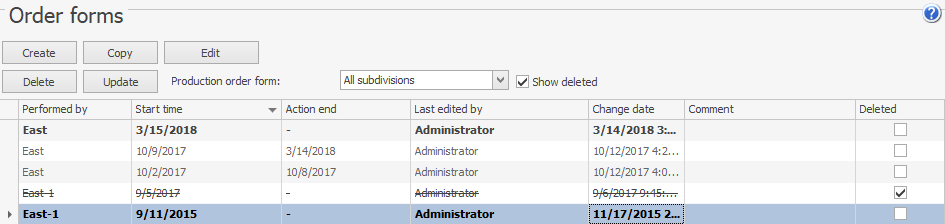
Aby zobaczyć listę formularzy, przejdź do Produkcja i Logistyka > Formularze zamówień.
Aktywne formularze są wyróżnione pogrubieniem, formularze wygasłe i nieaktywne – zwykłą czcionką.
Usunięte formularze są przekreślone, jeśli zaznaczono opcję Pokaż usunięte.
Nie można przywrócić formularzy wygasłych i usuniętych. Można jednak skopiować takie formularze, aby utworzyć nowy. Aby filtrować formularze według dostawcy, wybierz dział w polu Wykonuje.
Nowy Formularz
Aby utworzyć nowy formularz zamówienia:
- Przejdź do Produkcja i Logistyka > Formularze zamówień.
- Kliknij Utwórz i wybierz dział, który będzie realizował zamówienie.
- Wprowadź Nazwa formularza. Jeśli przewidujesz, że jeden dział będzie otrzymywał zamówienia w ramach kilku formularzy, nadaj im bardziej opisowe nazwy, aby je odróżnić.
- Określ datę rozpoczęcia w polu Ważny od. Zamówienia za pomocą tego formularza można składać dopiero od tej daty.
- W polu Do podaj datę zakończenia ważności formularza. Po tej dacie nie będzie można składać zamówień za pomocą tego formularza.
- W polu Komentarz wpisz dodatkowe informacje dotyczące formularza.
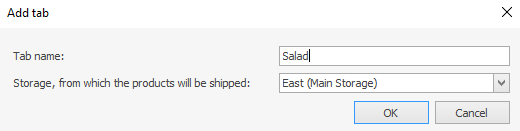
- Kliknij Dodaj zakładkę.
- Wprowadź Nazwa zakładki i wybierz magazyn wysyłkowy Magazyn. Naciśnij OK.
- W razie potrzeby dodaj kolejną zakładkę dla innej grupy produktów lub magazynu.
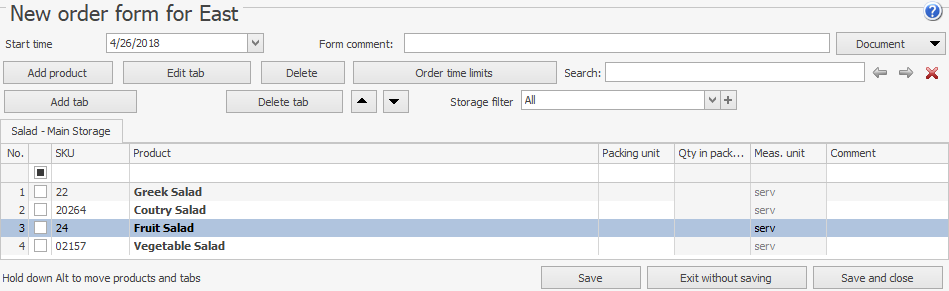
- Przejdź do wybranej zakładki i wypełnij listę produktów spożywczych:
Zazwyczaj formularz zawiera wszystkie pozycje z listy magazynowej, które dział zamawiający może potrzebować. Jeśli w danym momencie nie potrzebujesz niektórych produktów spożywczych, po prostu pozostaw pole ilości puste.
- Zacznij wpisywać nazwę produktu w kolumnie Produkt i wybierz go z listy.
- Jeśli produkt lub pozycja menu ma różne rodzaje opakowań (np. pudełko z 20 ciastkami lub blister po 5 sztuk), wybierz odpowiednią opcję w kolumnie Jednostka pakowania. Pole Ilość w opakowaniu zostanie automatycznie uzupełnione.
- Jeśli chcesz zamówić ten sam produkt w innym opakowaniu, dodaj nowy wiersz i wybierz odpowiednie opakowanie.
- Jednostki pakowania są konfigurowane w rekordzie listy magazynowej na zakładce Jednostki miary.
- W polu Komentarz wpisz dodatkowe informacje dotyczące produktu.
- Kliknij Zapisz i zamknij.
Użyj przycisków  oraz
oraz  , aby przesunąć pozycję o jeden wiersz w górę lub w dół, jeśli chcesz uporządkować pozycje w wymaganej kolejności.
Nowy formularz zamówienia można utworzyć na podstawie istniejącego. W tym celu wybierz formularz, który najbardziej odpowiada Twoim potrzebom z listy i kliknij Kopiuj.
Szybka obsługa listy
Aby szybciej obsługiwać pozycje na liście, używaj skrótów klawiszowych.
- Insert — dodaj nowy produkt w środku listy powyżej wybranej pozycji. Następnie wybierz produkt w tym wierszu.
- Strzałka w dół — dodaj produkt, jeśli kursor znajduje się na ostatnim wierszu.
- Delete — usuń produkt z listy.
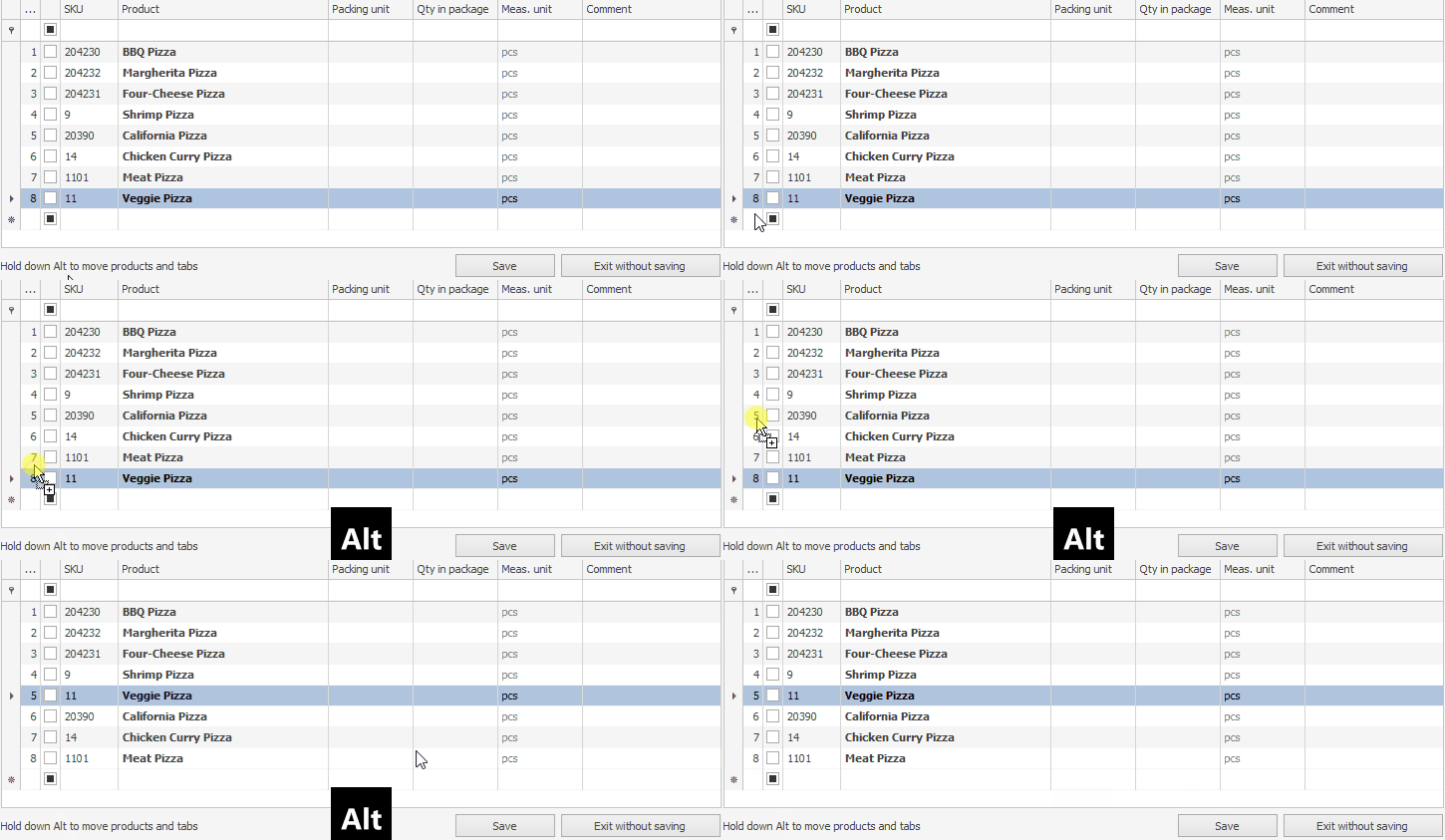
- Alt — przytrzymaj Alt i przeciągnij produkt w dowolne miejsce.
Filtr magazynu
Domyślnie każdy dział może zamówić dowolną pozycję wymienioną w formularzu. Jednak lista dostępnych towarów może być ograniczona dla każdego magazynu. Aby to zrobić:
- Wypełnij tabelę.
- Wybierz magazyn w polu Filtr magazynu.
- Zaznacz pozycje, które mogą być zamawiane przez ten magazyn.
- Powtórz to samo dla każdego magazynu.
Od tego momentu magazyn może zamawiać tylko określone pozycje.
Limity czasowe zamówień
Możesz ograniczyć okres, w którym przyjmowane są zamówienia na podstawie formularza. Jeśli zamówienie zostanie uzupełnione po tym okresie, w zamówieniu zbiorczym nowe towary pojawią się w polu Zamówienie dodatkowe. Podczas przetwarzania zamówienia możesz odrzucić dodane towary.
Możesz zabronić przyjmowania zamówień na podstawie formularza. Zamówienie złożone po okresie przyjmowania może zostać zapisane tylko przez pracowników z uprawnieniem „Publikuj przeterminowane zamówienia” (B_OVOR).
Aby ustawić takie ograniczenia:
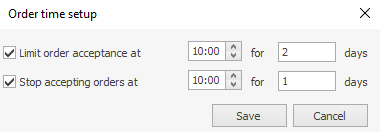
- Kliknij Limity czasowe zamówień.
- Zaznacz opcję Ogranicz przyjmowanie zamówień od i podaj godzinę rozpoczęcia oraz liczbę dni ograniczenia.
- Zaznacz opcję Zakończ przyjmowanie zamówień od i podaj godzinę rozpoczęcia oraz liczbę dni ograniczenia.
- Kliknij Zapisz.
Okres ograniczenia jest liczony od daty utworzenia zamówienia produkcyjnego. Załóżmy, że zamówienie zostało utworzone 15 listopada, a formularz jest ustawiony na ograniczenie przyjmowania zamówień 2 dni wcześniej i zakończenie przyjmowania 1 dzień wcześniej. Wówczas przyjmowanie zamówień będzie ograniczone od godziny 10:00, 13 listopada, a zakończone 14 listopada o godzinie 10:00.
Akceptacja Formularza
Załóżmy, że DC dostarcza produkty piekarnicze w poniedziałki, a kanapki w poniedziałki, środy i piątki. Musisz zamówić produkty piekarnicze z 14-dniowym wyprzedzeniem, a kanapki ‒ z jednodniowym.
Musisz utworzyć osobny formularz zamówienia dla każdej grupy produktów:
- W Syrve HQ przejdź do Produkcja i Logistyka > Formularze zamówień.
- Utwórz formularz dla produktów piekarniczych:
- Wprowadź nazwę – „Produkty piekarnicze (P).”
- Kliknij Limity czasowe zamówień i określ 14 dni w wierszu Ogranicz przyjmowanie zamówień od.
- Dodaj zakładkę z pozycjami menu do przygotowania i zapisz formularz.
- Utwórz formularz dla kanapek:
- Wprowadź nazwę – „Kanapki (P, Ś, Pt).”
- Kliknij Limity czasowe zamówień i określ 1 dzień w wierszu Ogranicz przyjmowanie zamówień od.
- Dodaj zakładkę z pozycjami menu do przygotowania i zapisz formularz.
- Prześlij oba formularze do swoich działów.