Lista półproduktów
Przegląd
Lista półproduktów to lista wstępnie przygotowanych produktów spożywczych niezbędnych do przygotowania posiłku lub kilku posiłków. Lista zawiera produkty typu „półprodukt” lub „pozycja” i pokazuje, ile półproduktów jest potrzebnych.
Lista półproduktów służy do:
- Rozdzielania zleceń produkcyjnych na półprodukty pomiędzy zakłady produkcyjne.
- Zamawiania brakujących składników (wymaganych do półproduktów) ze magazynów.
- Generowania zapotrzebowania na artykuły spożywcze do wydania z magazynu.
Drukowanie wykresów składników i kart stanowisk dla wymaganej wagi wyjściowej pozycji lub półproduktu.
Tworzenie listy
Dokument jest generowany automatycznie na podstawie zlecenia zbiorczego lub ręcznie przez odpowiedzialnego pracownika. Jak wygenerować listę na podstawie zlecenia zbiorczego, zobacz w artykule Zlecenia produkcyjne.
Aby ręcznie utworzyć listę półproduktów:
- Przejdź do Produkcja i logistyka > Listy półproduktów i kliknij Utwórz.
- W razie potrzeby edytuj automatycznie wygenerowany numer listy. Numer może być niedostępny, jeśli szablon numeracji jest tak skonfigurowany – w momencie tworzenia dokumentu brakuje niektórych wymaganych danych. W takim przypadku system poprosi o wygenerowanie numeru podczas zapisywania dokumentu.
- Domyślnie dokument tworzony jest na bieżącą datę. Możesz ją zmienić ręcznie.
Wypełnij pole Wykonawca – punkt sprzedaży odpowiedzialny za przygotowanie półproduktów. Wprowadź dodatkowe informacje w polu Komentarz. Dodaj pozycje lub półprodukty, które mają zostać przygotowane, do tabeli. Określ Ilość półproduktów. Pola Jedn. miary oraz Typ miejsca produkcji są wypełniane automatycznie na podstawie karty magazynowej. Dla każdej pozycji określ Zmianę, podczas której ma zostać przygotowana. Wprowadź nazwy zmian roboczych – będą one zapisywane i dostępne do wyboru. Jeśli planujesz wyeksportować zapotrzebowanie na artykuły spożywcze, określ w tej kolumnie, czy jest to śniadanie, obiad czy kolacja. Aby określić zmianę dla wielu wierszy jednocześnie, zaznacz je i kliknij Ustaw zmianę w menu kontekstowym. Zapisz dokument. 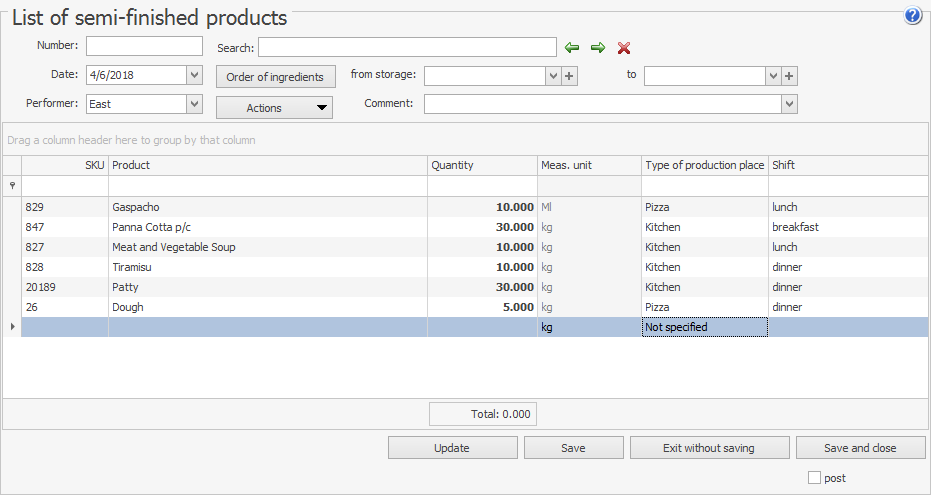
Aby usunąć pozycje, zaznacz je przy użyciu klawiszy Shift i Ctrl i kliknij Usuń w menu kontekstowym.
Zlecenia produkcyjne
Użyj listy półproduktów do generowania i drukowania kart stanowisk, zadań produkcyjnych oraz wykresów składników. W tym celu wybierz wymagane pozycje na liście przy użyciu klawiszy Shift i Ctrl i kliknij odpowiednią opcję w menu rozwijanym Akcje lub w menu kontekstowym.
Można wprowadzić informacje o rozdziale zadań produkcyjnych według zmian roboczych na liście. W tym celu określ nazwę zmiany przy każdym półprodukcie. Półprodukty są rozdzielane pomiędzy zakłady produkcyjne zgodnie z miejscem ich przygotowania.
Jeśli na datę tworzonego dokumentu istnieje już lista półproduktów dla innego zlecenia z rozdziałem na zakłady i zmiany, system użyje danych z wcześniejszego dokumentu dla pasujących półproduktów.
Listę oraz wygenerowane zadania produkcyjne dla półproduktów można wydrukować oraz wyeksportować do pliku Excel.
Zamówienie składników
Możesz utworzyć zamówienie na brakujące składniki bezpośrednio z listy półproduktów. W tym celu określ magazyn wydania w polu Z magazynu oraz magazyn odbioru w polu Do magazynu i kliknij Zamów składniki.
Zostanie utworzony wewnętrzny transfer składników półproduktów zgodnie z ich recepturami, niezależnie od metody ich rozchodu. Ilość zamawianych składników jest równa ilości zlecenia zbiorczego pomniejszonej o stan magazynowy.
Zapotrzebowanie na artykuły spożywcze
Zapotrzebowanie na artykuły spożywcze to dokument służący do wydawania żywności z magazynu. Używają go firmy zapewniające centralne catering dla swojego personelu lub gości, na przykład w sanatoriach.
Dokument tworzony jest codziennie i zawiera zużycie żywności na porcję oraz liczbę osób. Zapotrzebowanie na artykuły spożywcze jest eksportowane do pliku MS Excel na podstawie listy półproduktów.
Aby utworzyć zapotrzebowanie na artykuły spożywcze:
- Otwórz istniejącą listę półproduktów lub utwórz nową.
- Wybierz pozycję Zapotrzebowanie na artykuły spożywcze z menu rozwijanego Akcje.
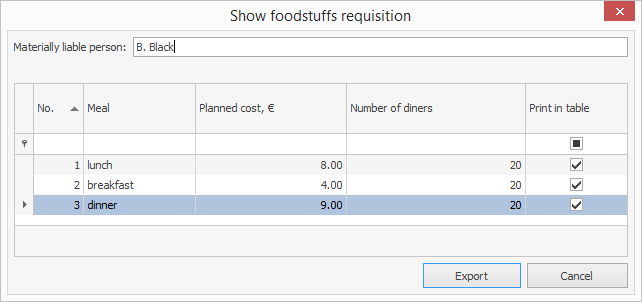
- Określ Osobę materialnie odpowiedzialną. System zapamięta nazwisko i nie będziesz musiał podawać go ponownie.
- Kolumna Posiłek zostanie automatycznie wypełniona nazwami zmian użytych na liście. Aby zmienić kolejność posiłków, kliknij Przesuń w górę lub Przesuń w dół w menu kontekstowym wiersza.
- Określ Planowany koszt posiłku na osobę. W zapotrzebowaniu na artykuły spożywcze odpowiada to pozycji Planowany koszt na dzień.
- Wprowadź Liczbę osób.
- W kolumnie Drukuj wybierz posiłki, których żywność ma być uwzględniona w głównej tabeli.
- Kliknij Eksportuj.
W głównej tabeli zapotrzebowania na artykuły spożywcze wszystkie pozycje są pogrupowane według posiłków. Każdy posiłek ma określoną liczbę porcji oraz ich wagę wyjściową na osobę. Jeśli na liście półproduktów pozycja występuje wielokrotnie w ramach jednego posiłku, zostanie podana w jednej kolumnie, a ich ilość zostanie zsumowana w zapotrzebowaniu.
W wierszach widoczne są artykuły spożywcze używane do przygotowania pozycji zgodnie z recepturą. Na przecięciu kolumn i wierszy widoczna jest ilość produktu (w jednostkach podstawowych) potrzebna do przygotowania określonej liczby porcji.
Szczegółowe menu
Szczegółowe menu to dokument określający ilość żywności potrzebną do przygotowania określonej liczby pozycji menu dla określonej liczby osób. Dokument ten jest podobny do zapotrzebowania na artykuły spożywcze, ale pozycje żywnościowe są inaczej rozmieszczone w tabeli. Ponadto szczegółowe menu można łatwo wydrukować.
W Syrve możesz przygotować szczegółowe menu na podstawie listy półproduktów w Excelu. Aby to zrobić:
- Otwórz istniejącą listę półproduktów lub utwórz nową i zapisz ją.
- Aby podzielić pozycje według posiłków, określ je w polu Zmiana dla każdej pozycji: wybierz z listy lub wpisz nową nazwę zmiany.
- Wybierz Akcje > Szczegółowe menu.
- W oknie podręcznym określ liczbę osób i kliknij Eksportuj.
- Możesz zapisać lub wydrukować powstały dokument.
Ostatecznie system oszacuje zużycie żywności dla całego menu oraz na jednego gościa, a także dzienną rację żywnościową.