Opłata za usługę
Przegląd
Opłata za usługę to zasada stosowana do rejestrowania specjalnych rabatów i dopłat. Jest przydatna, gdy chcesz określić kwotę rabatu/dopłaty i zaksięgować ją na odpowiednim koncie. Z reguły takie rabaty są przewidziane prawem, a dopłaty służą jako opłata za usługę.
Opłata określa rabat (lub dopłatę) oraz odpowiadającą mu usługę. Jeśli dodasz rabat do zamówienia, system generuje zapis przyjęcia usługi dla odpowiedniej usługi; w przypadku dopłaty – zapis świadczenia usługi. Konto określone w ustawieniach opłaty będzie używane w zapisie i będzie kumulować kwoty opłat. Komentarz do dokumentu określa, na którym terminalu i kiedy został utworzony. Możesz edytować zapis po zamknięciu zmiany kasy.
Katalog Opłata za usługę w Syrve Office zawiera kilka typów opłat: dwie opłaty za zaokrąglenia są tworzone automatycznie i nie można ich usunąć. Dopłatę można dodać ręcznie. Aby uzyskać więcej szczegółów, czytaj dalej.
Każda opłata za usługę ma dwa pola:
- Nazwa opłaty.
- Konto kumulujące kwoty opłat.
- Metoda obliczania. Każda opłata jest obliczana inaczej.
- Rabat/Dopłata jest automatycznie dodawana do zamówienia, jeśli opłata ma być naliczona.
- Usługa, dla której generowany jest zapis przyjęcia lub świadczenia.
Jeśli do zamówienia dodano więcej niż jedną opłatę, najpierw stosowana jest dopłata za usługę, następnie zaokrąglenie ceny jednostkowej, a dopiero potem zaokrąglenie kwoty zamówienia.
Pozycja Sprzedaż detaliczna > Opłata za usługę jest dostępna dla pracowników posiadających uprawnienia „Praca z opłatą za usługę” (B_SCH) oraz „Praca ze sprzedażą detaliczną” (B_SALE).
Zaokrąglenie na korzyść gościa
Zaokrąglenie na korzyść gościa to zestaw zasad przeznaczonych do rozliczania centów, które są pomijane podczas zaokrąglania ceny zamówienia do liczby całkowitej. Jest to opłata automatyczna; nie można jej usunąć. Stosuje się ją, gdy zaznaczysz opcję Zaokrąglaj cenę zamówienia do liczby całkowitej na korzyść gościa w ustawieniach waluty.
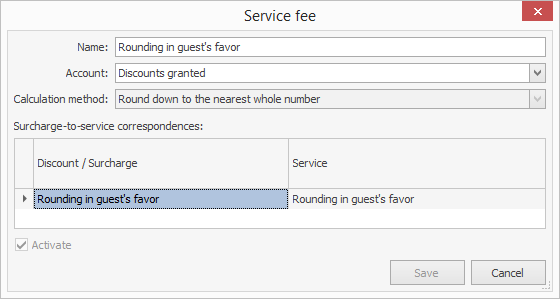
Opłata za usługę Zaokrąglenie na korzyść gościa ma następujące ustawienia:
- Edytowalna Nazwa.
- Konto Przyznane rabaty. Kumuluje centy pominięte przy zaokrągleniu. Możesz utworzyć dowolne konto w Planie Kont i użyć go. Na podstawie zapisu przyjęcia usługi generowana jest transakcja RABAT z atrybutami D (konto Przyznane rabaty lub inne) oraz C (konto Przychody ze sprzedaży przed rabatami).
- Metoda obliczania „Zaokrąglij w dół do najbliższej liczby całkowitej”: kwota zamówienia jest zaokrąglana w dół do najbliższej liczby całkowitej. Nie można wybrać innej metody obliczania.
- Rabat Zaokrąglenie na korzyść gościa określony w katalogu Rabaty i dopłaty; nie można wybrać innego. Ten rabat stosuje się do zamówienia, gdy jego suma jest liczbą ułamkową.
- Usługa Zaokrąglenie na korzyść gościa. Jest ona automatycznie utworzona w katalogu Usług i nie można wybrać innej. Dla tej usługi generowany jest zapis przyjęcia usługi na kwotę pominiętych centów w momencie zamknięcia zmiany kasy.
Zaokrąglenie ceny jednostkowej na korzyść gościa
Zaokrąglenie ceny jednostkowej na korzyść gościa to zasada stosowania specjalnego rabatu, który jest udzielany, gdy kwota zamówienia (po zastosowaniu początkowych rabatów i dopłat) nadal wymaga zaokrąglenia. Jest to opłata automatyczna; nie można jej usunąć. Stosuje się ją, jeśli zaznaczysz opcję Zaokrąglenie ceny jednostkowej na korzyść gościa w ustawieniach waluty.
Rozważmy przykład. W zamówieniu są trzy porcje ziemniaków po 0,80 € każda; kwota zamówienia wynosi 2,40 €. Zastosowano rabat gotówkowy w wysokości 0,25 €. Paragon musi określić cenę jednostkową po rabacie. Oblicza się ją jako kwotę zamówienia po rabacie podzieloną przez liczbę sztuk: 2,15 € / 3 sztuki = 0,716666... Aby określić taką cenę na paragonie, należy ją zaokrąglić na korzyść gościa do 0,71 €. Jeśli pomnożymy tę cenę przez liczbę sztuk, otrzymamy kwotę zamówienia różną od pierwotnej: 0,71 € × 3 sztuki = 2,13 €. Różnica wynosi 2 centy: 2,15 € - 2,13 € = 0,02 €. Jest to dodatkowy rabat, który należy udzielić i zarejestrować za pomocą opłaty za usługę w zapisie przyjęcia usługi.
Proszę rozważyć następujące przypadki użycia.
| Bez zaokrąglenia ceny jednostkowej | Z zaokrągleniem ceny jednostkowej |
Zamówienie: 3 szt. × „Ziemniaki”/0,8 € = 2,40 €
| Zamówienie: 3 szt. × „Ziemniaki”/0,8 € = 2,40 € Obliczenie ceny jednostkowej: 2,15 / 3 = 0,716666... Razem: 0,71 € × 3 szt. = 2,13 € Różnica w stosunku do oryginalnej kwoty: 2,15 € - 2,13 € = 0,02 € |
Opłata za usługę Zaokrąglenie ceny jednostkowej na korzyść gościa ma następujące ustawienia:
- Edytowalna Nazwa.
- Konto Przyznane rabaty. Konto kumuluje kwoty dodatkowych rabatów stosowanych do zaokrągleń. Możesz utworzyć dowolne konto w Planie Kont i użyć go. Na podstawie zapisu przyjęcia usługi generowana jest transakcja RABAT z atrybutami D (konto Przyznane rabaty lub inne) oraz C (konto Przychody ze sprzedaży przed rabatami).
- Metoda obliczania „Zaokrąglij w dół cenę jednostkową”: cena jednostkowa jest zaokrąglana po podzieleniu całkowitej kwoty przez liczbę sztuk. Nie można wybrać innej metody obliczania.
- Rabat Zaokrąglenie ceny jednostkowej na korzyść gościa z katalogu Rabaty i dopłaty; nie można wybrać innego. Ten rabat stosuje się do zamówienia, gdy cena jest zaokrąglana i istnieje różnica między całkowitą kwotą a iloczynem ceny i liczby sztuk.
- Usługa Zaokrąglenie ceny jednostkowej na korzyść gościa. Jest ona automatycznie utworzona w katalogu Usług i nie można wybrać innej. Dla tej usługi generowany jest zapis przyjęcia usługi na kwotę zastosowanych rabatów w momencie zamknięcia zmiany kasy.
Dopłata za usługę
Dopłata za usługę to zestaw zasad do rozliczania dodatkowej opłaty, gdy trzeba zwolnić tę kwotę z podatku. Zależy to od obowiązujących przepisów podatkowych. Dopłatę możesz dodać ręcznie.
Dopłata za usługę jest używana, gdy VAT jest wliczony w koszt produktów i nie chcesz go nakładać na dopłatę za usługę. Aby dowiedzieć się, jak skonfigurować tę opłatę, czytaj dalej.
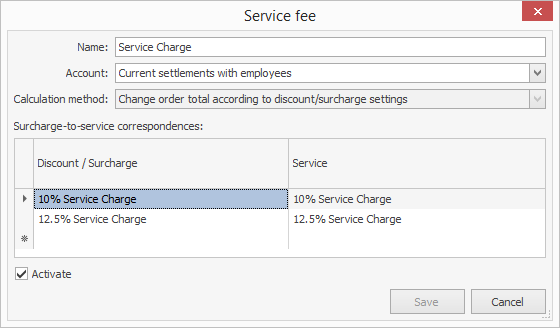
Ustawienia dopłaty za usługę:
- Nazwa jest generowana automatycznie, ale możesz ją zmienić.
- Konto do rejestrowania kwot dopłat. Domyślnie jest to Konto Rozliczeń Bieżących z Pracownikami. Możesz utworzyć osobne konto dla dopłat za usługę i określić je w tym polu.
- Metoda obliczania „Zmień całkowitą kwotę zamówienia zgodnie z ustawieniami rabatu/dopłaty” jest ustawiona domyślnie; nie można jej zmienić.
- W tabeli dopasuj dopłaty i usługi:
-
W kolumnie Rabat / Dopłata możesz wybrać dowolną dopłatę utworzoną w Syrve Office lub Syrve Loyalty.
Każdy wiersz musi zawierać inne dopłaty. Nie możesz dodać dopłaty, która jest używana w innej opłacie za usługę.
-
W kolumnie Usługa możesz wybrać dowolną usługę, która nie jest używana w innej opłacie za usługę. Możesz użyć tej samej usługi dla różnych dopłat. Generowany jest zapis świadczenia usługi na kwotę dopłaty. Możesz edytować zapis po zamknięciu zmiany kasy.
-
Przykład opłaty za usługę
Rozważmy opłatę za usługę, gdy VAT jest wliczony w koszt produktów, ale nie powinien wpływać na dopłatę za usługę.
Załóżmy, że restauracja stosuje dwie dopłaty za usługę: 10% i 12,5%. Dopłata 12,5% stosowana jest automatycznie. Jeśli gość nie chce zapłacić tak dużo, możesz zmienić ją na 10%. Jeśli gość nie jest zadowolony z obsługi, możesz usunąć dopłatę.
Aby to skonfigurować, musisz utworzyć dwie różne dopłaty procentowe, dwie usługi, konto dopłat oraz opłatę za usługę.
Konfiguracja
- Utwórz dopłatę za usługę 12,5%
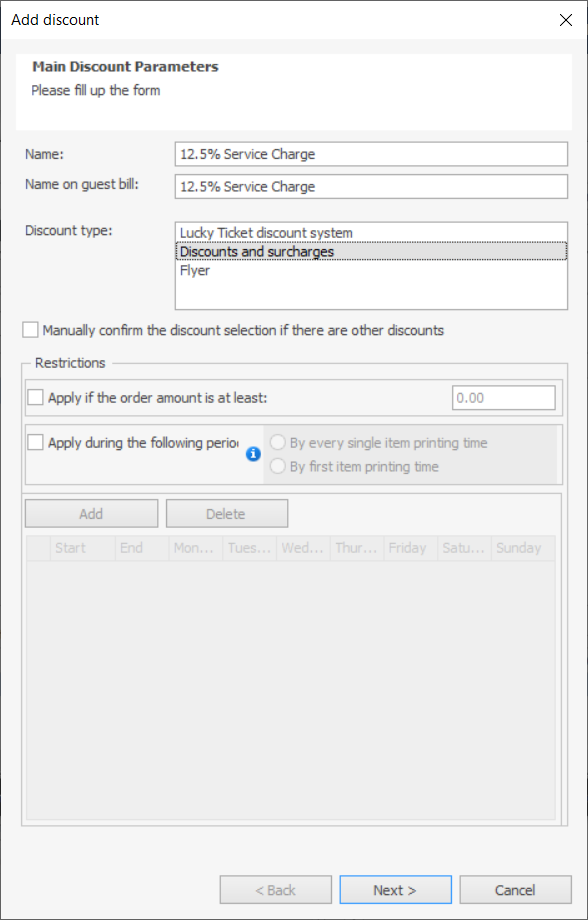
- Przejdź do System rabatów > Rabaty i dopłaty i kliknij Dodaj.
- Wprowadź Nazwa dopłaty oraz Nazwa na rachunku gościa. Kliknij Dalej.
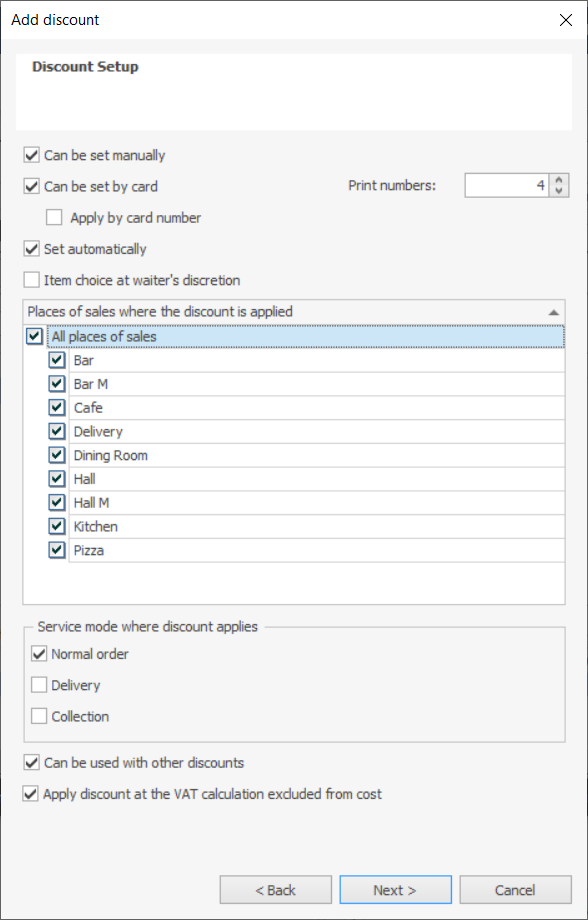
- Zaznacz pozycje Ustaw automatycznie oraz Może być ustawione ręcznie. Kliknij Dalej.
- Wybierz „Do pełnej kwoty zamówienia” w bloku Metoda stosowania, „Dopłata” w bloku Typ oraz wpisz 12,5% w polu Procent. Kliknij Dalej.
- Zaznacz Aktywuj rabat i kliknij OK.
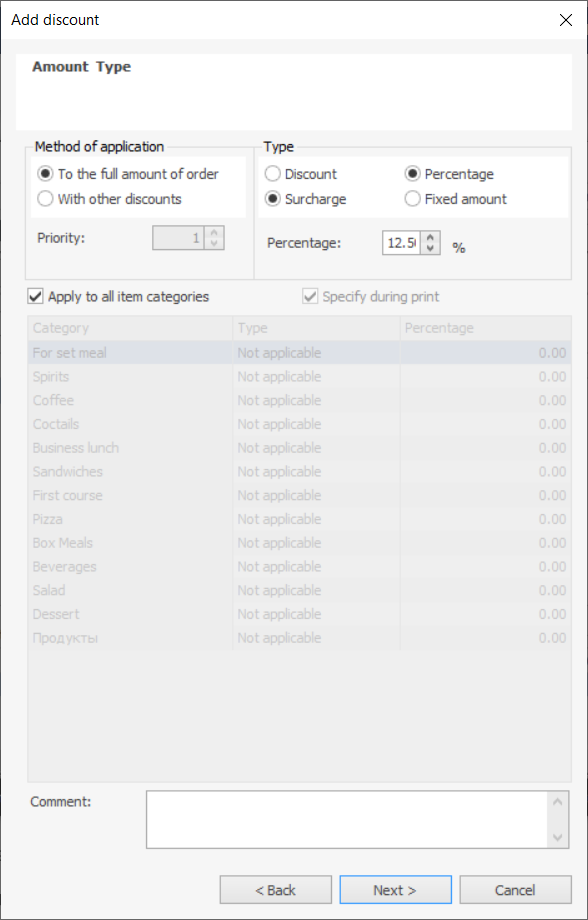
Konfiguracja opłaty serwisowej 12,5%
- Utwórz opłatę serwisową 10%
- Przejdź do System rabatów > Rabatów i dopłat i kliknij Dodaj.
- Wprowadź Nazwa dopłaty oraz Nazwa na rachunku gościa. Kliknij Dalej.
- Zaznacz pozycję Może być ustawione ręcznie. Kliknij Dalej.
- Wybierz „Do pełnej kwoty zamówienia” w bloku Metoda stosowania, „Dopłata” w bloku Typ oraz wpisz 10% w polu Procent. Kliknij Dalej.
- Zaznacz Aktywuj rabat i kliknij OK.
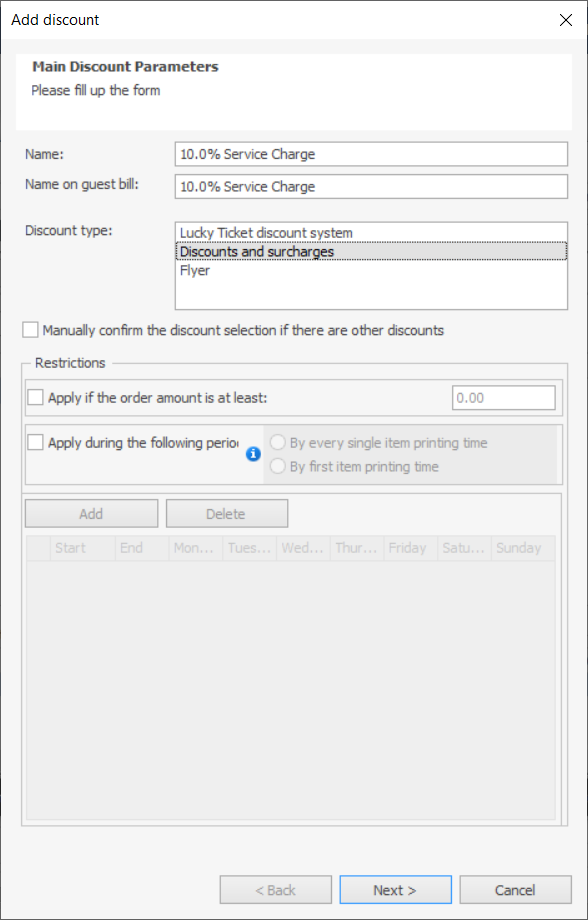
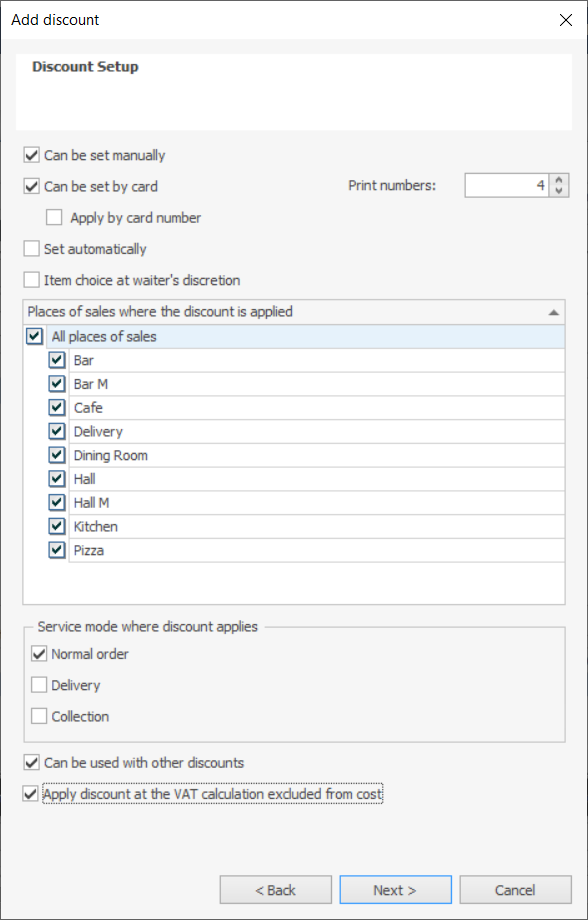
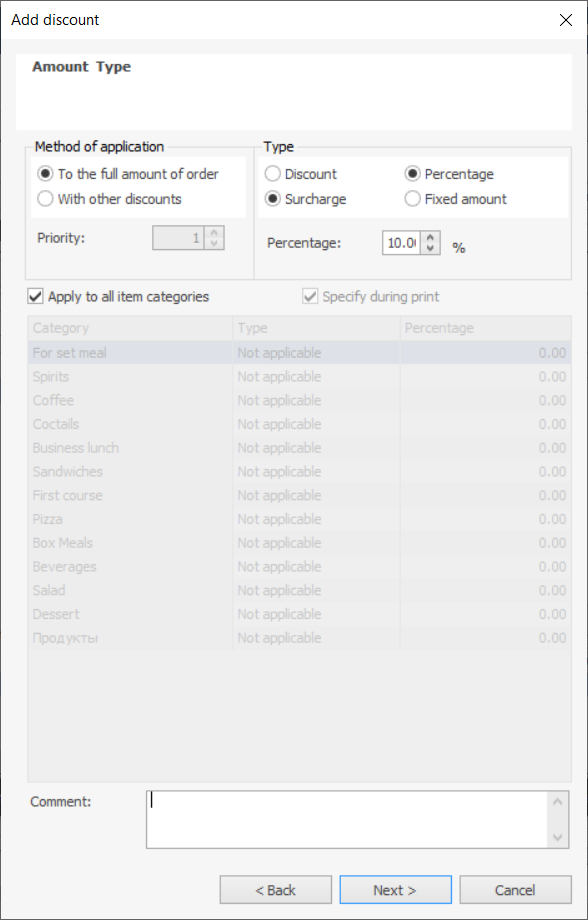
Konfiguracja opłaty serwisowej 10%
- Utwórz dwie usługi w katalogu listy magazynowej
- Kliknij Dodaj w katalogu listy magazynowej.
- Wpisz „Opłata serwisowa 12,5%” w polu Nazwa.
- Wybierz „Usługa” jako Typ listy magazynowej. Nie musisz podawać ceny usługi.
- Kliknij Zapisz i zamknij.
- Utwórz kolejną usługę o nazwie „Opłata serwisowa 10%”.
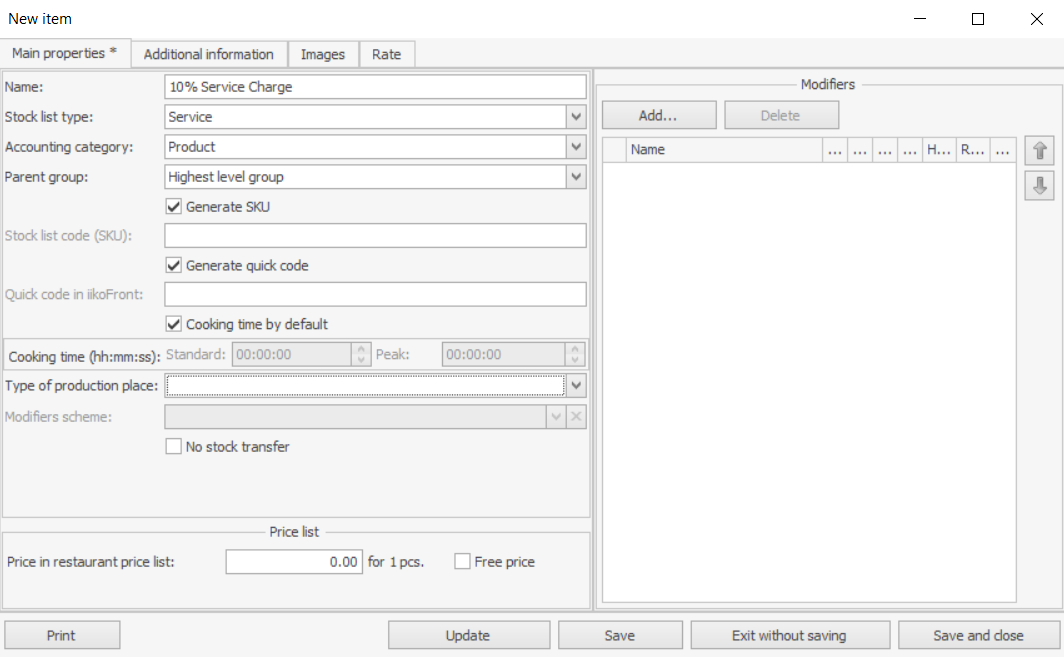
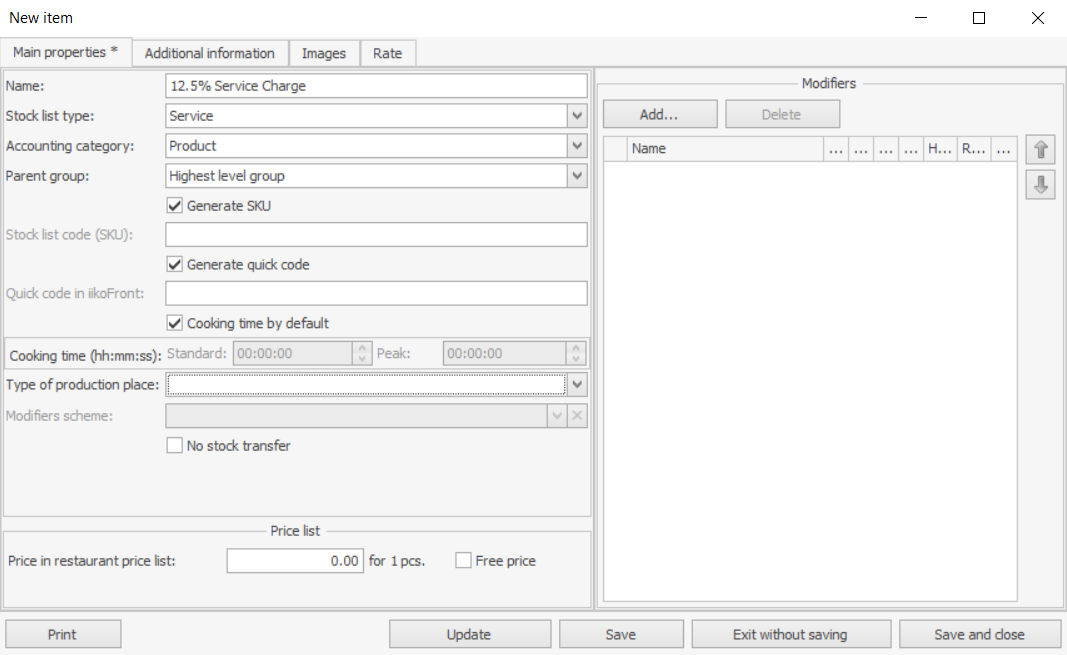
Usługi do rejestracji opłat serwisowych
- Utwórz konto do rejestracji opłat serwisowych
- Przejdź do Finanse > Plan kont i kliknij Nowe konto.
- W polu Typ wybierz Przychody i wpisz „Opłata serwisowa” w polu Nazwa.
- W polu Konto podrzędne wybierz Przychody ze sprzedaży.
- Kliknij Zapisz.
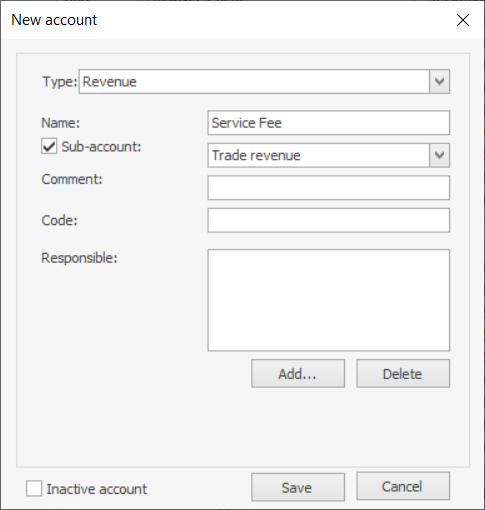
Nowe konto do rejestracji opłat serwisowych
- Utwórz opłatę serwisową
- Przejdź do Sprzedaż detaliczna > Opłata serwisowa i kliknij Dodaj. Nie musisz wpisywać nazwy, system wypełni ją automatycznie.
- Wybierz konto Opłaty serwisowej, które właśnie utworzyłeś.
- W pierwszym wierszu tabeli wybierz dopłatę „12,5%” oraz usługę „12,5%”.
- W drugim wierszu wybierz dopłatę „10%” oraz usługę „10%”. W Syrve POS takie dopłaty są wzajemnie wykluczające się: dopłata 10% nie jest dostępna, gdy do zamówienia dodano dopłatę 12,5% i odwrotnie.
- Zaznacz pole Aktywuj i kliknij Zapisz.
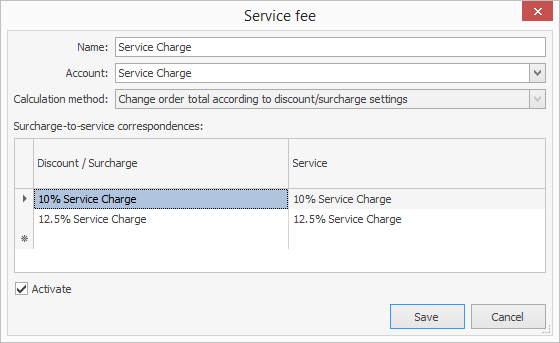
Opłata serwisowa do rejestracji opłat serwisowych
Ta opłata serwisowa będzie automatycznie dodawana do zamówienia. Aby dowiedzieć się, jak ją zmienić lub usunąć, zapoznaj się z artykułem Rabatów i dopłat.
Dokumenty i raporty
Po zamknięciu zamówienia z opłatą serwisową tworzony jest zapis świadczenia usługi. System używa konta przychodów określonego w ustawieniach opłaty ‒ „Opłata serwisowa”.
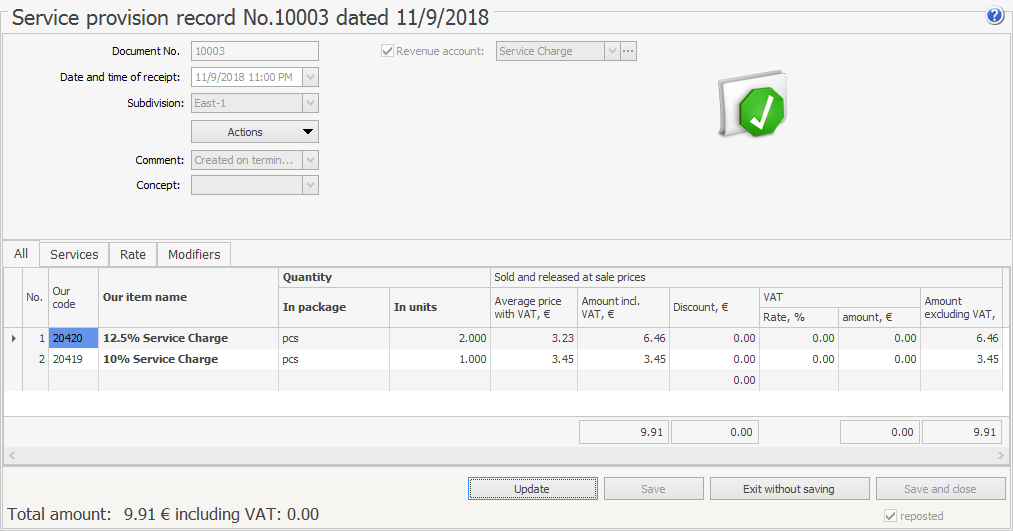
Zapis świadczenia usługi obejmujący wszystkie opłaty serwisowe za zmianę kasy
Opłaty serwisowe można przeglądać w raporcie sprzedaży OLAP:
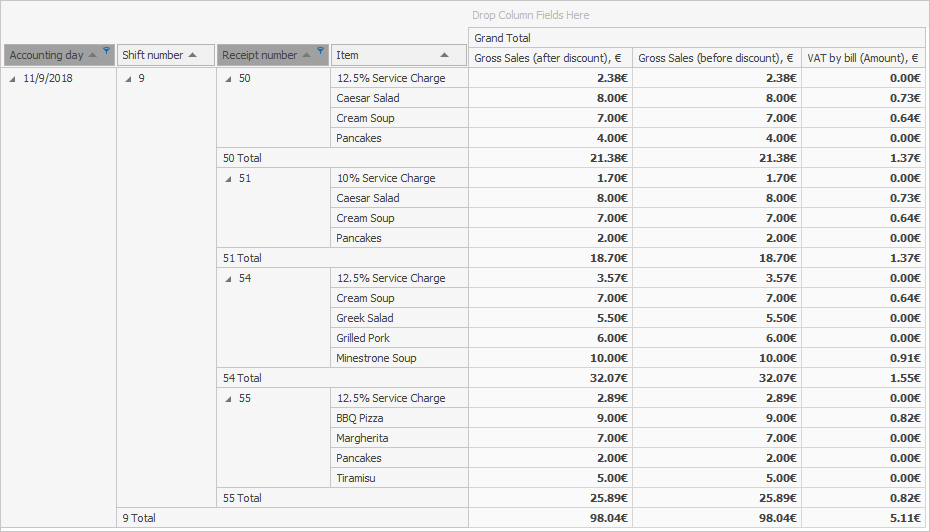
Opłaty serwisowe w raporcie sprzedaży OLAP