Sklep
Punkty sprzedaży to główne miejsca, gdzie odbywa się sprzedaż produktów firmy. Dane dotyczące sprzedaży i ruchu zapasów są konsolidowane w centrali.
Aby dodać punkt sprzedaży, wykonaj następujące kroki:
- Wybierz jednostkę w drzewie firmy (np. podmiot prawny), która znajduje się wyżej niż punkt sprzedaży. Kliknij prawym przyciskiem myszy i wybierz Dodaj punkt sprzedaży w menu skrótów.
- Wybierz nowy punkt sprzedaży. Wprowadź jego nazwę i podaj szczegółowy opis.
- Określ szablon licznika, jeśli w tym punkcie sprzedaży ma się różnić od tego ustawionego dla jednostki wyższego poziomu. Szczegóły znajdziesz w artykule Numeracja dokumentów.
- W polu Kod podaj identyfikator punktu sprzedaży zdefiniowany w Ustawieniach sklepu w Syrve. Możesz też najpierw przypisać ten kod w centrali, ale nie zapomnij podać go podczas konfiguracji Syrve.
- Jeśli domyślny zestaw właściwości jest niewystarczający, użyj dodatkowych i nazwij je według własnego uznania. Załóżmy, że chcesz analizować sprzedaż według podziału geograficznego. W tym celu potrzebna będzie specjalna właściwość, np. „okręg federalny”, której brakuje na liście. Aby dodać tę właściwość, użyj jednego z pól Kategoria 1-5. W przyszłości pola te mogą być wykorzystywane do dodatkowej analizy. Na przykład w raportach OLAP zobaczysz pole Okręg Federalny zamiast Kategoria 1, które możesz użyć do grupowania lub filtrowania danych raportu, np. według okręgu. Aby skonfigurować pole, wykonaj następujące kroki:
-
Kliknij prawym przyciskiem myszy nazwę pola i wybierz Zmień nazwę. Kategorie możesz dostosować w właściwościach jednego punktu sprzedaży, a następnie zastosować do pozostałych.
-
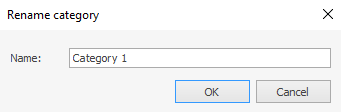
Wprowadź nazwę kategorii i kliknij OK.
-
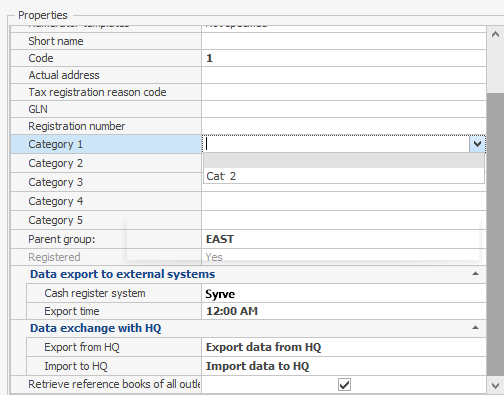
Wprowadź pierwszą wartość pola po prawej stronie jego nazwy i naciśnij Enter na klawiaturze.
-
Wybierz pusty wiersz na liście i wprowadź kolejną wartość.
-
Teraz możesz używać nowego pola dla każdego punktu sprzedaży. W tym celu wybierz wymaganą wartość.
-
- Zarejestruj co najmniej jedno magazyn dla tego punktu sprzedaży. Kliknij prawym przyciskiem myszy (lub kliknij Dodaj) i wybierz Dodaj magazyn. Wprowadź nazwę magazynu i, jeśli to konieczne, określ osoby materialnie odpowiedzialne.
- Ponownie wybierz punkt sprzedaży w drzewie. Na karcie Ustawienia rozchodu ustaw magazyn, który będzie używany do rozchodu składników posiłków sprzedawanych w tym punkcie. Aby to zrobić, przewiń w dół i kliknij Dodaj nowy typ. W nowym rekordzie wybierz jeden z typów i wskaż magazyn (jeden z magazynów należących do punktu sprzedaży).
- Wykonaj następujące ustawienia na karcie Ustawienia księgowe:
- Blok Zamknięcie okresu ustawia zasady automatycznego blokowania dokumentów magazynowych i receptur. Nie musisz wypełniać tych pól podczas pierwszej konfiguracji systemu. Zmiany ustawień zamknięcia okresu, w tym planowania, może dokonać tylko pracownik z uprawnieniem „Zamknij okres” (B_CCLP).
Pracownik centrali otrzymuje pełne informacje o blokadzie danych we wszystkich punktach sprzedaży sieci. Zamknięty okres (w punkcie sprzedaży) oznacza, że dane są zablokowane i gotowe do eksportu, np. do zewnętrznego systemu finansowego. Raport daty blokady (Korporacja sekcja) służy do tych celów. Aby wyświetlić raport, trzeba mieć uprawnienie „Konfiguracja raportu daty blokady” (B_VCPS).
- Jeśli w punkcie sprzedaży trzeba prowadzić rozliczenia VAT, zaznacz pole Oddziel VAT od kosztu przy przyjęciu towaru, rozliczanie VAT ze sprzedaży. Wówczas pole Konto VAT stanie się dostępne i możesz określić konto (z planu kont), które będzie używane do gromadzenia kwot VAT naliczonych na przyjętych towarach i sprzedanych pozycjach.
Na przykład możesz wybrać domyślne konto VAT „Inne zobowiązania bieżące” z planu kont.
- Zgodnie z lokalnymi przepisami księgowymi, stawka VAT może nie być wliczona w cenę produktu, lecz doliczana w momencie sprzedaży. Do tego służy ustawienie „VAT wliczony w koszt pozycji”.
- Metoda księgowania – metoda kalkulacji kosztu zapasów stosowana w tym punkcie sprzedaży. Koszt może być obliczany jako ruchoma średnia ważona lub metodą FIFO. Więcej informacji o tych metodach znajdziesz w artykule Kalkulacja kosztów.
|

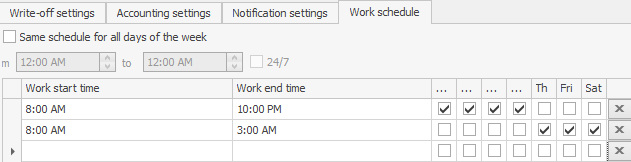
- Możesz ustawić godziny pracy punktu sprzedaży na karcie Harmonogram pracy. Służy to do planowania pracy personelu harmonogramowania.
Ustawienie harmonogramu
-
Jeśli punkt sprzedaży działa według stałego harmonogramu, zaznacz Ten sam harmonogram dla wszystkich dni tygodnia i określ godziny otwarcia i zamknięcia lub 24/7.

-
Jeśli harmonogram różni się w ciągu tygodnia, wpisz godziny otwarcia i zamknięcia oraz określ odpowiednie dni tygodnia w tym samym wierszu.
Aby usunąć okresy, które nie są już potrzebne z tabeli, kliknij  .
.
- Po ustawieniu wszystkiego kliknij Zapisz.
- Teraz przejdź do wymiany danych z centralą.
Wymiana danych
Wymiana danych odbywa się pomiędzy centralą (Syrve HQ) a punktami sprzedaży (punkt sprzedaży odpowiada pojedynczej restauracji). Informacje o dokonanej sprzedaży i zaangażowanym personelu w każdej restauracji są gromadzone w oprogramowaniu RMS (Restaurant Management System) według ustalonego harmonogramu. Syrve jest używane jako oprogramowanie RMS, ale mogą być też używane inne systemy firm trzecich.
W Syrve HQ możesz przenosić punkty sprzedaży z jednego podmiotu prawnego do innego. Po przeniesieniu punktu sprzedaży w drzewie musisz wyjść z Syrve Office i uruchomić go ponownie, w przeciwnym razie wymiana danych nie będzie działać poprawnie. Nazwa nowego podmiotu prawnego pojawi się w ustawieniach punktu sprzedaży dopiero po ponownym uruchomieniu Syrve Office. Aby przenieść punkt sprzedaży do innego podmiotu prawnego, przeciągnij ikonę i upuść ją w wymaganej grupie w ustawieniach korporacji.
Wymiana danych punkt sprzedaży – centrala
-
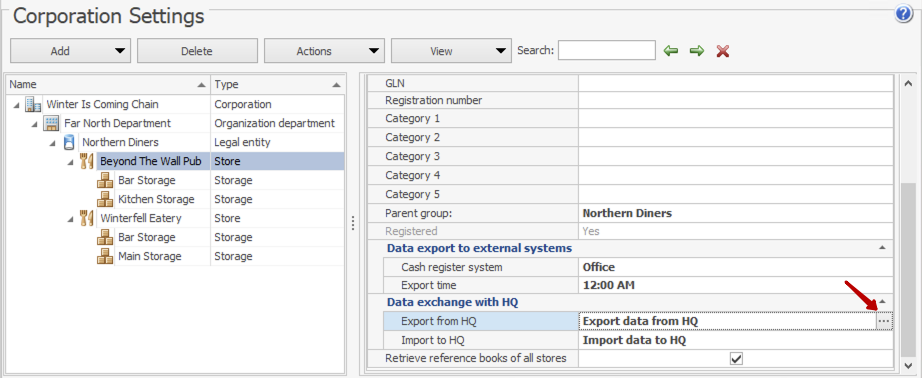
Wybierz punkt sprzedaży w drzewie.
-
Kliknij na linię Eksport z centrali w bloku Wymiana danych z centralą i stuknij
 .
.
-
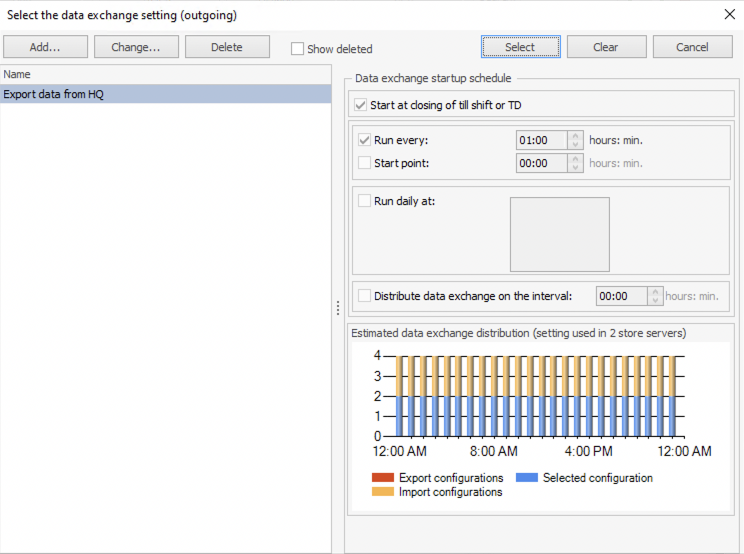
Pojawi się okno Wybierz ustawienie wymiany danych, w którym musisz ustawić harmonogram eksportu danych z centrali do tego punktu sprzedaży.
-
System ma domyślne ustawienie eksportu danych, zgodnie z którym dane są eksportowane po zamknięciu zmiany kasy lub dnia transakcyjnego. Jeśli Ci to odpowiada, kliknij klawisz Wybierz w prawym górnym rogu okna.
-
Jeśli masz własny harmonogram, możesz zmienić parametry istniejącego ustawienia (Zmień...) lub utworzyć nowe (Dodaj...).
-
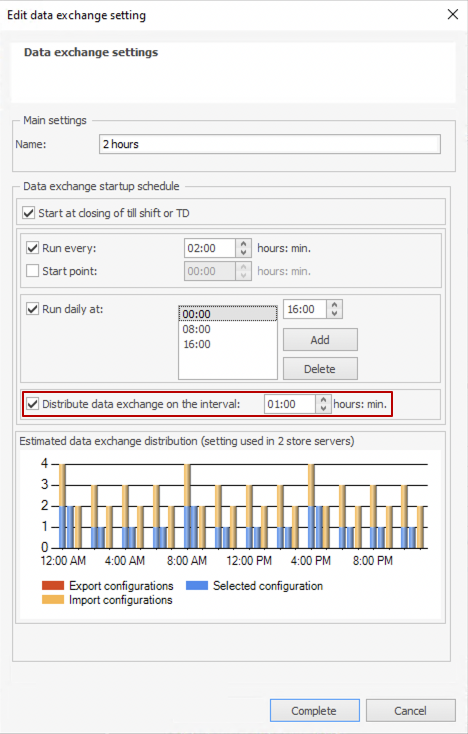
Wprowadź nazwę nowego ustawienia w polu Nazwa.
-
Skonfiguruj Harmonogram uruchamiania wymiany danych:
-
Jeśli chcesz, aby wymiana danych rozpoczynała się po zamknięciu zmiany kasy lub dnia transakcyjnego, pozostaw domyślne ustawienie Start przy zamknięciu zmiany kasy lub dnia transakcyjnego włączone.
-
Jeśli chcesz, aby wymiana danych powtarzała się w określonych odstępach czasu, zaznacz pole Start co i określ czas rozpoczęcia w formacie godziny_:minuty_.
Domyślnie pierwszym czasem wymiany danych jest moment uruchomienia serwera punktu sprzedaży. Aby to zmienić, zaznacz ustawienie Punkt startowy i określ czas w formacie godziny_:minuty_. Na przykład, jeśli ustawisz Start co 02:00 i Punkt startowy 00:30, wymiana danych rozpocznie się o 00:30, 02:30, 04:30, 06:30 i tak dalej.
-
Jeśli chcesz uruchomić wymianę danych jeden lub kilka razy dziennie o określonej godzinie, zaznacz pole Uruchom codziennie o, określ czas i kliknij Dodaj. Wszystkie trzy ustawienia harmonogramu mogą być używane jednocześnie. Na przykład wymiana danych może rozpoczynać się automatycznie co 2 godziny, codziennie o 14:00 i 18:00, a także po zamknięciu zmiany kasy lub dnia transakcyjnego.
-
-
Jeśli w Twojej sieci jest wiele punktów sprzedaży, jednoczesne rozpoczęcie wymiany danych z centralą może znacznie zwiększyć obciążenie serwera i spowolnić działanie całego systemu. Aby tego uniknąć, włącz ustawienie Rozłóż wymianę danych na przedział czasowy i określ przedział w formacie godziny_:minuty_. Ustawienie to dotyczy zarówno powtarzanych, jak i zaplanowanych wymian i nie wpływa na domyślne ustawienie (Start przy zamknięciu zmiany kasy lub dnia transakcyjnego).
Po włączeniu rozłożenia, rozpoczęcie wymiany danych dla wszystkich punktów sprzedaży w sieci jest równomiernie rozłożone na cały przedział czasowy (lub jego część, jeśli przedział jest długi). Każdy punkt sprzedaży otrzymuje swój własny numer kolejki wymiany i nie próbuje inicjować wymiany jednocześnie z innymi punktami.
-
Kliknij Zakończ. Zostaniesz przeniesiony z powrotem do okna Wybierz ustawienie wymiany danych, w lewej części którego pojawi się nowo utworzone (edytowane) ustawienie.
-
Kliknij Wybierz. Linia Eksport z centrali pokaże nazwę wybranego ustawienia.
Aby skonfigurować import danych, powtórz kroki od 2 do 10.

Niektóre ustawienia muszą być wykonane po stronie restauracji, aby zakończyć konfigurację wymiany danych z centrali do punktu sprzedaży.
Pierwsza wymiana danych powinna zostać zainicjowana w Syrve (określ adres IP serwera centrali oraz dane uwierzytelniające i uruchom polecenie Natychmiastowa wymiana danych z centralą), co spowoduje między innymi przesłanie ustawień harmonogramu.
W przypadku zmiany harmonogramu wymiany, uruchom natychmiastową (wymuszoną) wymianę danych po stronie restauracji w Syrve Office lub pilną wymianę w Syrve HQ.