Rabaty i dopłaty
W Twoim lokalu możesz udzielać rabatów oraz wydawać karty rabatowe swoim gościom. Goście mogą otrzymywać rabaty podczas kilku „happy hours”. Możesz ustawić system tak, aby rabat był udzielany na wszystkie pozycje z menu w zamówieniu, nawet jeśli gość rozpoczął zamawianie podczas „happy hour”, a skończył, gdy już się skończyło, lub tylko na te pozycje, które gość zdążył zamówić podczas „happy hour”. Rabaty mogą być udzielane jako procent od ceny zamówienia, jako kwota stała lub określone ręcznie przez kelnera na ekranie zamówienia.
„Zaokrąglenie na korzyść gościa” to automatyczny rabat zaprojektowany do rejestrowania groszy podczas zaokrąglania kwot zamówienia i służy do konfiguracji Zaokrąglenia na korzyść gościa opłaty serwisowej. Jego właściwości nie są edytowalne i nie można go usunąć.
Skonfiguruj listę możliwych rabatów i dopłat.
- W menu System rabatów wybierz Rabaty i dopłaty.
- Kliknij Dodaj i wprowadź parametry rabatu:
-
Wpisz nazwę rabatu w systemie oraz nazwę, która ma być drukowana na rachunku.
-
Określ typ rabatu – „Rabaty i dopłaty”.
-
W razie potrzeby zaznacz Ręczne potwierdzenie wyboru rabatu, jeśli są inne rabaty.
-
Lokal może korzystać z różnych programów rabatowych, które powinny być automatycznie stosowane w określonym czasie w wybrane dni tygodnia. Zaznacz Stosuj tylko w następującym okresie i ustaw okresy ważności rabatu.
Możesz ustawić więcej niż jeden okres dla rabatu. Na przykład rabat 50% jest aktywny od 22:00 w piątek do 04:00 w sobotę. Ustaw dwa okresy: od 22:00 do 23:59 w piątek oraz od 00:00 do 04:00 w sobotę.
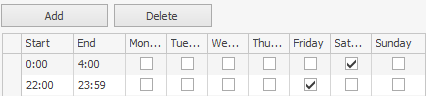
-
Ustaw ograniczenie kwoty zamówienia, zaznaczając Stosuj, jeśli kwota zamówienia wynosi co najmniej i określ minimalną kwotę, która uruchomi rabat.
-
Wybierz sposób udzielania rabatu według czasu. Jeśli ustawione jest Według czasu wydruku pierwszej pozycji, system sprawdza przedział od wydruku pierwszej pozycji do wydruku rachunku gościa (jeśli rachunek nie został wydrukowany – do momentu zapłaty). Jeśli pokrywa się on z „happy hour”, rabat stosowany jest do wszystkich pozycji w zamówieniu.
Jeśli ustawione jest Według czasu wydruku każdej pojedynczej pozycji, system sprawdza czas wydruku każdej pozycji. Jeśli pokrywa się on z „happy hour”, rabat stosowany jest do tej pozycji.
Rabat nie jest stosowany do pozycji wydrukowanych poza „happy hour”. Ponowny wydruk pozycji nie wpływa na rabat. Jeśli podzielisz pozycję, każda część ma ten sam czas wydruku co pozycja. Jeśli używasz dań serwowanych w kursach, system rejestruje czas wydruku pierwszego biletu kuchennego, a nie biletu serwisowego. Rabat może być również stosowany do zamówienia bankietowego; system rejestruje jego czas wydruku.
-
Kliknij Dalej.
-
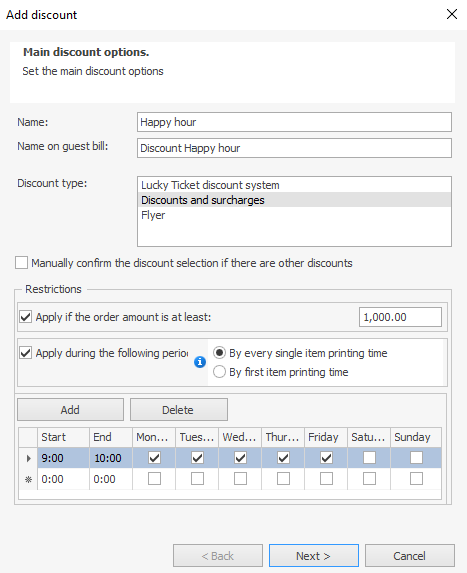
Główne parametry rabatu
- Określ wszystkie możliwe metody stosowania rabatu:
-
Rabat może być wybrany ręcznie lub przez przesunięcie karty podczas płatności zamówienia w Syrve POS.
Jeśli zaznaczono Można ustawić kartą, rabat będzie dostępny po wprowadzeniu kart rabatowych. Jeśli zaznaczono Można ustawić ręcznie, rabat będzie dostępny w Syrve POS podczas ustawiania rabatu dla konkretnego zamówienia lub pozycji.
Jeśli chcesz, aby rabat był stosowany automatycznie, zaznacz Ustaw automatycznie podczas przyjmowania zamówienia w Syrve POS w określone dni i godziny.
Aby wybrać rabat ręcznie, musisz mieć uprawnienie „Ustaw dopłatę lub rabat dla zamówienia” (F_ID); a do wyboru przez przesunięcie karty – uprawnienie „Ustaw dopłatę lub rabat kartą gościa” (F_IDGC).
-
Użyj pola Drukuj cyfry do określenia liczby cyfr numeru karty gościa (jeśli rabat jest udzielany kartą), które mają być drukowane na rachunku.
-
Kelner może udzielić rabatu na indywidualną pozycję lub modyfikator według własnego uznania. Taki rabat konfiguruje się za pomocą parametru Wybór pozycji według uznania kelnera.
-
Dodatkowo możesz ograniczyć obszary restauracji (sekcje), w których ten rabat jest stosowany. W tym celu zaznacz wymagane sekcje w bloku Miejsca sprzedaży, gdzie stosowany jest rabat.
-
Jeśli zaznaczysz pole Można stosować z innymi rabatami, możesz łączyć ten rabat z innymi rabatami w zamówieniu.
Rabaty w kwocie stałej łączą się z innymi rabatami niezależnie od ustawienia Można stosować z innymi rabatami. Dlatego to ustawienie dotyczy tylko rabatów procentowych.
Rabaty stosuje się osobno do każdej pozycji zamówienia. Załóżmy, że istnieją rabaty, które nie mogą się łączyć z innymi: 10% na pozycje barowe i 20% na pozycje kuchenne. Jeśli zamówienie zawiera zarówno pozycje barowe, jak i kuchenne, to każda z nich będzie miała zastosowany własny rabat.
Jeśli zamówienie zawiera pozycję objętą kilkoma rabatami, to do pozycji zostaną zastosowane WSZYSTKIE kompatybilne i JEDEN niekompatybilny rabat.
Załóżmy, że skonfigurowano następujące rabaty: 10% na napoje alkoholowe i tytoń (niekompatybilne), 20% na pozycje kuchenne i napoje alkoholowe (niekompatybilne) oraz 5% na napoje alkoholowe (kompatybilne). Wówczas napoje alkoholowe będą miały zastosowane rabaty 20% i 5% (zostanie użyty większy rabat niekompatybilny).
-
Wybierz Tryb obsługi, w którym stosowany jest rabat: Zamówienie standardowe, Dostawa lub Odbiór osobisty. Tryb obsługi jest powiązany z typem zamówienia. Rabat jest dostępny w zamówieniach, których typ odpowiada wybranemu trybowi obsługi.
-
Jeśli na karcie Ustawienia księgowości w ustawieniach sklepu odznaczono pozycję VAT wliczony w koszt pozycji, określ, czy rabat ma być uwzględniany przy obliczaniu VAT. Domyślnie zaznaczona jest pozycja Stosuj rabat przy obliczaniu VAT wyłączonym z kosztu, co oznacza, że VAT jest szacowany po rabacie.
-
Kliknij Dalej.
-
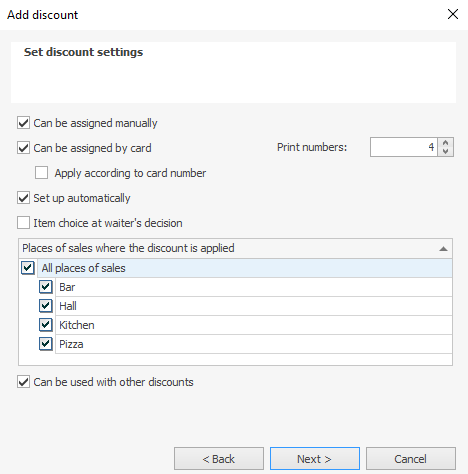
Metody stosowania rabatu
- Określ typ i wysokość rabatu:
- Procentowy. Określ rabat jako procent ceny zamówienia.
- Kwota stała. Określ kwotę, która ma być automatycznie odjęta od ceny zamówienia. Lub zaznacz pozycję Określ kwotę, aby móc wprowadzić kwotę rabatu w POS.
- Rabat może być wspólny dla wszystkich kategorii pozycji lub indywidualny.
- Jeśli rabat jest wspólny dla wszystkich kategorii, należy zaznaczyć pozycję Stosuj do wszystkich kategorii pozycji („Rabat” jest wybrany w polu Typ) i określić procent w polu Procent.
- Aby ustawić rabat dla określonej kategorii pozycji, musisz odznaczyć pole Stosuj do wszystkich kategorii pozycji. Następnie wybierz „Rabat” przy każdej kategorii w kolumnie Typ (lub pozostaw „Nie dotyczy”, jeśli rabat nie dotyczy danej kategorii) i określ jego wartość w kolumnie Procent.
- Metoda obliczania rabatu jest określona w bloku Metoda stosowania. Różne rabaty mogą być stosowane w różnej kolejności. Niektóre rabaty zawsze stosuje się do kwoty rachunku. W takim przypadku zaznacz pozycję Do pełnej kwoty zamówienia. Inne rabaty stosuje się do kwoty po zastosowaniu rabatów o wyższym priorytecie. Zaznacz Z innymi rabatami i określ kolejność stosowania rabatów w polu Priorytet.
- W razie potrzeby możesz wpisać dodatkowe informacje o tym rabacie w polu Komentarz.
- Kliknij Dalej.
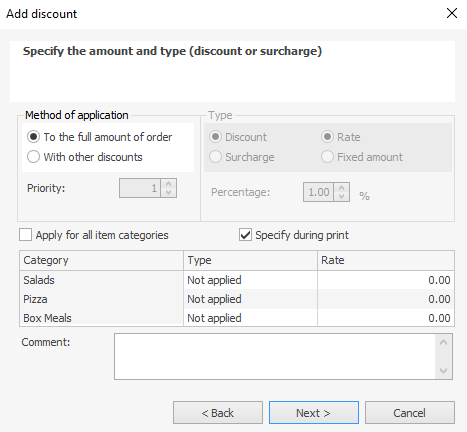
Wysokość i typ rabatu
- Aktywuj rabat, klikając OK.
Dopłatę tworzy się w ten sam sposób, ale przy wyborze typu i kwoty należy wybrać „Dopłata” w polu Typ.
Zgodność rabatów z typami płatności
Syrve pozwala powiązać stosowanie rabatów z typami płatności, co oznacza, że rabat nie jest stosowany, jeśli zamówienie jest opłacane określoną metodą. Można to określić podczas konfiguracji systemu rabatów (System rabatów > Rabaty i dopłaty).
Okno konfiguracji systemu rabatów zawiera tabelę pokazującą zgodność rabatów z typami płatności. Lista typów rabatów jest podana pionowo, a lista typów płatności poziomo. Jeśli przecięcie wiersza rabatu i kolumny typu płatności jest zaznaczone, oznacza to zgodność tych parametrów (czyli przy płatności tą metodą rabat jest stosowany). Domyślnie wszystkie rabaty są zgodne ze wszystkimi typami płatności – wszystkie komórki tabeli są zaznaczone. Dla niezgodnych parametrów należy odznaczyć odpowiednie komórki tabeli. Jeśli wszystkie istniejące rabaty można (nie można) użyć z określoną metodą płatności, należy kliknąć prawym przyciskiem myszy na kolumnę i wybrać Zaznacz wszystko (Usuń wszystko). W kolumnie z wybraną metodą płatności wszystkie komórki zostaną zaznaczone (odznaczone).
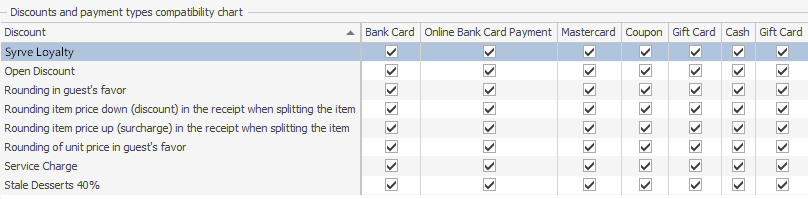
Jeśli w momencie przyjmowania zamówienia w Syrve POS określony jest rabat z ograniczeniami dotyczącymi określonej metody płatności, w oknie płatności dostępne będą tylko dozwolone metody płatności.