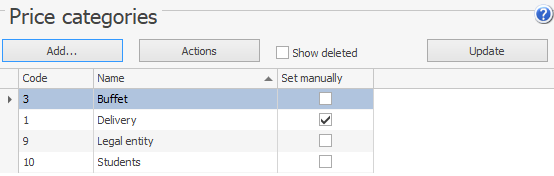
Kategorie cen
Wygodnie jest ustawiać specjalne ceny za pomocą kategorii cen – szablonów z presetowaną wartością rabatu lub narzutu.
Kategorie cen są używane:
- Przy aktualizacjach cen: podczas ustalania cen dań dla różnych sekcji punktu sprzedaży
- Podczas rozliczeń z kontrahentami: dla różnych kategorii gości, pracowników lub dostawców
- W programach rabatowych: kategorie cen są przypisywane do kart klubowych
Tworzenie kategorii cen
Aby utworzyć kategorię cen:
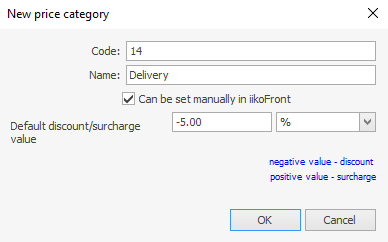
- Przejdź do Cennik > Kategorie cen i kliknij Dodaj.
- Wprowadź nazwę kategorii cen w otwartym oknie.
- Jeśli ta kategoria ma być dostępna do wyboru w trybie ręcznym podczas rejestracji zamówienia w Front, zaznacz Można ustawić ręcznie w Syrve POS.
- W polu Domyślna wartość rabatu/narzutu ustaw procent lub kwotę rabatu (ujemną)/narzutu (dodatnią) do automatycznego obliczania ceny w aktualizacji cen dla danej kategorii.
- Kliknij OK.
Przypisywanie i stosowanie kategorii cen
Aby automatycznie ustawiać kategorie cen, należy je „powiązać” z sekcją punktu sprzedaży, grupą gości lub kartą klubową, w zależności od sposobu użycia kategorii.
Przypisywanie kategorii kontrahentowi
Aby używać kategorii cen przy rozliczeniach z kontrahentami, przypisz ją do gościa, dostawcy lub pracownika:
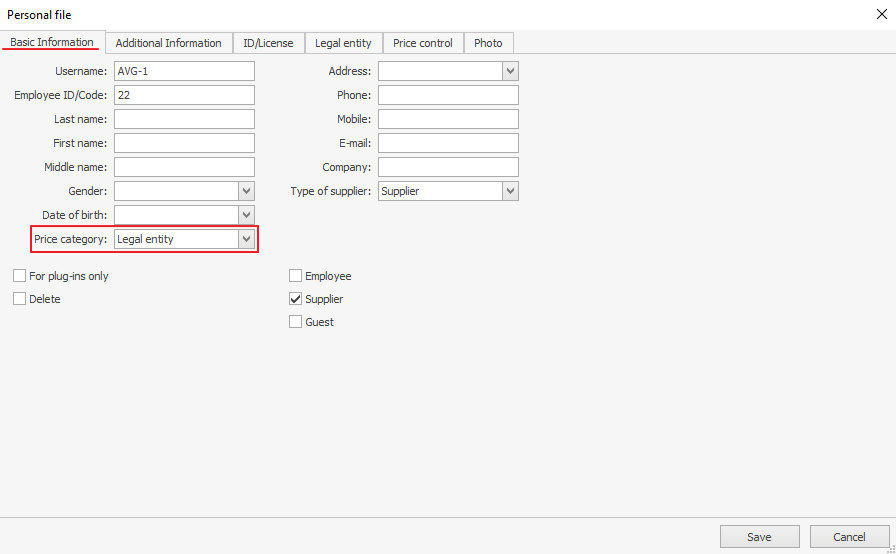
- Wybierz słownik w Kontrahenci i otwórz kartę osobistą wybranego kontrahenta
- W zakładce Podstawowe informacje wybierz kategorię z listy Kategoria cen.
- Kliknij Zapisz.
Podczas generowania faktury kosztowej wpisz nazwę kontrahenta w polu Klient i oblicz ceny, uruchamiając Akcje > Oblicz cenę w cenniku. Cena oparta na kategorii zostanie zaimportowana z aktywnej aktualizacji cen.
Przypisywanie kategorii do karty klubowej
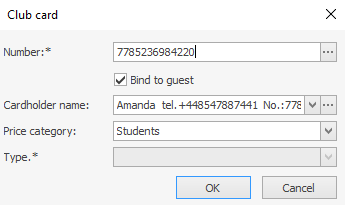
W ramach programu rabatowego kategoria cen jest „powiązana” z kartami klubowymi wydanymi gościom (lub pracownikom).
- Przejdź do Program rabatowy > Karty klubowe i otwórz wybraną kartę
- Wybierz kategorię z listy Kategorie cen
- Zapisz zmiany, klikając OK.