Zestaw posiłków
Dzięki Syrve możesz sprzedawać zestawy posiłków w różnych sekcjach swojego lokalu. Najprostszym sposobem jest użycie obowiązkowych grup i prostych modyfikatorów. Aby to zrobić w Syrve Office:
- Ustaw grupy i proste modyfikatory z własnymi recepturami jako dania zestawu posiłków.
- Ustaw danie "MEAL" (bez receptury) i przypisz do niego utworzone modyfikatory.
Modyfikatory można dodać do listy zatrzymania w Syrve POS.
Konfiguracja zestawu posiłków
Ustaw obowiązkowe grupy modyfikatorów dla dania "MEAL", aby móc wybrać elementy zestawu posiłków, na przykład zupę, pilaw, pitę, sałatkę i napój: zupy, sałatki i napoje, a także proste obowiązkowe modyfikatory: "Pilaf" i "Pitta".
Aby ułatwić nawigację w słowniku listy magazynowej (Zarządzanie zapasami > Lista magazynowa) utwórz grupę "MEALS" (Dodaj grupę) oraz podgrupy "Soups", "Salads" i "Drinks".
Ustaw modyfikatory:
- W grupie "Soups" – "Minestrone Soup" i "Chicken Soup".
- W grupie "Salads" – "Beetroot with Nuts" i "Vegetable Salad".
- W grupie "Drinks" – "Tea", "Fruit Juice", "Smoothie" i "Milk".
- W grupie "MEALS" – "Pilaf" i "Pitta".
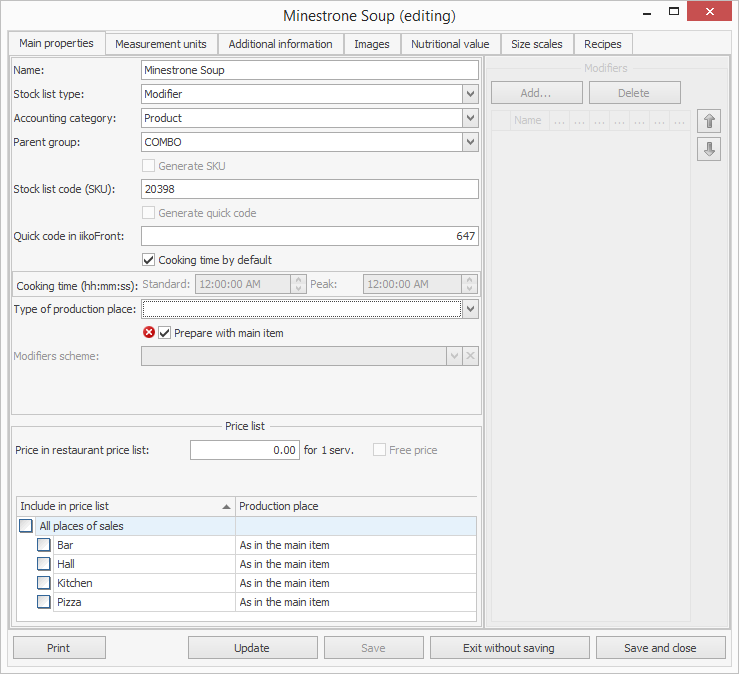
Parametry muszą być ustawione dla modyfikatorów na następujących zakładkach: Właściwości główne, Jednostki miary, Dodatkowe informacje oraz Receptury.
- Zakładka Właściwości główne.
- Wprowadź nazwę modyfikatora w polu Nazwa pozycji na liście magazynowej.
- Ustaw typ pozycji jako "Modyfikator" w polu Kategoria pozycji na liście magazynowej.
- W polu Nadrzędna grupa listy magazynowej wybierz grupę listy magazynowej, do której ta pozycja będzie należeć.
- W naszym przypadku dla modyfikatora używane jest ustawienie Przygotuj z daniem głównym i jest ono wybrane domyślnie. Nie ma potrzeby ustawiania typu miejsca produkcji. Magazyn składników do rozchodu tego modyfikatora (np. "Minestrone Soup") jest określony przez typ miejsca produkcji ustawiony dla samego dania ("MEAL"). Danie i jego modyfikator będą drukowane na tym samym rachunku.
- Zakładka Jednostki miary. Określ, że modyfikator jest mierzony w porcjach na zakładce Jednostki miary. Ustaw wagę jednej porcji w polu Całkowity rzeczywisty wynik na 1 normę zużycia (1 waga jednostki miary). Wartość ta jest ustawiana automatycznie na podstawie danych receptury i może być edytowana ręcznie (aby przywrócić automatycznie obliczoną wartość, kliknij Oblicz z receptury).
- Zakładka Dodatkowe informacje.
- Kategoria to kategoria pozycji na liście magazynowej, na której może być oparte jej rozliczenie. Wartość tę wybiera się z listy istniejących kategorii, można też utworzyć nową kategorię (np. "dla zestawu posiłków").
- Wszystkie modyfikatory są drukowane na rachunku gościa i rachunku (domyślnie zaznaczone są opcje Drukuj na rachunku gościa i Drukuj na rachunku). Jeśli nie chcesz drukować darmowych modyfikatorów na rachunku, odznacz odpowiednie pole.
- Zakładka Receptury. Na zakładce Receptury ustaw normę zużycia, składniki i proces przygotowania dania, którym w naszym przypadku jest modyfikator. Rozchód składników przy sprzedaży głównego dania "MEAL" będzie odbywał się na podstawie wprowadzonych wartości norm zużycia.
Musisz ustawić parametry dla dania "MEAL" na następujących zakładkach: Właściwości główne, Jednostki miary, Dodatkowe informacje.
- Zakładka Właściwości główne.
- Wprowadź nazwę pozycji "MEAL" w polu Nazwa pozycji na liście magazynowej.
- Ustaw typ pozycji "Pozycja" w polu Kategoria pozycji na liście magazynowej.
- W polu Nadrzędna grupa listy magazynowej wybierz grupę listy magazynowej, do której ta pozycja będzie należeć.
- Określ sekcje, których cenniki będą zawierać zestawy posiłków oraz typ miejsca produkcji pozycji.
- W polu Cena w cenniku restauracji ustaw cenę sprzedaży zestawu posiłków. Ten parametr można określić za pomocą aktualizacji cen.
- W specjalnym bloku po lewej stronie okna przypisz modyfikatory do dania (patrz poniżej).
- Zakładka Jednostki miary. Określ, że zestaw posiłków jest mierzony w sztukach na zakładce Jednostki miary.
- Zakładka Dodatkowe informacje
- Nazwę i opis pozycji na liście magazynowej można podać w bloku danych Cennik. Informacje te będą drukowane w cenniku oraz na metkach cenowych dań i pozycji.
- Kategoria – kategoria pozycji na liście magazynowej (np. zestaw posiłków).
Wykonaj następujące czynności, aby ustawić modyfikatory dla dania:
- Na zakładce Właściwości główne karty pozycji kliknij Dodaj w bloku Modyfikatory.
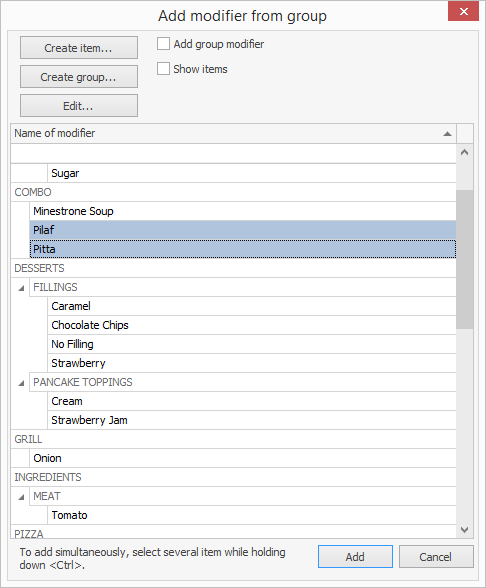
- Otworzy się okno z listą wcześniej utworzonych modyfikatorów. Domyślnie proponowane są do wyboru proste modyfikatory. Użyj klawisza Ctrl lub Shift, aby zaznaczyć pozycje "Pitta" lub "Pilaf" i kliknij Dodaj.
- Kliknij ponownie Dodaj w bloku Modyfikatory.
- Zaznacz pole Dodaj modyfikator grupy w oknie wyboru modyfikatora. Na liście będą dostępne tylko grupy listy magazynowej zawierające modyfikatory.
-
Użyj klawisza Ctrl, aby zaznaczyć grupy "Soups", "Salads" i "Drinks" i kliknij Dodaj.
-
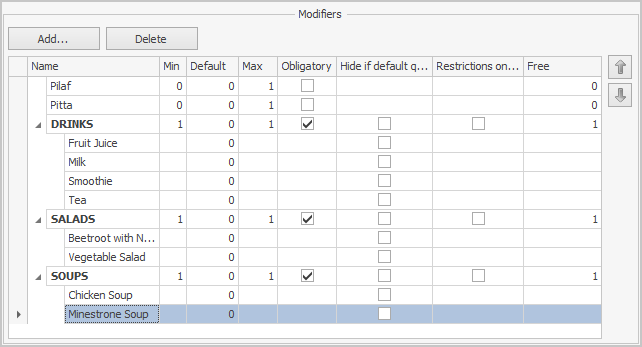
Wybrane modyfikatory pojawią się w module "Modyfikatory" po lewej stronie zakładki Właściwości główne w karcie listy magazynowej dania "MEAL". Domyślnie dla każdego wybranego modyfikatora ich minimalna ilość jest ustawiona na 0 (co oznacza, że nie są obowiązkowe), a maksymalna ilość na 1.
-
Zaznacz pola obok wszystkich obowiązkowych modyfikatorów (w polu Obowiązkowe).
-
Wybierz kolejność modyfikatorów w kolejności, w jakiej dania zestawu posiłków muszą być wybierane podczas sprzedaży. Użyj przycisków strzałek w górę i w dół.
-
Zapisz i zamknij kartę dania.
Aby ułatwić pracę z listą magazynową, możesz dodać kolumny "Modyfikatory" i "Modyfikujące" oraz usunąć niepotrzebne.
Sprzedaż zestawu posiłków
Dodaj danie "MEAL" do zamówienia. Okna do wyboru modyfikatorów z grup będą otwierać się kolejno. W każdym oknie musisz wybrać jeden z modyfikatorów i kliknąć OK.
Otworzy się okno wyboru jednej z zup (modyfikator z grupy "Soups"). Wybierz zupę i kliknij OK. To samo należy zrobić w kolejnych oknach dla sałatki i napoju.
Modyfikatory "Pilaf" i "Pitta" zostaną automatycznie dodane do zamówienia. Linie z nazwami modyfikatorów pisane kursywą zostaną dodane poniżej linii z daniem "MEAL" w oknie zamówienia. Na górze ekranu pojawią się przyciski z nazwami grup i prostych modyfikatorów.
Jeśli chcesz dodać kilka zestawów z tymi daniami, wybierz danie "MEAL" w oknie zamówienia i kliknij "+" w lewym dolnym rogu. Aby zmniejszyć liczbę dań, kliknij "-".
Aby ustawić liczbę dań w zestawie, możesz także użyć przycisków "123" (aby zamówić pół porcji lub inną ilość) oraz  (równy lub nierówny podział między gości).
Jeśli wybrałeś niewłaściwą zupę, sałatkę lub napój, otwórz zamówienie z tym zestawem i wybierz inne danie. Aby to zrobić:
- W oknie zamówienia kliknij przycisk z nazwą odpowiedniej grupy modyfikatorów (np. Napoje).
- W otwartym oknie kliknij "" po prawej stronie nazwy wcześniej wybranego modyfikatora (np. "Sok pomarańczowy") lub kliknij przycisk Wyczyść.
- Wybierz inny modyfikator, a po kliknięciu przycisku z jego nazwą kliknij OK.
Wszystkie modyfikatory zestawu posiłków są obowiązkowe i można je usunąć z zamówienia tylko razem z daniem "MEAL".
Raporty
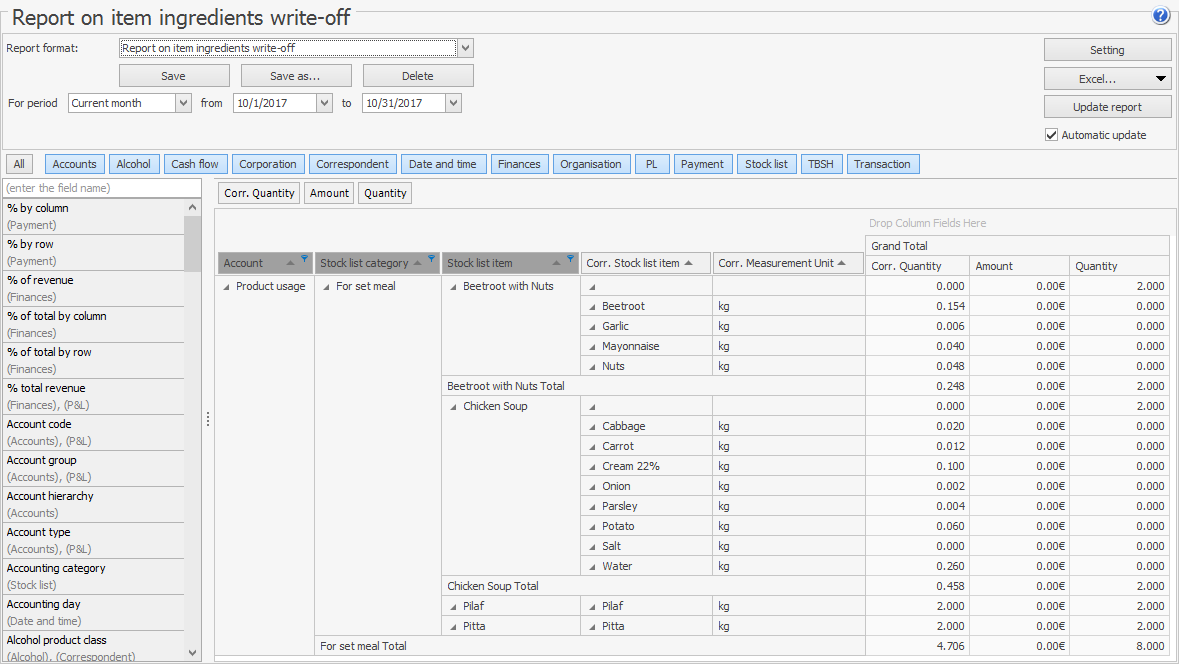
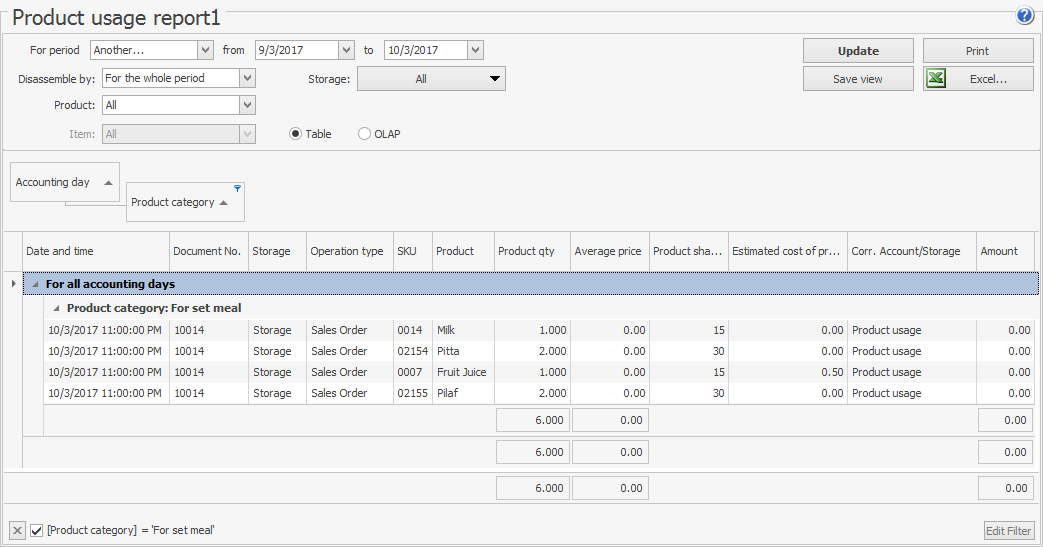
Informacje o sprzedanych elementach zestawów posiłków i rozchodzie składników można uzyskać w następujących dokumentach i raportach w Syrve Office:
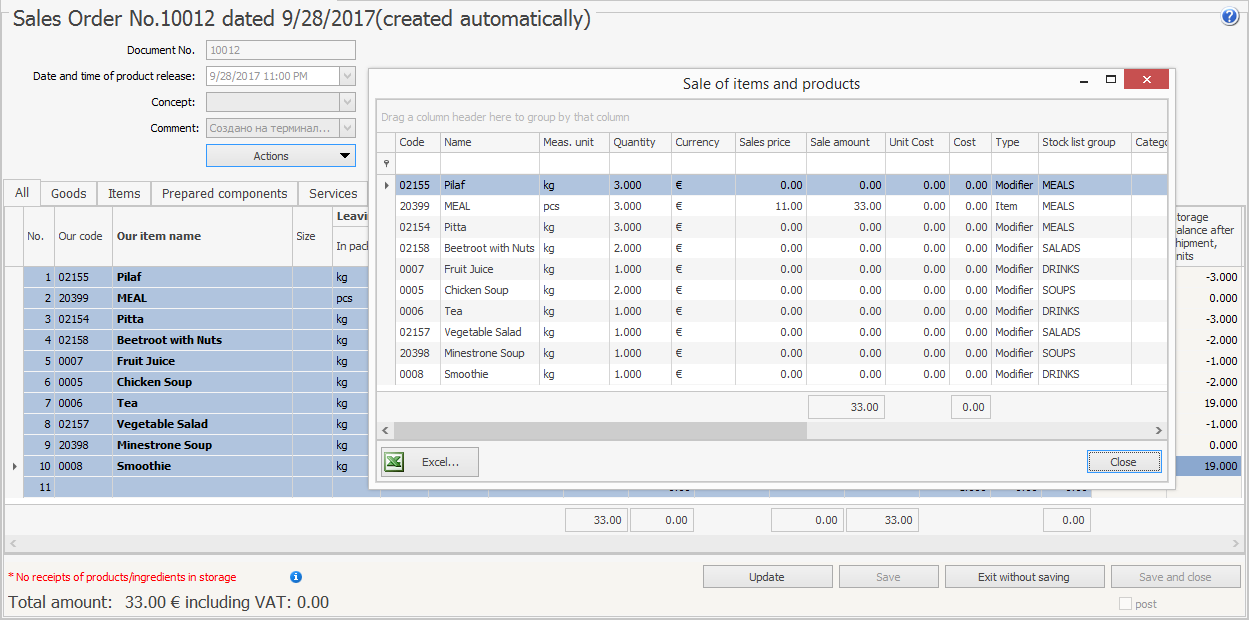
- W Zamówieniach sprzedaży na zakładkach Modyfikatory i Pozycje, raport "Sprzedaż pozycji i towarów".
- Za pomocą Raportów transakcji OLAP.
- Za pomocą raportów niestandardowych.
Dane raportu mogą być grupowane według kategorii ustawionych w kartach listy magazynowej modyfikatorów i dania "MEAL" na zakładce Dodatkowe informacje.