Automatyczne zamawianie
Gdy pracownicy kupują składniki do przygotowania produktów, tworzą zamówienia na podstawie swojego doświadczenia i wizualnej oceny stanu magazynowego. Proces ten zajmuje dużo czasu i może skutkować błędną oceną wymaganej ilości żywności. Aby zmniejszyć liczbę błędów i zaoszczędzić czas, można skorzystać z automatycznego obliczania wielkości zamówienia.
Metody obliczeń
Podczas składania zamówienia można zastosować następujące metody obliczania ilości żywności:
- Do maksimum. Głównym celem jest uzupełnienie towarów w magazynie do poziomu maksymalnego. Jeśli maksymalny poziom nie jest ustawiony dla danego towaru, ilość tego produktu w zamówieniu będzie równa zero. Jeśli wybierzesz tę metodę, ale nie określisz dostawcy, system użyje ostatniego używanego dostawcy. Zostanie utworzone zamówienie dla każdego takiego dostawcy, w którym ilość towaru będzie odpowiadać najnowszej dostawie wykonanej przez kontrahenta.
Aby skorzystać z tej metody, musisz określić minimalny poziom zapasów w każdym magazynie na karcie listy magazynowej każdego produktu na zakładce Informacje dodatkowe.
- Według najnowszej dostawy. Ilość towarów jest określana na podstawie najnowszej faktury zakupu od wybranego dostawcy, użytej do wprowadzenia tych towarów do majątku. Jeśli nie było dostaw od tego dostawcy, ilość będzie równa zero.
- Według średniej sprzedaży. Ilość towarów jest określana na podstawie danych o zużyciu za wybrany okres.
Do obliczenia ilości towarów metodą Według średniej sprzedaży stosuje się następujący wzór:
Ilość = (Wielkość zużycia / liczba dni w okresie) * (Czas dostawy + Szacowana liczba dni),
gdzie:
- Czas dostawy – liczba dni potrzebnych dostawcy na dostarczenie towarów.
- Szacowana liczba dni – jak długo zamówiona ilość wystarczy.
- Dane wejściowe używane do określenia wielkości zużycia pochodzą z następujących dokumentów:
- Faktury wydatkowe
- Protokóły likwidacji
- Protokóły gotowania
- Zamówienia sprzedaży (bankietowe i niebankietowe)
Do obliczeń używane są zarówno dokumenty tworzone ręcznie, jak i zarejestrowane w Syrve POS w wybranym okresie.
Wycenianie
W przypadku automatycznego obliczania system uzupełnia ceny pozycji w zamówieniu. Zależy to od tego, czy określiłeś dostawcę, oraz od dostępności cenników zawierających pary Nasz Towar - Towar Dostawcy.
- Załóżmy, że określiłeś dostawcę. System wyszuka cenę w cenniku dostawcy dla każdego wskazanego towaru. Jeśli nie ma takiego towaru lub cennika dostawcy, cena będzie zależeć od tego, czy w ustawieniach punktu sprzedaży lub korporacji zaznaczono opcję Wstaw cenę według LIFO:
- Zaznaczona opcja – system uzupełni pola cen na podstawie najnowszej faktury otrzymanej od wybranego dostawcy, na której towar został przyjęty.
- Niezaznaczona opcja – używana jest cena zero.
- Załóżmy, że nie określiłeś dostawcy, ale wybrałeś pozycję Według najnowszej dostawy. System najpierw ustali dostawcę każdego towaru na podstawie najnowszej faktury użytej do dostarczenia towarów. Następnie cena zostanie uzupełniona tak, jakbyś jawnie określił dostawcę. Jeśli taka faktura nie zostanie znaleziona, zostanie użyta cena zero.
Obliczanie zamówień zewnętrznych
Funkcja obliczania zamówień zewnętrznych jest dostępna w następujących dokumentach:
- Raport Saldo magazynu:
- Wybierz towary, które mają zostać zamówione lub zrób to później w oknie parametrów obliczeń.
- Wybierz Akcje > Zamów.
- Przejdź do wypełniania pól w oknie parametrów zamówienia (patrz poniżej).
- Okno tworzenia zamówienia lub edycji nierozliczonego zamówienia:
- otwórz Produkcja i logistyka > Zamówienia towarów i produktów.
- Kliknij Utwórz lub otwórz nierozliczone zamówienie. W tym momencie możesz wypełnić tabelę towarami bez określania ich ilości.
- Kliknij Oblicz zamówienie i przejdź do określania parametrów obliczania zamówienia. Przyciski Zamów i Oblicz zamówienie są dostępne, jeśli posiadasz uprawnienie B_CEXORD Tworzenie zamówień zewnętrznych.
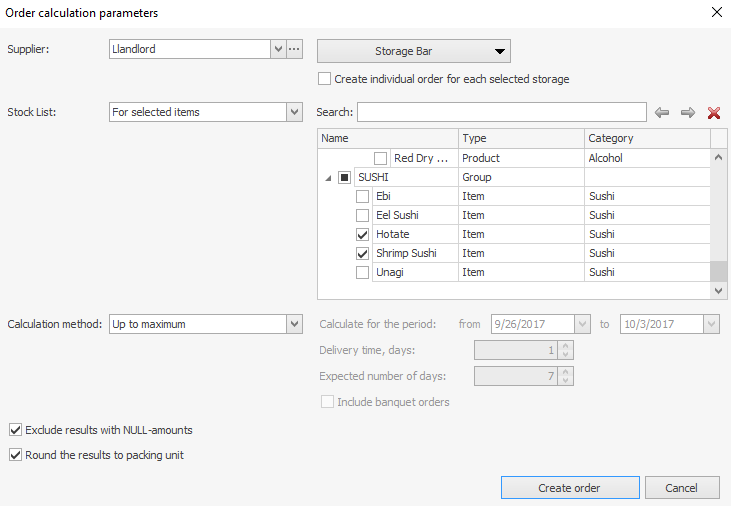
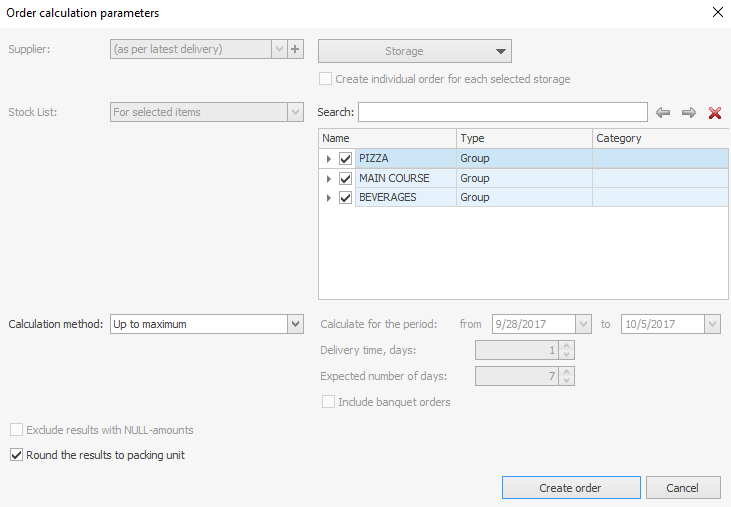
Wypełnij pola w oknie parametrów obliczania zamówienia w następujący sposób:
- Wybierz dostawcę. Jeśli pozostawisz to pole puste, system określi, kto ostatnio dostarczył takie towary i utworzy kilka zamówień do każdego takiego dostawcy.
- Określ jeden lub kilka magazynów, do których zostanie przypisane zamówienie:
- Jeśli wybierzesz jeden magazyn, tylko ten magazyn zostanie użyty do obliczenia ilości i udokumentowania przyjęcia towarów.
- Jeśli określisz kilka magazynów, wielkość zamówienia zostanie obliczona dla wszystkich wybranych magazynów. W efekcie otrzymasz skonsolidowaną listę towarów w jednym zamówieniu. Towary zostaną przyjęte i umieszczone w majątku w jednym magazynie, który wybierzesz w nagłówku zamówienia.
- Zaznacz odpowiednie pole, aby utworzyć osobne zamówienie dla każdego magazynu. W takim przypadku zarówno obliczanie ilości, jak i przyjęcie towarów zostaną przeprowadzone dla każdego wybranego magazynu.
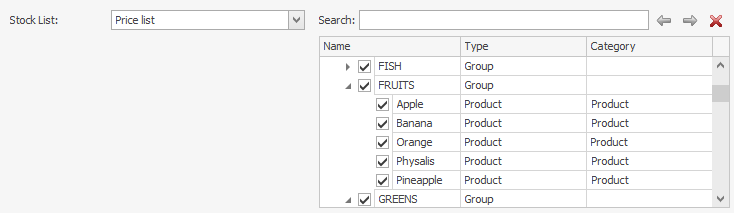
- Określ towary, które chcesz zamówić, jeśli jeszcze tego nie zrobiłeś. Dostępne są następujące kryteria wyboru:
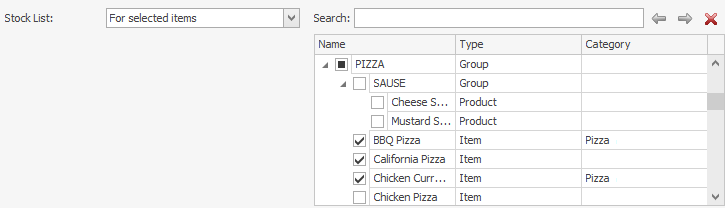
- Dla wybranych pozycji. Można zamówić wszystkie pozycje z kartoteki magazynowej. Zaznacz wszystkie potrzebne towary i grupy.
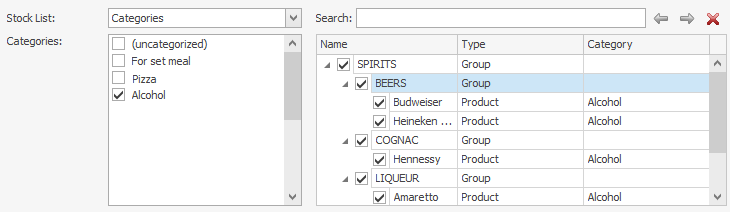
- Kategorie. Dostępny jest wybór towarów pogrupowanych według kategorii.
- Cennik. Możesz wybrać towary z cennika wybranego dostawcy.
-
Wybierz metodę obliczania ilości towarów.
-
Jeśli wybierzesz metodę Według średniej sprzedaży, wprowadź następujące parametry:
- Okres obliczeniowy.
- Czas dostawy.
- Szacowana liczba dni.
-
Aby uwzględnić towary zużyte zarówno na zamówienia zwykłe, jak i bankietowe, zaznacz opcję Uwzględnij zamówienia bankietowe.
-
Aby uwzględnić towary już znajdujące się w magazynie w obliczeniach, zaznacz opcję Z uwzględnieniem aktualnego stanu magazynowego. System oszacuje wymaganą ilość towarów na podstawie średniej sprzedaży i odejmie ilość w magazynie. Na przykład, jeśli jest wystarczająca ilość towarów w magazynie (więcej niż potrzeba), nie trzeba składać zamówienia.
-
Aby uwzględnić wszystkie wybrane towary w zamówieniu niezależnie od obliczonej ilości, odznacz opcję Wyklucz wyniki z ilością NULL. Ten parametr jest domyślnie zaznaczony, co wyklucza towary o zerowej ilości z zamówienia.
-
Aby zamówić pełną ilość jednostek opakowań, zaznacz opcję Zaokrąglij wyniki do jednostki opakowania. Załóżmy, że obliczenia pokazują, że trzeba zamówić 18 kg pomarańczy. Na karcie magazynowej tego produktu jest skonfigurowane opakowanie 10 kg Pudełko jako jednostka opakowania. Jeśli parametr jest zaznaczony i wybierzesz tę jednostkę opakowania w zamówieniu, system wpisze 2 sztuki takiego opakowania, a ilość wyniesie 20 kg.
-
Kliknij Utwórz zamówienie.
System utworzy nowe zamówienie zewnętrzne, jeśli jest ono oparte na raporcie Saldo magazynu, lub uzupełni tabelę towarami i ilościami, jeśli obliczenia wykonano z poziomu nowego zamówienia.
Wypełnij pozostałe pola i zapisz dokument zgodnie z opisem w artykule Zamówienia zewnętrzne.
Obliczanie zamówień wewnętrznych
Automatyczne obliczanie ilości towarów jest również dostępne dla zamówień wewnętrznych. Procedura ta jest podobna do obliczania zamówień zewnętrznych z kilkoma wyjątkami.
- Funkcje obliczeniowe są dostępne tylko w oknie zamówienia zewnętrznego. Kliknij Oblicz zamówienie, aby wywołać okno parametrów obliczeń.
- Szablony zamówień mają wstępnie skonfigurowane pola Wykonawca, magazyn klienta oraz lista towarów. Dlatego wystarczy wybrać metodę obliczania ilości towarów w oknie parametrów obliczeń zamówienia. Dostępne są te same metody obliczeń co dla zamówień zewnętrznych.