Typ niestandardowy
Potwierdzenie płatności za świadczone usługi lub sprzedane produkty jest rejestrowane za pomocą Syrve POS. Płatność może być dokonana na różne sposoby: gotówką, kartami bankowymi, płatnością bezgotówkową lub rozliczeniem na dom. Księgowanie pieniędzy w Syrve odbywa się w zależności od wybranej metody płatności. Możesz zamykać zamówienia w dowolny sposób z odpowiednim odzwierciedleniem w dokumentach systemowych zgodnie z procesami biznesowymi i wymaganiami punktu sprzedaży. Do tego służy narzędzie "Typy płatności niestandardowych".
To narzędzie może być używane do dostosowywania zarówno płatności za zamówienia, jak i operacji gospodarczych wykonywanych przez Front. Operacje te są automatycznie pokazywane w dokumentach magazynowych różnych typów. To, jak operacja wykonana przez Syrve POS zostanie odzwierciedlona w księgowości (w Syrve Office), definiują jej ustawienia: typ dokumentu, magazyny, konto przychodów i konto rozchodu.
Dla typu płatności niestandardowej musi być ustawiony podstawowy typ płatności. W obecnej wersji systemu jako podstawowy można użyć dowolnego typu płatności, z wyjątkiem typu płatności niestandardowej z typem płatności "Bez przychodu" lub typu płatności "Gotówka", na przykład.
W obecnej wersji systemu za pomocą narzędzia "typy płatności niestandardowych" można rejestrować zapisy kuchenne, faktury rozchodowe, transfery wewnętrzne, zapisy substytucji, zapisy rozchodu oraz dokumenty inwentaryzacji.
Ustawienia różnych metod płatności dla zamówień i usług, a także ustawienia obiegu dokumentów przez Front definiuje się w Sprzedaż detaliczna > Typy płatności w Syrve Office.
Aby zarejestrować dokumenty magazynowe w Front, najpierw musisz:
- Sprawdzić, czy Syrve Office ma terminal (przeznaczony do tych celów) powiązany z sekcją punktu sprzedaży. Szczegóły znajdziesz w artykule Sekcje.
- Zarejestrować typ płatności, który będzie podstawowym typem płatności dla typów płatności niestandardowych i będzie używany tylko do ustawiania autoryzacji i rozliczeń. Wprowadź jego nazwę i typ, ustaw procedurę operacji autoryzacji i zaznacz opcję Zabroń ręcznego wprowadzania. Typ płatności niestandardowej można również utworzyć na podstawie typu płatności już używanego w Syrve POS (z odznaczoną opcją Zabroń ręcznego wprowadzania), na przykład "Gotówka" (typ "Płatność gotówką").
- Utworzyć typy płatności niestandardowych odpowiadające operacjom, które mają być rejestrowane w systemie przez różne dokumenty (patrz poniżej).
Aby skonfigurować operacje magazynowe:
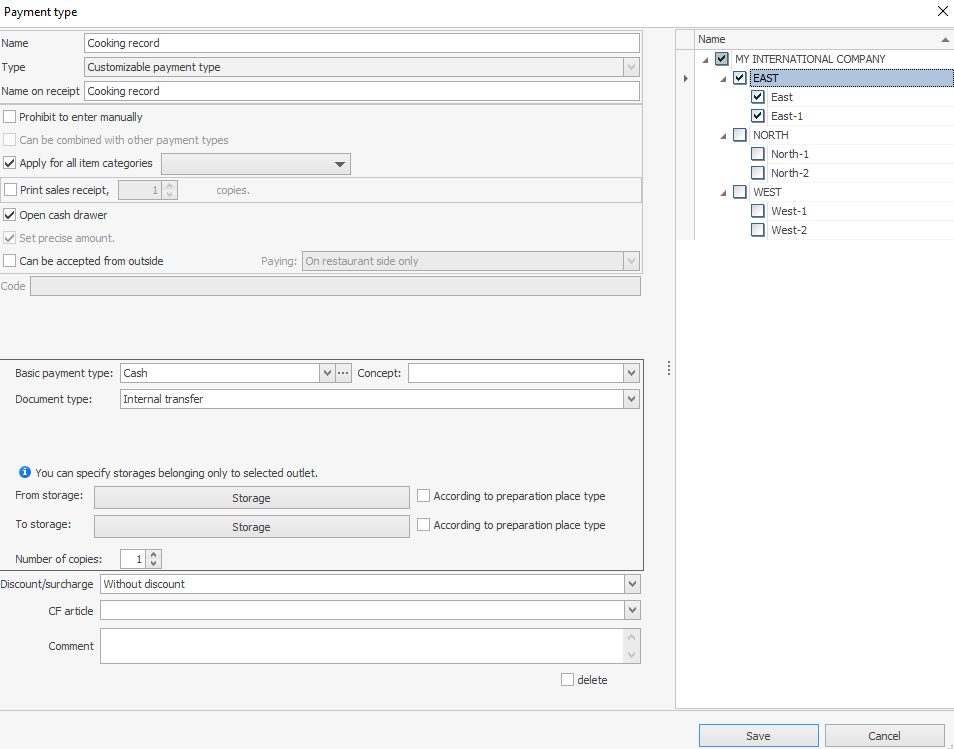
- Wprowadź nazwę operacji, np. "Transfer wewnętrzny", oraz jej skróconą nazwę do wydruku na drukarce serwisowej.
- W polu Typ wybierz typ płatności "Niestandardowy". Nie zaznaczaj opcji Zabroń ręcznego wprowadzania, jeśli planujesz używać tego typu płatności do tworzenia dokumentów w Front.
- W polu Podstawowy typ płatności wybierz wcześniej utworzony typ płatności z typem "Bez przychodu" lub typ "Gotówka". W obecnej wersji systemu jako podstawowy można użyć dowolnego typu płatności, z wyjątkiem typów płatności niestandardowych.
- W polu Typ dokumentu wybierz dokument, w którym ma być rejestrowana ta operacja: Zamówienie sprzedaży, Faktura rozchodowa, Zapis rozchodu, Transfer wewnętrzny, Zapis kuchenny, Zapis substytucji lub Dokument inwentaryzacji.
- Określ ustawienia definiowane przez wybrany typ dokumentu:
-
Dla typów dokumentów "Zamówienie sprzedaży" i "Faktura rozchodowa" określ konto przychodów i konto rozchodu z planu kont w polach Konto przychodów i Konto rozchodu.
-
Dla typów dokumentów takich jak Transfer wewnętrzny, Zapis kuchenny i Zapis substytucji ustaw wartości parametrów Magazyn źródłowy i Magazyn docelowy oraz rozchody i przychody dla odpowiednich magazynów. Można to zrobić na dwa sposoby:
- Określ magazyny jawnie. Kliknij pole Magazyn źródłowy lub Magazyn docelowy i zaznacz wymagany magazyn (kilka magazynów). Jeśli wybrano kilka magazynów, użytkownik będzie mógł wybrać magazyn z listy podczas realizacji tej operacji.
- Zaznacz opcję Według miejsca produkcji po prawej stronie pól Magazyn źródłowy lub Magazyn docelowy. Podczas tworzenia dokumentu magazyn rozchodu/przychodu zostanie określony dla każdego towaru w dokumencie według miejsca produkcji podanego w karcie towaru. Poniżej znajduje się opis definiowania magazynu według miejsca produkcji.
Jeśli magazyny są wyraźnie ustawione w polach Magazyn źródłowy i Magazyn docelowy, możesz wybrać tylko te magazyny, które należą do punktów sprzedaży zaznaczonych na panelu po prawej stronie.
-
Dla typu dokumentu "Faktura rozchodowa" określ wartości parametrów Magazyn źródłowy i Klienci. W polu Magazyn źródłowy określ magazyn wysyłki w sposób opisany powyżej. Listę klientów w fakturach rozchodowych tworzonych w Front można zdefiniować na dwa sposoby:
- Ustaw kategorie cenowe. Kliknij pole Kategorie cenowe i wybierz wymaganą kategorię/kategorie (lub wszystkie kategorie).
- Określ kontrahentów. Zaznacz po prawej stronie pola Kategorie cenowe opcję Wszystkie, a następnie wybierz wymaganego (można wybrać wszystkich) kontrahenta/kontrahentów (odbiorców produktów).
-
Użytkownik będzie mógł wybrać odpowiednich klientów z listy podczas realizacji tej operacji.
-
Dla typów dokumentów takich jak Zapis rozchodu ustaw konto rozchodu z Planu kont w polu Konto rozchodu oraz określ magazyn rozchodu w polu Magazyn źródłowy w sposób opisany powyżej.
-
Dla dokumentów takich jak Zapis substytucji określ pozycję z listy towarów, na którą zostaną zastąpione produkty wskazane w zamówieniu, w polu Produkt substytucji. Określ znak operacji (Przychód lub Rozchód) w polu Operacja. W zależności od znaku operacja dodaje lub odejmuje ilość w odpowiednim wierszu potrawy w Zapisie substytucji.
-
Dla dokumentów typu "Inwentaryzacja" określ magazyn, w którym wykonywana jest inwentaryzacja, w polu Magazyn źródłowy w sposób opisany powyżej.
-
Aby przypisać dane o tej operacji do określonej koncepcji w raportach, wybierz nazwę koncepcji w polu Koncepcja.
-
Jeśli chcesz dodać do dokumentu rejestrowanego w Syrve POS tylko potrawy z określonej kategorii, odznacz opcję Zastosuj do wszystkich kategorii potraw i wybierz potrzebne kategorie z listy.
-
W polu Liczba kopii określ liczbę paragonów do wydrukowania po zarejestrowaniu dokumentu.
Jeśli wybierzesz metodę rozchodu "Według typu miejsca produkcji", paragony zostaną wydrukowane na drukarce raportowej w sekcji, w której potrawa jest przygotowywana. W przeciwnym razie zostaną wydrukowane na drukarce raportowej w sekcji, do której przypisany jest terminal.
- W razie potrzeby dodaj informacje o operacji i kliknij przycisk Zapisz.
Typ płatności niestandardowej nie może być łączony z innymi typami płatności.