Rejestracja pracowników
Aby zarejestrować pracowników, potrzebujesz uprawnień „Edytuj uprawnienia dostępu” (B_EP) oraz „Dodaj, usuń, edytuj dane pracownika” (B_EE).
Aby pracownik mógł pracować w Syrve, musi być zarejestrowany w systemie jako użytkownik. W tym celu:
- Wybierz pozycję Pracownicy w menu Pracownicy.
- W pojawiającym się oknie kliknij przycisk Dodaj w lewym górnym rogu, a otworzy się okno Karta personalna.
- Wypełnij zakładki karty.
- Po uzupełnieniu kliknij Zapisz.
Listę pracowników można wyeksportować do pliku MS Excel. Na przykład możesz stworzyć książkę telefoniczną pracowników. W tym celu włącz kolumnę telefon i zapisz tę listę do pliku.
Podstawowe informacje
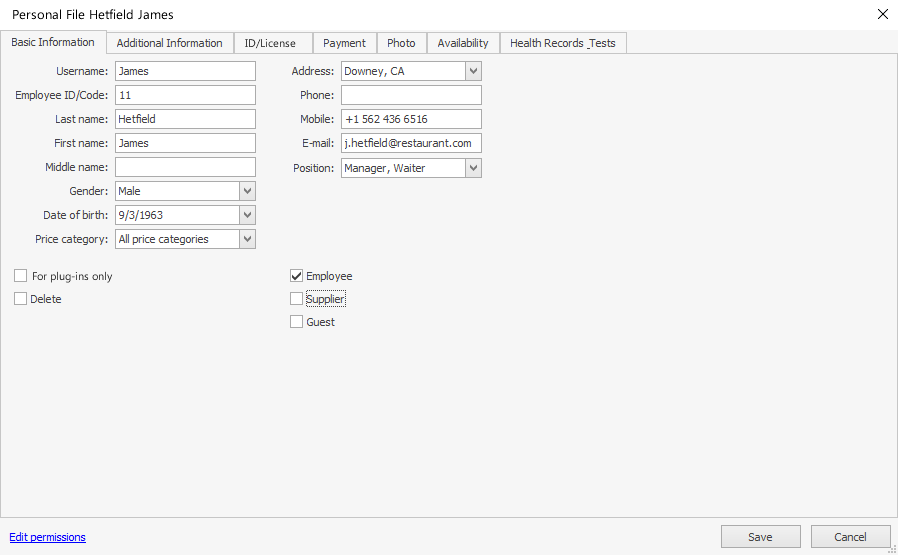
Wypełnij zakładkę Podstawowe informacje danymi osobowymi pracownika.
Pole Nazwa użytkownika jest wymagane.
ID pracownika jest generowane automatycznie. Możesz zmienić tę wartość, ale musi być unikalna w systemie.
Wybierz Stanowisko z listy, które definiuje domyślne uprawnienia pracownika. System zasugeruje ustawienie wynagrodzenia pracownika zgodnie z wybranym stanowiskiem. Po potwierdzeniu sugestii stawka wynagrodzenia zostanie skopiowana do Karty pracownika. Aby przypisać pracownikowi kilka stanowisk, zaznacz wymagane pozycje. W takim przypadku pracownik będzie mógł pracować tylko na jednym z nich naraz. Uprawnienia dostępu odpowiadające przypisanemu stanowisku będą obowiązywać tylko wtedy, gdy pracownik zaloguje się pod tym stanowiskiem.
Informacje w polach Nazwisko i Imię są używane do tworzenia listy obecności (z Rejestru obecności).
Aby ustawić uprawnienia pracownika, użyj linku Edytuj uprawnienia.
Aby umożliwić pracownikom zakup towarów i usług po specjalnych cenach, wybierz dla nich kategorię cenową.
Dodatkowe informacje
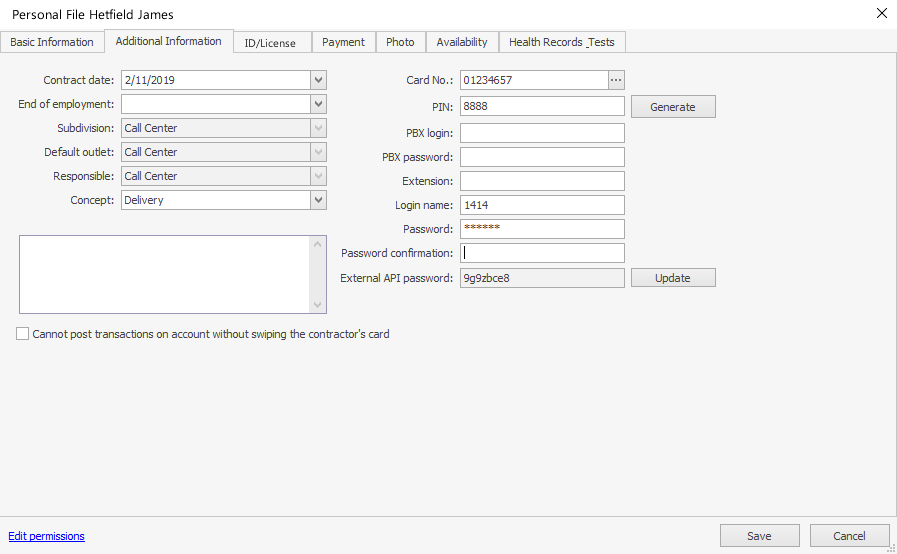
W polu Data umowy określ datę zatrudnienia i ustaw dostęp pracownika do systemu.
Aby określić datę zakończenia zatrudnienia, użyj pola Koniec zatrudnienia.
Jeśli w ustawieniach korporacji zaznaczono opcję Ogranicz pracę w działach, pracownik może logować się do Syrve POS i pracować tylko w określonych działach.
W polu Domyślna placówka określ dział, który będzie automatycznie używany, gdy pracownik ma przypisaną zaplanowaną zmianę i zarejestrowaną obecność, jeśli może pracować w różnych działach.
W polu Odpowiedzialny określ sklepy, w których pracownik może przeglądać raporty finansowe i transakcje. Po zalogowaniu do Syrve HQ dostępne będą tylko te sklepy. To ustawienie służy do ograniczenia dostępu do finansów korporacji.
Jeśli pracownik jest odpowiedzialny za wszystkie działy Syrve HQ, zostanie to automatycznie ustawione, gdy dodasz nowy sklep. Jeśli pracownik jest odpowiedzialny tylko w jednym dziale, nowe działy nie staną się jego odpowiedzialnością.
Pracownik może logować się do Syrve POS, przesuwając swoją osobistą kartę magnetyczną lub wpisując indywidualny PIN. Jeśli używasz czytnika kart, wpisz numer karty magnetycznej pracownika w polu Nr karty lub kliknij  i przesuń kartę.
System może automatycznie wygenerować PIN pracownika. W tym celu użyj przycisku Generuj. Możesz też ustawić PIN ręcznie. Musi on spełniać następujące wymagania:
- PIN musi być unikalny w obrębie jednego sklepu.
- Zachowaj tę samą długość PIN-u dla wszystkich pracowników, ponieważ są one weryfikowane na podstawie pierwszych cyfr. Na przykład kody 111 i 1111 są traktowane jako takie same.
Aby pracownicy mieli unikalne PIN-y w całej sieci, wklej następujące w pliku konfiguracyjnym serwera:
pin-must-be-corporation-unique = true
- Dane logowania mogą być używane do logowania się do Syrve. Ustaw je w polach Nazwa logowania, Hasło i Potwierdzenie hasła. Pracownik może później zmienić swoje hasło. Aby zmienić hasło innego pracownika, musisz mieć uprawnienie „Edytuj uprawnienia” (B_EP).
Dla wszystkich transakcji związanych z obliczaniem, potrącaniem i wypłatą wynagrodzenia pracownikom (na koncie „Aktualne rozliczenia z pracownikami”) można ustawić różne „koncepcje”. Możesz również uzyskać zestawienie przepływów pieniężnych rozbite według tego wskaźnika. W tym celu ustaw Koncepcję w karcie pracownika.
ID/Dokument tożsamości
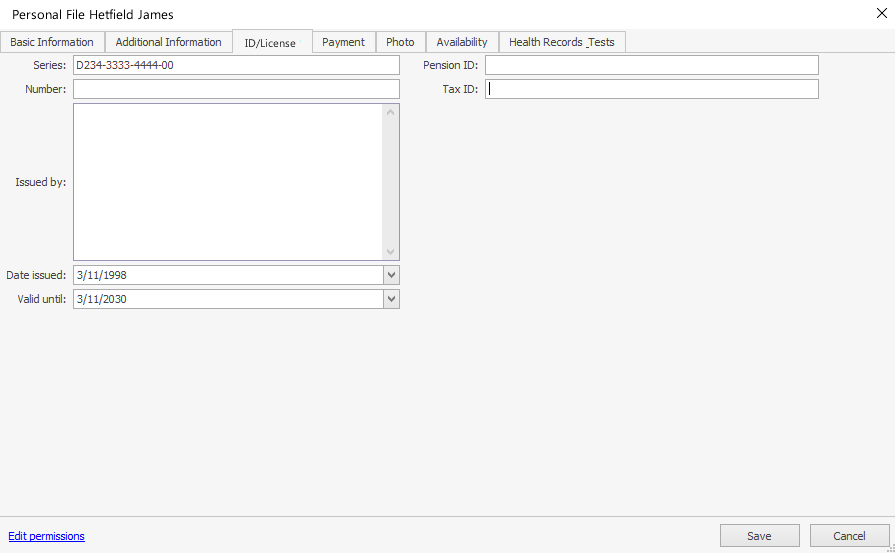
Wprowadź dane paszportowe pracownika,
numer ubezpieczenia społecznego
oraz NIP na zakładce ID/Dokument tożsamości. Dane te będą używane w drukowanych formularzach.
Wynagrodzenie
Historia stawek wynagrodzenia przypisanych pracownikowi zgodnie z jego rolą znajduje się na zakładce Wynagrodzenie.
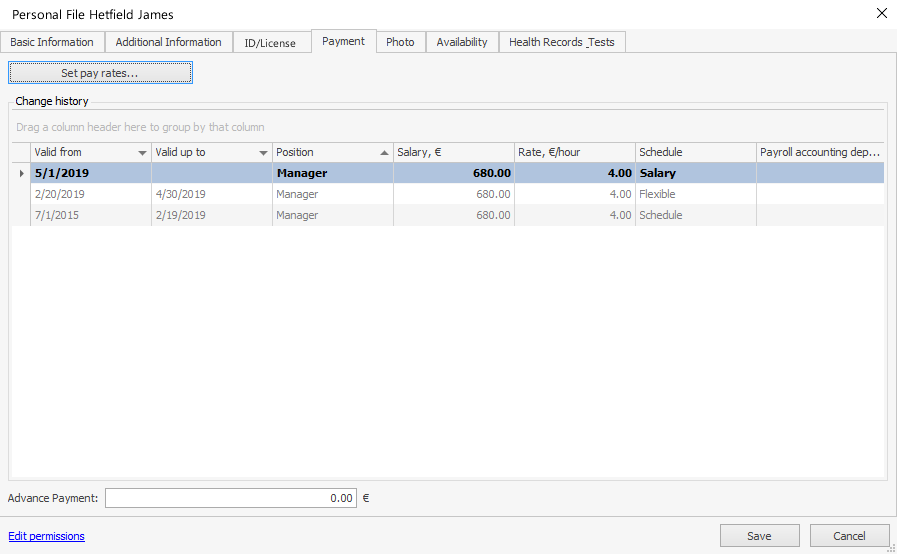
Aktywne stawki wynagrodzenia są pogrubione.
Po wybraniu stanowiska system sugeruje stawki wynagrodzenia określone w jego opisie. Możesz ich użyć lub przypisać indywidualne stawki dla każdego stanowiska w karcie pracownika. W tym celu:
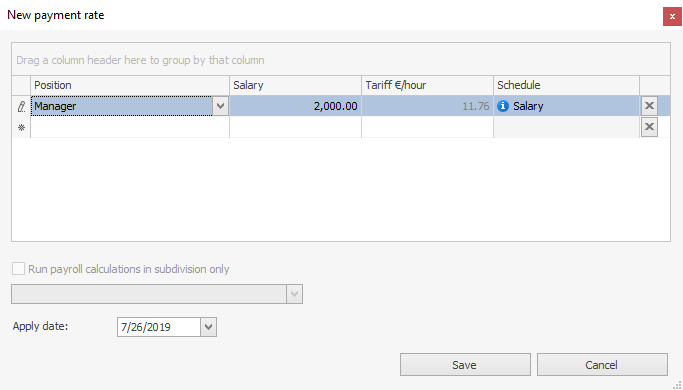
- Kliknij Ustaw stawki wynagrodzenia... Spowoduje to otwarcie okna z tabelą ról przypisanych pracownikowi (określonych na zakładce Podstawowe informacje) oraz aktywnych stawek. Harmonogram jest ustawiony zgodnie z opisem roli. W przypadku harmonogramów „Harmonogram” i „Elastyczny” wynagrodzenie jest obliczane automatycznie i stanowi szacunkowy miesięczny dochód pracownika, który nie jest edytowalny.
- Wybierz stanowisko, dla którego chcesz przypisać stawkę. Stanowiska etatowe są grupowane w jednym wierszu. Takie role mają stałą stawkę wynagrodzenia.
- W zależności od harmonogramu roli określ stawkę w kolumnach Stawka godzinowa € (dla harmonogramów „Harmonogram” i „Elastyczny”) lub Wynagrodzenie (dla harmonogramu „Etat”).
- Zdarza się, że osoba może być oficjalnie zatrudniona w jednej firmie, ale pojawia się do pracy w innej, należącej do innego podmiotu prawnego. Pracownik może tam otrzymywać posiłki pracownicze na koszt wynagrodzenia. Wynagrodzenie pracownika jest obliczane w sklepie, w którym się loguje. Aby obliczyć wynagrodzenie pracownika w jednym sklepie, zaznacz opcję Oblicz wynagrodzenie tylko w dziale i wybierz wymagany sklep.
- Ustaw datę rozpoczęcia obowiązywania określonych stawek w polu Obowiązuje od.
- Aby podzielić miesięczne wynagrodzenie na dwie części, określ pierwszą część zwaną „zaliczką” lub po prostu „zaliczką”.
- Kliknij Zapisz.
Jeśli zmienisz stawki wynagrodzenia dla stanowiska, które zostało już przypisane pracownikowi, takie zmiany nie wpłyną na tego pracownika. Dlatego musisz zmienić stawki wynagrodzenia w karcie pracownika.
Podczas edycji harmonogramu dla roli zarówno harmonogram, jak i stawki wynagrodzenia pracownika zostaną zaktualizowane, a czasem także wartość stawki. Powiedzmy, że edytowałeś harmonogram dowolnej roli etatowej, a pracownik ma przypisaną inną rolę. W takim przypadku stawka wynagrodzenia (ze zmienionym harmonogramem płatności) stanie się taka sama jak istniejąca stawka.
Zmiany harmonogramu pracy roli wchodzą w życie:
- Od bieżącej daty, jeśli harmonogram „Elastyczny” został zmieniony na „Harmonogram” i odwrotnie.
- Od pierwszego dnia miesiąca, jeśli harmonogram „Etat” został zmieniony na „Elastyczny” lub „Harmonogram” i odwrotnie. W takim przypadku, jeśli harmonogram zostanie zmieniony pierwszego dnia miesiąca, zacznie obowiązywać od tej daty, ale jeśli zmiana nastąpi w innym dniu, wejdzie w życie od pierwszego dnia następnego miesiąca.
Aby zapobiec wstecznym zmianom w obliczeniach wynagrodzeń, możesz ustawić okres edycji danych. Opcja ta zabrania pracownikom edytowania przepracowanych godzin, harmonogramów i stawek wynagrodzenia, które miały miejsce przed określoną datą, jeśli nie mają uprawnienia „Edytuj stawki wynagrodzenia, harmonogram i obecności w zamkniętym okresie” (B_EAP).
Aby skonfigurować okres edycji, przejdź do zakładki Zarządzanie czasem pracy w Ustawieniach sklepu. Określ datę blokady w bloku Okres edycji danych i zapisz.
Zdjęcie
Dodaj zdjęcie pracownika na zakładce Zdjęcie. Podczas oglądania nagrań w dzienniku zdarzeń możesz zobaczyć zdjęcie pracownika i porównać je z obrazem z wideo.
Szczegóły znajdziesz w Nadzorze wideo.
Aby dodać zdjęcie, kliknij Wybierz i wybierz plik obrazu (BMP, JPG, GIF lub PNG). Zakładka pokaże zdjęcie i jego rozmiar w pikselach.
Rekordy zdrowotne i badania
Aby utrzymać aktualność rekordów zdrowotnych i badań pracowników, określ ich daty wydania.
Aby ustawić datę badania lekarskiego i dodać je do rekordu zdrowotnego, wykonaj następujące kroki:
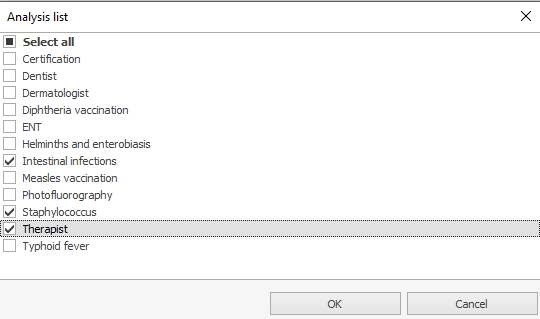
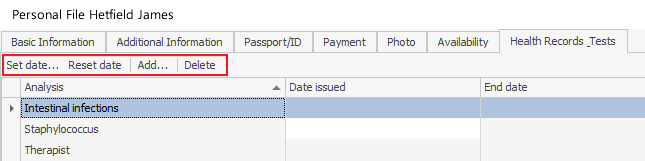
- Kliknij Dodaj.
- Wybierz wymagane pozycje i kliknij OK.
- Określ datę wystawienia dla każdego testu w formacie DD/MM/RRRR lub wybierz ją w kalendarzu. W takim przypadku data ważności testu zostanie oszacowana automatycznie zgodnie z okresem ważności wstępnie skonfigurowanym w katalogu badań medycznych.
- Kliknij Zapisz, aby zastosować wprowadzone zmiany i zamknąć rekord.
Aby zarządzać wpisami w dokumentacji medycznej, użyj menu znajdującego się nad listą testów:
Aby wyznaczyć procedurę medyczną i ustawić jej datę dla kilku pracowników jednocześnie, użyj narzędzia do edycji grupowej. W tym celu:
- Zaznacz kilku pracowników, przytrzymując Shift lub Ctrl.
- Kliknij prawym przyciskiem myszy zaznaczone wiersze i wybierz Edytuj.
- W oknie podręcznym możesz edytować procedury dla wybranych pracowników. Procedura jest taka sama jak przy edycji dokumentacji medycznej jednego użytkownika.
Zwróć uwagę na następujące kwestie:
- Jeśli wszyscy wybrani użytkownicy mają badanie medyczne, a data rozpoczęcia ważności nie jest zgodna, test będzie wyświetlany szarą czcionką (różne wartości).
- Jeśli wszyscy wybrani użytkownicy mają badanie medyczne, a data rozpoczęcia ważności jest zgodna, test będzie zawierał datę rozpoczęcia i zakończenia.
- Jeśli wszyscy wybrani użytkownicy mają badanie medyczne, a data rozpoczęcia ważności nie jest ustawiona, pole testu będzie puste.
- Gdy dodajesz nowe badanie medyczne, procedura, którą mają tylko niektórzy użytkownicy, będzie oznaczona ikoną
 . Procedura ta może zostać wyznaczona wszystkim użytkownikom, ale data wystawienia dla tych, którzy mają ją po raz pierwszy, będzie pusta.
Dostępność
Planując pracę pracownika, musisz znać jego grafik i dostępność.
Na przykład:
- Pracownik pracuje według harmonogramu 2:2 lub 5:2.
- Załóżmy, że student zatrudniony na pół etatu jako kelner jest dostępny w poniedziałki i środy od 14:00 do 23:00 oraz przez całą niedzielę.
- Pracownik jest poza miastem lub na uczelni.
Użyj zakładki Dostępność, aby zaplanować takie okresy. Okresy te będą widoczne w grafiku, dzięki czemu dowiesz się, kiedy pracownik jest dostępny.
Domyślnie ta sekcja nie jest skonfigurowana, co oznacza, że pracownik jest zawsze dostępny.
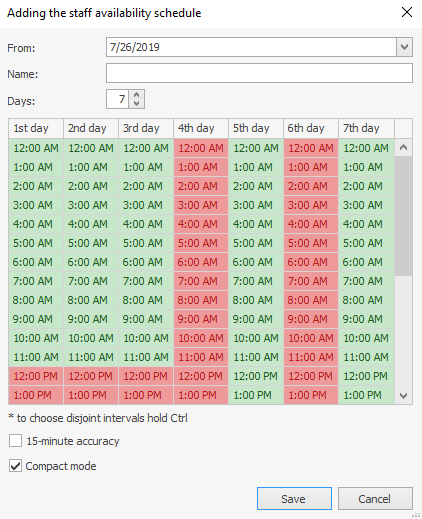
Możesz skonfigurować okresowy plan zmian pracownika w bloku Harmonogram dostępności pracownika. Na przykład plan dwie zmiany pracy/dwie wolne lub pięć zmian pracy/dwie wolne. W tym celu:
- Kliknij Dodaj.
- Określ datę rozpoczęcia harmonogramu w polu Ważny od.
- Podaj nazwę harmonogramu.
- Określ rotację zmian w polu Dni. Na przykład plan dwie zmiany pracy/dwie wolne trwa cztery dni, plan pięć zmian pracy/dwie wolne trwa 7 dni. Minimalna wartość, jaką możesz podać w tym polu, to 1, a maksymalna to 7.
- Określ, kiedy pracownik jest niedostępny w harmonogramie poniżej. W tym celu użyj myszy, aby zaznaczyć wymagane daty. Aby zaznaczyć kilka przedziałów, przytrzymaj Ctrl. Dostępność pracownika jest podświetlona na zielono, niedostępność — na czerwono.
- Domyślnym interwałem czasowym w harmonogramie dostępności jest jedna godzina. Dla dokładniejszego planowania zaznacz dokładność co 15 minut.
- Kliknij Zapisz.
Aby zmienić harmonogram, kliknij go dwukrotnie lub wybierz odpowiedni i kliknij Edytuj.
Możesz utworzyć kilka harmonogramów dostępności. W takim przypadku wcześniej utworzony harmonogram pozostanie w mocy do daty rozpoczęcia nowego.
Możesz wykluczyć niektóre dni i okresy z harmonogramu dostępności w bloku Indywidualne okresy dostępności. Na przykład pracownik nie jest dostępny w środy, ale może pojawić się w środę w przyszłym tygodniu.
Aby ustawić indywidualny okres, wykonaj następujące kroki:
- Wybierz jedną z opcji w polu Typ: Dostępny lub Niedostępny.
- Ustaw indywidualną datę rozpoczęcia i zakończenia.
Kliknij LPM w dowolnym obszarze listy. To utworzy skonfigurowany okres.
Nowa karta pracownika
Aby zalogować się do Syrve POS, pracownicy przesuwają swoje osobiste karty magnetyczne. Aby utworzyć nową kartę w przypadku jej zgubienia, wykonaj następujące kroki:
- Wybierz pozycję Pracownicy w menu Pracownicy.
- Znajdź odpowiedniego pracownika na liście. Aby szybko wyszukać, wpisz imię lub jego część w pasku wyszukiwania. System pokazuje znalezionych pracowników podczas wpisywania nazwy.
- Otwórz kartę personalną pracownika. W tym celu kliknij dwukrotnie wiersz pracownika.
- Przejdź do zakładki Informacje dodatkowe.
- Umieść kursor w polu Nr karty i usuń stary numer. Wprowadź nowy numer karty.
- Zapisz ustawienia.
Edycja grupowa
Jeśli niektóre zmiany dotyczą więcej niż jednego pracownika, użyj edycji grupowej, aby zaoszczędzić czas. W tym celu zaznacz pracowników, przytrzymując klawisze Ctrl i Shift, a następnie kliknij Edytuj w menu kontekstowym.
W oknie podręcznym można edytować następujące elementy:
- Stanowisko. Znak obok stanowiska oznacza, że nie wszyscy wybrani pracownicy mają przypisaną tę rolę lub nie jest ona główna.
- Aby przypisać stanowisko wybranym pracownikom, zaznacz je —
 . Aby ustawić stawkę płacy dla tego stanowiska, przejdź do zakładki Płatności i wybierz stawkę z opisu stanowiska lub pozostaw zero, aby wprowadzić stawkę później.
 - Aby ustawić stanowisko jako główne, zaznacz je w kolumnie Główna rola.
- Aby przypisać stanowisko wybranym pracownikom, zaznacz je —
- Stawki płac. Zakładka Płatności pokazuje tylko te role, które zostały zaznaczone na zakładce Stanowiska (przypisane do wybranych pracowników). Stanowiska na umowę o pracę są pogrupowane w jednym wierszu. Jeśli pole Zaliczka pokazuje 0,00, oznacza to, że wszyscy pracownicy mają różne zaliczki ustawione.
- Aby ustawić stawkę płacy, podaj ją w kolumnie Wynagrodzenie lub Stawka godzinowa na zakładce Płatności naprzeciwko odpowiedniego stanowiska, w zależności od harmonogramu pracy. Jeśli pracownik wcześniej zajmował stanowisko na podstawie wynagrodzenia, którego nie anulowałeś, stawka płacy dla wszystkich stanowisk na podstawie wynagrodzenia pozostanie bez zmian po zapisaniu.
- Aby ustawić zaliczkę (pierwszą połowę wynagrodzenia w przypadku wypłaty dwukrotnych miesięcznie) dla wszystkich pracowników, wpisz wymaganą wartość w polu Zaliczka.
- Badania medyczne. Wybrane testy i badania oraz wyznaczone daty dotyczą wszystkich wybranych pracowników. Aby zaplanować testy, kliknij Dodaj, zaznacz wymagane pozycje i kliknij OK. Określ datę wystawienia dla każdego testu.
Zmiana hasła do Syrve Office
Pracownik może zmienić swoje hasło do Syrve Office niezależnie od uprawnień. W tym celu wszyscy pracownicy posiadający nazwy użytkownika i hasła do Syrve Office muszą przejść do Administracja > Zmień swoje hasło.