Programy Motywacyjne
W Syrve używamy programów motywacyjnych, aby zmotywować pracowników do pracy. Zarówno personel obsługujący gości, jak i pracownicy zaplecza mogą uczestniczyć w takich programach. Każdy bonus, do którego pracownik może być uprawniony, jest widoczny na jego osobistej stronie w Syrve POS. Do tworzenia schematów motywacyjnych użyj dedykowanego kreatora programów motywacyjnych. W tym celu przejdź do Pracownicy > Administracja > Programy Motywacyjne.
Na przykład kelner może otrzymać procent od sprzedaży, jednorazowy bonus za sprzedaż konkretnego produktu, stały procent za określoną kategorię produktów lub progresywny procent od sprzedaży w zależności od wyników. Możesz także ustawić cele sprzedażowe i odpowiadające im premie. Twój szef kuchni może otrzymać premię za sprzedaż wszystkich dań z grilla. Personel dostawczy również może otrzymywać premie. Operator dostawy może otrzymywać premie od całkowitej sprzedaży, którą zrealizował, a kierowca za liczbę dostarczonych zamówień.
Sprawdź przykłady najpowszechniejszych schematów motywacyjnych w artykule Przykłady Programów Motywacyjnych.
Aby dowiedzieć się, w jakich programach uczestniczy pracownik, otwórz listę programów i wpisz jego imię i nazwisko w polu Pracownik lub otwórz listę pracowników i kliknij Programy Motywacyjne w menu kontekstowym.
Jeśli w programie motywacyjnym dokonano jakichkolwiek zmian i musisz przeliczyć premie, uruchom ręcznie przeliczenie wynagrodzeń. Na przykład program zakończył się dwa dni temu i musisz anulować niektóre odpowiednie naliczenia: określ datę zakończenia ważności i zapisz program, następnie otwórz zestawienie wynagrodzeń zbiorczych i wybierz Akcje > Przelicz wynagrodzenia.
Nowy Program
Aby utworzyć nowy program, wykonaj następujące kroki:
- W sekcji Programy Motywacyjne kliknij Utwórz. Pojawi się okno Kreator Programu Motywacyjnego. Dokonaj niezbędnych ustawień na zakładkach Program Motywacyjny, Pracownicy, Ograniczenia oraz Wynagrodzenie.
- Określ daty rozpoczęcia i zakończenia programu.
- Zdefiniuj zasady naliczania premii, określ pracowników uczestniczących w programie oraz pozycje menu objęte programem i ustaw wysokość premii.
- Wyniki programu nie muszą koniecznie skutkować premiami, mogą być wykorzystywane wyłącznie informacyjnie i wyświetlane na osobistej stronie pracownika w Syrve POS. Takie informacje mogą obejmować Twoje cele i osiągnięte wyniki. Wybierz tryb Informacja w bloku Typ Programu.
Zaznacz opcję Wynagrodzenie, aby włączyć naliczanie premii w ramach programu. Użyj typu wynagrodzenia, aby ustawić wartość celu sprzedaży, którą można osiągnąć tylko po spełnieniu informacyjnego celu wartości obrotu towarów na godzinę.
- Przy naliczaniu premii możesz uwzględnić metodę płatności. Twoi kelnerzy otrzymują określoną premię, jeśli goście płacą gotówką, a inną, gdy korzystają z metod bezgotówkowych. Jeśli goście używają bonów podarunkowych, pracownicy nie otrzymują żadnej premii.
- Zaznacz pole Aktywny, aby aktywować program i zapisz ustawienia.
Możesz przeliczyć premie programu za okres przeszły z poziomu Zbiorczego Raportu Wynagrodzeń lub Raportu Osobistego pracownika.
Jeśli program nie jest już używany, usuń go za pomocą przycisku Usuń lub pozycji w menu kontekstowym. Aby ponownie użyć programu, zaznacz pole Pokaż usunięte, wybierz potrzebny program i kliknij Przywróć w menu kontekstowym.
Program Motywacyjny
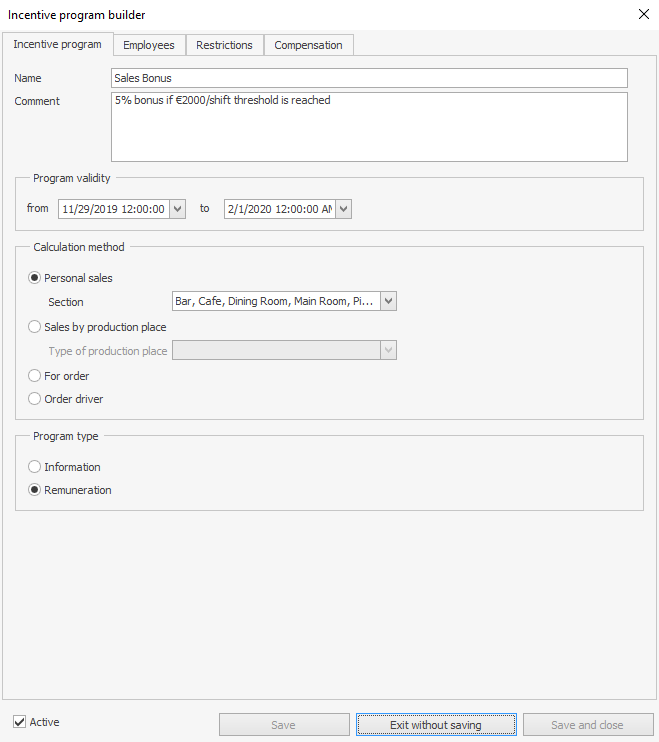
Na zakładce Program Motywacyjny możesz ustawić zasady naliczania premii. Premie można otrzymywać tylko za zamówienia zamknięte podczas jego zmiany kasowej. W tym celu wykonaj następujące ustawienia:
- Wprowadź nazwę programu.
- Opisz zasady naliczania premii w polu Komentarz. Możesz wpisać kilka linii tekstu.
- W bloku Ważność Programu:
- Określ datę rozpoczęcia programu. Domyślnie jest to data bieżąca, ale możesz ją zmienić na późniejszą. Można też podać datę z przeszłości. W takim przypadku konieczne będzie przeliczenie premii. Możesz to zrobić w Zbiorczym Raporcie Wynagrodzeń lub w raporcie osobistym pracownika. Aktywny program będzie obowiązywał od określonej daty (pole Aktywny jest zaznaczone).
- Aby ograniczyć program czasowo, określ datę zakończenia. Po tej dacie premie nie będą naliczane.
- Określ, w jaki sposób pracownik może zdobywać premie. W tym celu wybierz jeden z poniższych schematów w bloku Metoda Obliczeń:
- Sprzedaż Osobista. Sprzedaż osobista to sprzedane pozycje menu dodane do zamówienia przez pracownika (nie są one liczone od całkowitej kwoty zamówienia).
Pracownik może otrzymać premię za sprzedaż dokonaną w określonej sali. Określ salę w polu Sekcja. Na przykład masz więcej niż jeden bar w lokalu o różnym natężeniu ruchu klientów, każdy z własnym programem motywacyjnym Sprzedaży Osobistej. Co więcej, pracownicy otrzymują różne wynagrodzenie za sprzedaż tych samych pozycji menu w różnych barach.
- Sprzedaż według miejsca produkcji – premie naliczane są za sprzedaż pozycji menu przygotowywanych w określonym miejscu produkcji. Sposób naliczania premii w tym programie zależy od harmonogramu pracy. Rozważ następujące typy harmonogramów.
Harmonogram – premie naliczane są za pozycje menu wysłane do kuchni do przygotowania przez pracownika będącego na swoim stanowisku pracy. Oznacza to, że podczas drukowania pozycji do kuchni pracownik powinien być zalogowany do Syrve POS i pracować zgodnie z harmonogramem.
Elastyczny – podczas drukowania pozycji do kuchni pracownik powinien być zalogowany do Syrve POS.
Wynagrodzenie ‒ nie jest wymagane dodatkowe potwierdzenie, aby otrzymać premie.
Aby Twoi szefowie kuchni mogli otrzymywać premie za pracę na różnych stanowiskach przygotowawczych, określ takie stanowiska w polu Typ miejsca produkcji. Wybierz Wszystkie typy miejsc produkcji, a Twoi kierownicy sal otrzymają procent od całkowitego dziennego obrotu.
- Za zamówienie – premie naliczane za każde zamknięte zamówienie z kwotą różną od zera. W programie uczestniczą również operatorzy call center i menedżerowie dostaw.
- Kierowca zamówienia – premie naliczane kierowcy dostawy za każde zamknięte i nieanulowane zamówienie.
- Ustaw tryb programu w bloku Typ Programu:
-
Wynagrodzenie ‒ pracownicy mogą zdobywać premie.
-
Informacja ‒ pracownicy mogą sprawdzać swoje wyniki na osobistych stronach w Syrve POS. Ten typ programu nie przewiduje naliczania premii.
Pracownicy
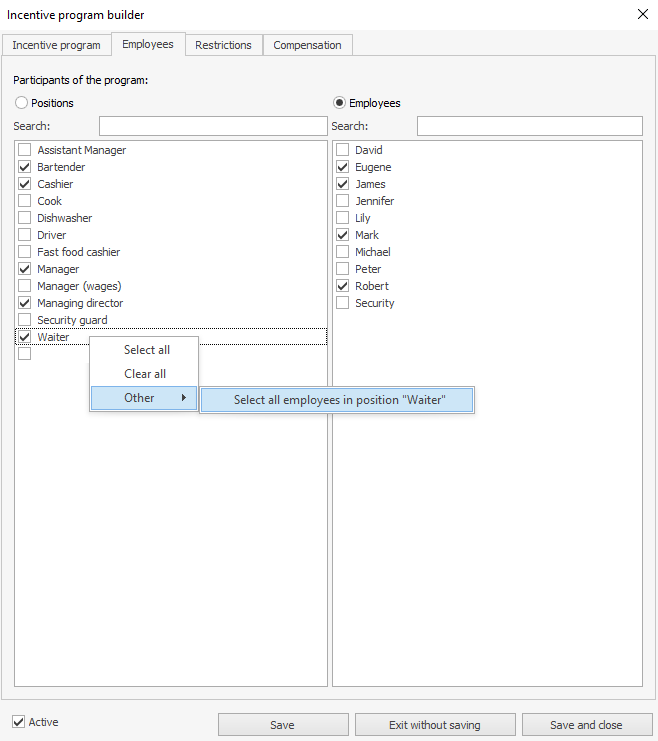
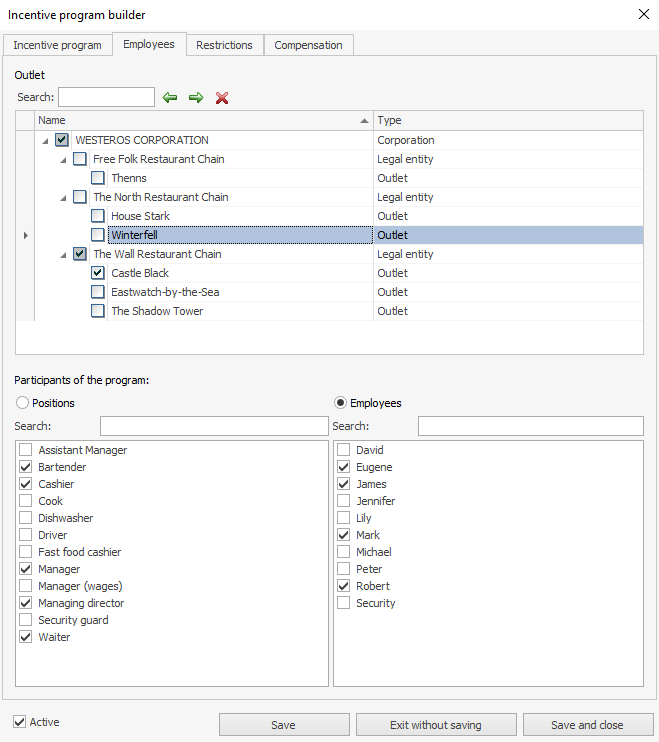
Dla tego programu możesz wybrać tylko pracowników lub role należące do konkretnego punktu sprzedaży. Użyj do tego tej zakładki. Jeśli chcesz, aby niektórzy indywidualni pracownicy uczestniczyli w programie motywacyjnym:
-
Wybierz punkty sprzedaży, w których program ma działać.
Wybierz Pracownicy.
-
Zaznacz wymagane stanowiska po lewej stronie okna (w tym przypadku stanowisko pełni funkcję filtra).
-
Zaznacz pracowników uczestniczących w programie po prawej stronie okna. Aby zaznaczyć wszystkich pracowników na danym stanowisku, kliknij Inne w menu kontekstowym.
Możesz utworzyć program motywacyjny dla roli. W tym celu:
-
Wybierz punkty sprzedaży, w których program ma działać.
Wybierz pozycję Stanowiska.
-
Wybierz z listy jedno lub więcej stanowisk. Tutaj nie możesz wybrać konkretnego pracownika.
Nowi pracownicy, którzy rozpoczęli pracę po utworzeniu programu, automatycznie będą uczestniczyć w programie od daty zatrudnienia.
Możliwe jest również, że pracownik otrzyma nową rolę, a każda taka rola ma skonfigurowany inny program motywacyjny. W takim przypadku będzie uczestniczył tylko w nowym programie (skonfigurowanym dla jego nowej roli).
Podczas przeliczania wynagrodzeń dla takiego pracownika, jego premie zostaną również przeliczone za poprzednie okresy, ale na warunkach nowego programu motywacyjnego.
Ograniczenia
Użyj tej zakładki, aby wybrać pozycje i metody płatności, za które pracownicy będą otrzymywać premie, oraz aby ustawić okresy realizacji programu.
Domyślnie do naliczania premii wliczane są wszystkie pozycje menu, wszystkie metody płatności oraz wszystkie zamówienia zamknięte podczas zmiany kasowej.
- W polu Dotyczy wybierz Grupa, Kategoria lub Pozycja, aby program dotyczył tylko określonych pozycji.
- W bloku Grupa/Kategoria/Pozycja wybierz wymagane grupy, kategorie lub pozycje menu z listy magazynowej.
Aby szybko znaleźć odpowiednią pozycję, zacznij wpisywać jej nazwę w pasku wyszukiwania. Aby wybrać jedną z znalezionych pozycji, kliknij ją.
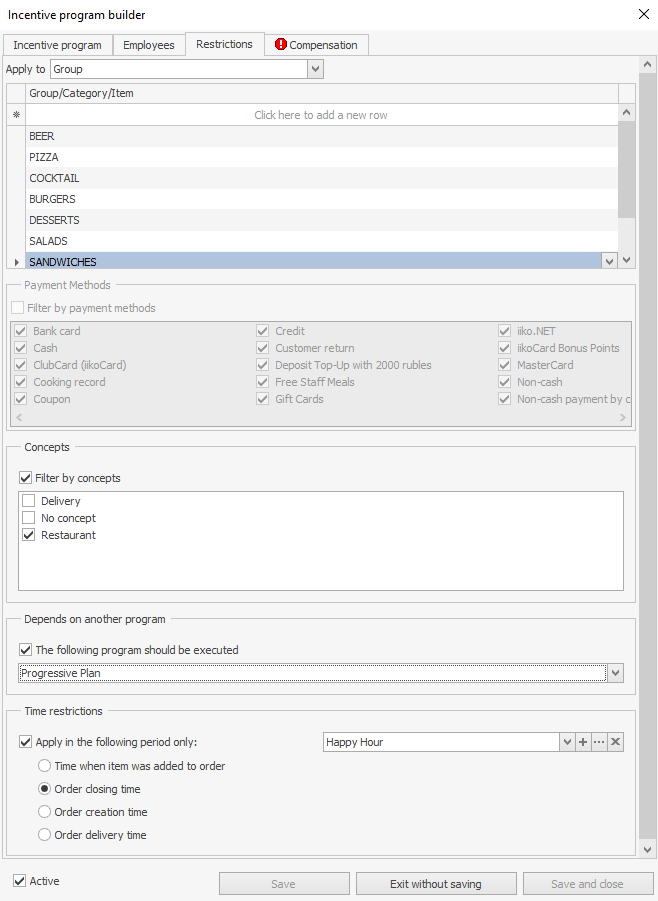
Jeśli chcesz, aby Twoi pracownicy otrzymywali premie za sprzedaż dokonaną przy użyciu określonych metod płatności, zaznacz pozycję Filtruj według metody płatności, a następnie wybierz tylko wymagane metody płatności.
Użyj Syrve HQ, aby skonfigurować metody płatności dla sieci restauracji.
Aby ograniczyć program do konkretnej koncepcji, zaznacz Filtruj według koncepcji i wybierz wymaganą koncepcję. W takim przypadku obliczanie premii obejmuje tylko te sprzedaże, które miały miejsce na POS danej koncepcji. Jeśli wybrano pozycję Brak koncepcji, obliczanie obejmuje sprzedaże, które miały miejsce na POS bez określonej koncepcji.
Koncepcja POS jest określona w ustawieniach grupy w sekcji Ustawienia Sklepu.
W ten sposób Twoi kierownicy sal przypisani do konkretnego POS i nieposiadający osobistej sprzedaży również mogą uczestniczyć w programie motywacyjnym.
Premie zdobyte w ramach jednego programu (osiągnięcie celów) mogą zależeć od realizacji innego. Zaznacz Następujący program powinien być wykonany w bloku Zależy od innego programu i wybierz nazwę programu głównego z listy. Program główny to każdy program z skonfigurowanymi progami Według przychodu lub Według liczby na zmianę.
Program główny (od którego zależy Twój program) uznaje się za zrealizowany w następujących przypadkach:
- Wybrano tryb Według przychodu i określono regułę:
- Na okres: osiągnięto jeden z skonfigurowanych progów. W takim przypadku nie ma znaczenia, czy wybrano warunek od czy do.
- Na zmianę kasy: osiągnięto jeden z progów w ramach tej samej zmiany kasy. W takim przypadku nie ma znaczenia, czy wybrano warunek od czy do.
- Cały czas: osiągnięto jeden z skonfigurowanych progów.
- Na miesiąc: osiągnięto jeden z skonfigurowanych progów na moment sprawdzenia.
- Wybrano tryb Według liczby na zmianę. Spełniono jeden z określonych warunków dotyczących liczby sprzedanych pozycji.
Jeśli w ustawieniach progów (Na okres i Na zmianę kasy) użyjesz opcji „do”, Twoi pracownicy będą zdobywać premie w programie głównym tylko do momentu osiągnięcia pierwszego progu. Aby zdobyć premie w programie zależnym, musi zostać osiągnięty pierwszy próg programu głównego.
Jeśli zmienisz ustawienia programu głównego, programy zależne zostaną przeliczone.
Aby zdobywać premie tylko za sprzedaż dokonaną w predefiniowanych przedziałach czasowych, wykonaj następujące kroki:
- Zaznacz Stosuj tylko w następującym okresie.
- Określ okres, w którym można zdobywać premie w programie. W tym celu wybierz istniejący z listy lub utwórz nowy okres, klikając
 . Szczegóły dotyczące konfiguracji okresów znajdziesz w artykule Okres ważności.
 - Określ, w którym momencie pozycja menu lub zamówienie zostanie zaliczone do premii:
- Czas, kiedy pozycja została dodana do zamówienia. Premia jest przyznawana, jeśli pozycja została dodana do zamówienia w określonym okresie. Taki limit czasowy można ustawić tylko wtedy, gdy używane są metody obliczania Sprzedaż osobista i Sprzedaż według miejsca produkcji.
- Czas zamknięcia zamówienia. Premia jest przyznawana, jeśli zamówienie, w którym sprzedano pozycję, zostało zamknięte w określonym okresie.
- Czas utworzenia zamówienia. Premia jest przyznawana, jeśli zamówienie, w którym sprzedano pozycję, zostało utworzone w określonym okresie.
- Czas dostawy zamówienia. Premia jest przyznawana, jeśli zamówienie, w którym sprzedano pozycję, zostało dostarczone w określonym okresie.
Wynagrodzenie
Na karcie Wynagrodzenie możesz ustawić wysokość premii.
- Wybierz metodę obliczania kwoty premii:
- Kwota. Stała kwota do przyznania;
- % od kwoty jest obliczane jako procent od kwoty określonej według poniższych zasad.
- W przypadku metody obliczania Sprzedaż według miejsca produkcji, kwota premii może być przypisana każdemu pracownikowi spełniającemu warunki programu lub rozdzielona równomiernie. Na przykład może być rozdzielona między kucharzy. Wybierz opcję Przyznaj wszystkim lub Rozdziel między uczestników.
- Ustaw zasady określające wysokość premii:
- Stałe wynagrodzenie to stały procent od sprzedaży lub kwota premii.
- Według przychodu (od lub do).
W trybie Według przychodu od program premiowy działa, jeśli osiągnięty zostanie określony cel (próg), np. przychód pracownika na godzinę. Premia zostanie przyznana tylko po osiągnięciu progu. Można skonfigurować różne progi z różnymi kwotami premii.
Tryb Według przychodu do można stosować tylko razem z preferencjami Na okres lub Na zmianę kasy. W przeciwieństwie do poprzedniego trybu, tutaj premia może być przyznana już od poziomu zerowego przychodu, gdy pierwszy próg jeszcze nie został osiągnięty. Podobnie jak w poprzednim trybie, kwota premii wzrasta po osiągnięciu kolejnego poziomu progu.
Wielkość sprzedaży można określić według następujących zasad:
-
Na okres. System rejestruje sprzedaż dokonaną przez pracownika w określonym okresie.
-
W programie Sprzedaż osobista z ustawieniami Według przychodu i Na okres można użyć opcji Przyznaj raz. Po zaznaczeniu tej opcji premia jest przyznawana raz za każdy osiągnięty próg, a nie przy zamknięciu każdej zmiany kasy.
-
Na zmianę kasy. System rejestruje sprzedaż dokonaną przez pracownika w ramach zmiany kasy.
-
Cały czas. System rejestruje sprzedaż dokonaną przez pracownika we wszystkich zmianach kasy od początku.
-
Na miesiąc – uwzględniane są następujące elementy: przychód na godzinę (kwota sprzedaży podzielona przez całkowity czas pracy pracownika), całkowity przychód (kwota sprzedaży pracownika w ciągu miesiąca), % całkowitego przychodu (kwota sprzedaży pracownika według grupy pozycji podzielona przez ich całkowitą sprzedaż). Niezależnie od tego, czy opcja Przyznaj raz jest włączona, czy nie, kwota premii w tym programie będzie obliczana jako suma skumulowana na koniec miesiąca.
-
Dodatkowo możesz ustawić regułę jednorazowego przyznania premii w przypadku osiągnięcia progu. W tym celu zaznacz Przyznaj raz. Jest to szczególnie istotne, gdy premia jest przyznawana jako stała kwota. Taka kwota zostanie przyznana pracownikowi tylko raz po osiągnięciu progu, a nie przy zamknięciu każdego zamówienia spełniającego warunki programu.
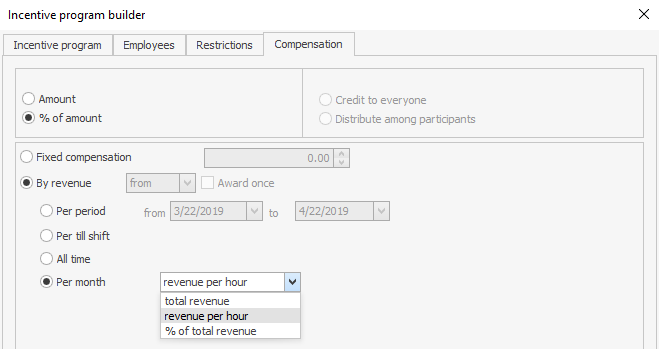
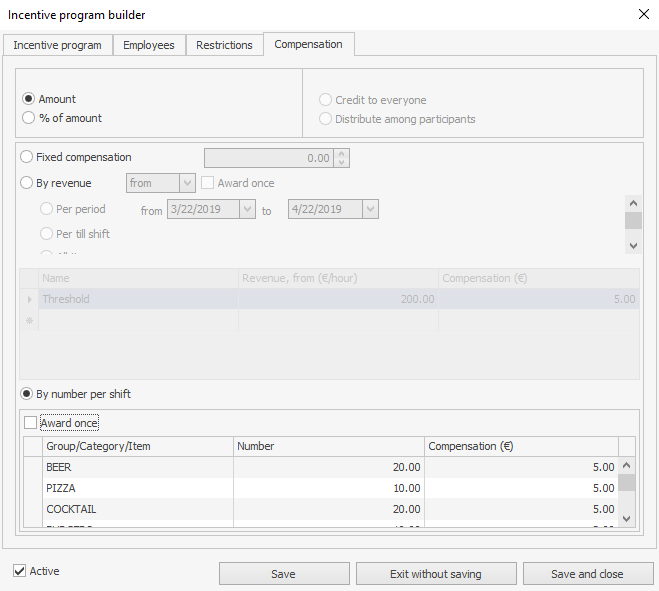
- Według liczby na zmianę. System rejestruje liczbę sprzedanych pozycji podczas zmiany kasy. Jest to stosowane w celu zwiększenia sprzedaży określonych pozycji menu. Twoi pracownicy mogą również zdobywać premie za sprzedaż pozycji należących do określonych grup lub kategorii listy magazynowej. Grupy, kategorie lub pozycje powinny być określone na karcie Ograniczenia. Jeśli na tej karcie wybierzesz opcję Wszystkie pozycje menu, program zostanie przyciemniony.
Aby skonfigurować program Według liczby na zmianę, określ pozycje menu, za sprzedaż których pracownicy otrzymują premie. W bloku Grupa/Kategoria/Pozycja wybierz wymagane grupy, kategorie lub pozycje menu z listy przygotowanej na karcie Ograniczenia.
Określ liczbę pozycji, które pracownik musi sprzedać, aby otrzymać premię. Wprowadź tę liczbę w polu Liczba. Określ kwotę premii w polu Wynagrodzenie (€). Jeśli wypłacasz procent, podaj premię w polu Wynagrodzenie (%).
Możesz przypisać różne stawki premii do różnych pozycji menu. Wynagrodzenie za sprzedaż pozycji menu z danej kategorii można obliczyć następująco. System określa liczbę sprzedanych pozycji menu (należących do danej kategorii) podczas zmiany kasy. Liczba sprzedanych pozycji jest dzielona przez wartość określoną w kolumnie Liczba, ułamki są odrzucane. Wynik jest mnożony przez wysokość wynagrodzenia w €. Na przykład możesz ustawić program „Zarób 5 € za każde 10 sprzedanych sałatek.”
Aby ustawić jednorazowe przyznanie premii za określoną pozycję, zaznacz opcję Przyznaj raz. Na przykład możesz ustawić program „Sprzedaj 10 sałatek i zarób 20 €.” Pracownik otrzyma premię tylko raz, jeśli sprzeda 10 sałatek.
Dostosowanie godzin pracy
Przedziały czasowe używane do obliczania kluczowego wskaźnika Przychód na godzinę mogą być ograniczone. Na przykład, aby wykluczyć okresy, gdy nie ma ruchu klientów i cel nie może zostać osiągnięty z oczywistych powodów. Określ Przedział dostosowania w bloku Ustawienia zmiany pracy na karcie Zarządzanie czasem pracy dla każdej roli. W takim przypadku średni obrót towarów (obrót) na godzinę osiągnięty przez danego pracownika w okresie rozliczeniowym jest obliczany jako obrót osobisty podzielony przez godziny pracy po dostosowaniu. Załóżmy, że okres korekty trwa od 2:00 do 6:00. Obecność pracownika była od 22:00 do 3:00. Przy obliczaniu osobistej rotacji od przepracowanych godzin odejmuje się jedną godzinę.
Raport o Premiach Motywacyjnych
Użyj raportu OLAP Sprzedaż, aby uzyskać informacje o wszystkich premiach przyznanych pracownikom na zmianę. W tym celu używamy parametru Premia Motywacyjna w grupie Premie.
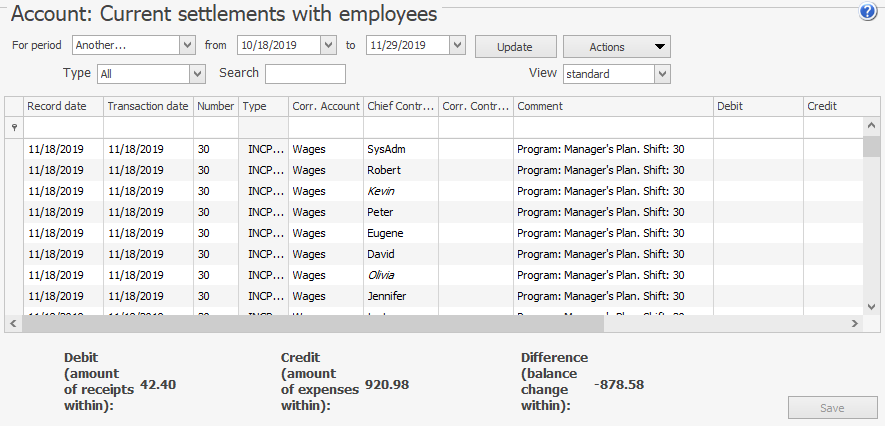
Automatyczna transakcja naliczenia premii (typ INCPMNT) jest generowana na podstawie wyników programu motywacyjnego. Nazwa programu jest podana w zapisie konta „Bieżące rozliczenia z pracownikami”.
Koncepcja przyznanej premii jest określana przez POS. Jest ona określona w ustawieniach grupy Ustawienia Sklepu.