Uprawnienia
Przegląd
Pracownicy potrzebują określonych uprawnień, aby wykonywać różne operacje w Syrve Office lub Syrve POS: obsługiwać bazy danych, finanse i zapasy, otwierać, zamykać lub akceptować zmiany kasowe i tak dalej.
Uprawnienia są sprawdzane według następującej zasady: „Co nie jest dozwolone, jest zabronione”, co oznacza, że jeśli operacja nie jest wyraźnie dozwolona dla pracownika, jest zabroniona.
Przede wszystkim uprawnienia są definiowane przez rolę, jaką pracownik pełni w firmie. Role domyślne mają uprawnienia wstępnie skonfigurowane w systemie. Nowe role wymagają określenia uprawnień.
Ponadto możesz przydzielić każdemu pracownikowi uprawnienia indywidualnie. Jeśli pracownik ma indywidualne uprawnienia, które są sprzeczne z uprawnieniami roli, pierwszeństwo mają uprawnienia osobiste.
Aby móc ustawić uprawnienia, pracownik musi mieć uprawnienia „Edytuj uprawnienia” (B_EP) oraz „Wyświetl uprawnienia” (B_VP).
Aby ustawić uprawnienia, przejdź do sekcji Pracownicy > Uprawnienia. Możesz też uzyskać dostęp do strony konfiguracji uprawnień z pliku pracownika.
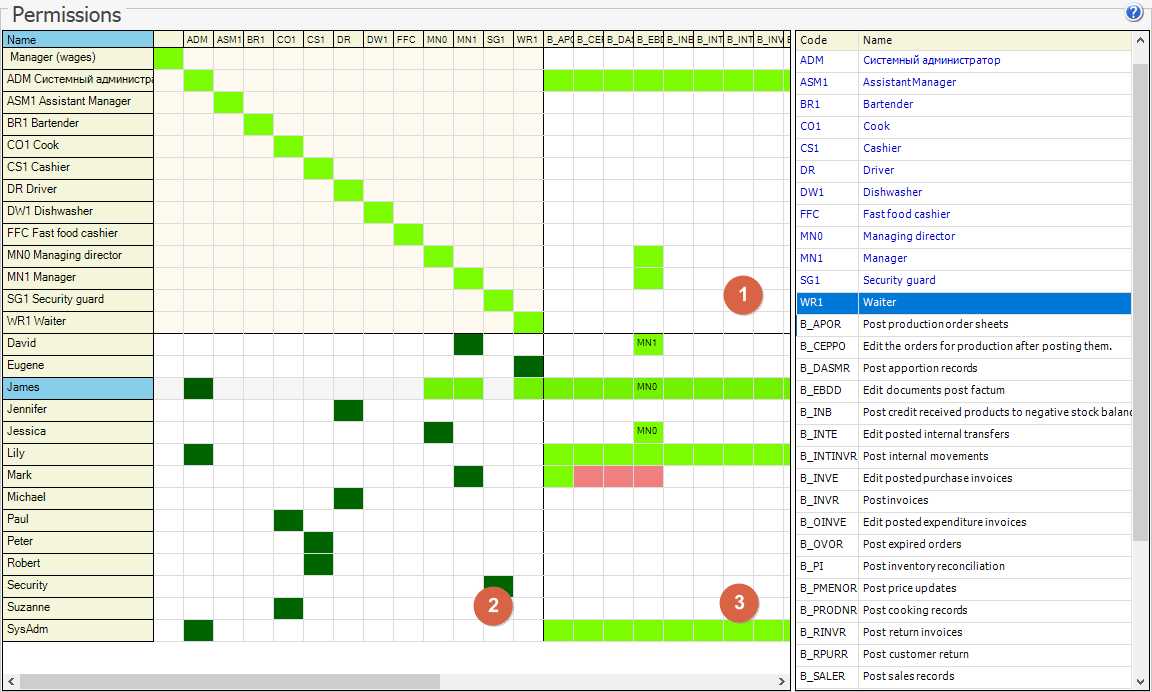
Tabela jest podzielona na kilka bloków:
- Blok 1 ‒ uprawnienia roli
- Blok 2 ‒ uprawnienia roli przydzielone pracownikom
- Blok 3 ‒ uprawnienia indywidualne
Przecięcie roli lub pracownika z uprawnieniem pokazuje typ dostępu. Po prawej stronie znajdują się wyjaśnienia uprawnień.
Pełną listę uprawnień i ich opis znajdziesz w artykule Lista uprawnień.
Typ dostępu jest określany przez status komórki na przecięciu uprawnienia i pracownika lub roli.
Rola (Blok 1) może mieć następujące statusy:
 — Domyślny. Tak samo jak Zabroniony
 — Dozwolony. Ta operacja jest dostępna dla pracowników w tej roli.
 — Zabroniony. Ta operacja nie jest dostępna dla pracowników w tej roli.
 — Dozwolony, jeśli odpowiedzialny. Operacja jest dozwolona w punktach sprzedaży, gdzie pracownicy są odpowiedzialni.
Indywidualne uprawnienia użytkownika (Blok 3) mogą mieć następujące statusy:
 — Domyślny. Typ dostępu jest określany przez rolę pracownika.
 — Dozwolony. Operacja jest dostępna dla pracownika.
 — Zabroniony. Operacja nie jest dostępna dla pracownika.
 — Dozwolony, jeśli odpowiedzialny. Operacja jest dozwolona w punktach sprzedaży, gdzie pracownik jest odpowiedzialny.
Tekst w komórce oznacza, że typ dostępu jest określany przez rolę. Na przykład MN0, co oznacza rolę menedżera.
Konfiguracja
Uprawnienia można ustawić na następujące sposoby:
- Przydzielić wszystkie uprawnienia roli (pracownika) za pomocą poleceń menu kontekstowego wywoływanych w kolumnie Nazwa.
- Przydzielić uprawnienia, klikając dwukrotnie w wymaganą komórkę.
Pierwsza metoda jest wygodna, gdy trzeba ustawić kilka ról, na przykład podczas pierwszej instalacji systemu. Można jej również użyć do przydzielenia uprawnień roli pracownikowi lub uprawnień pracownika roli.
Druga metoda jest wygodna do dostosowania roli (pracownika), na przykład gdy trzeba dodać uprawnienia indywidualne.
Uprawnienia roli
Aby ustawić lub edytować uprawnienia roli:
- Wybierz rolę z uprawnieniami, które potrzebujesz, z listy.
- Kliknij Kopiuj uprawnienia w menu kontekstowym.
- Wybierz rolę do modyfikacji na liście i kliknij Wstaw uprawnienia w menu kontekstowym.
- Jeśli potrzebujesz dodatkowych uprawnień, ustaw je odpowiednio.
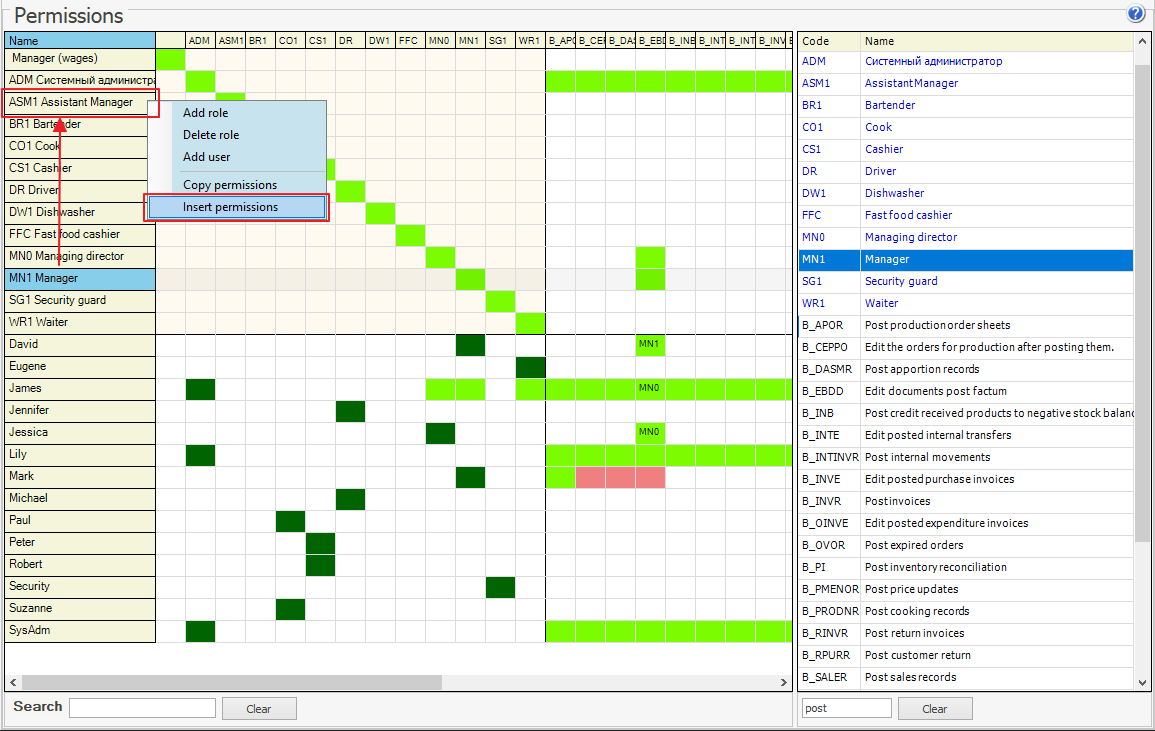
Załóżmy, że chcesz dostosować uprawnienia dla nowej roli Asystenta Menedżera.
-
Wybierz rolę Menedżera na liście.
-
Kliknij prawym przyciskiem myszy nazwę roli i wybierz Kopiuj uprawnienia w menu kontekstowym.
-
Kliknij prawym przyciskiem myszy rolę Asystenta Menedżera i wybierz Wstaw uprawnienia.
-
Upewnij się, że uprawnienia zostały poprawnie przeniesione.
-
Zabroń Asystentowi Menedżera retrospektywnej edycji dokumentów.
W tym celu znajdź wymagane uprawnienie (B_EBDD) w polu wyszukiwania w prawym dolnym rogu i kliknij dwukrotnie komórkę, aby cofnąć uprawnienie (komórka stanie się czerwona).
Uprawnienia indywidualne
Uprawnienia pracownika są definiowane przez rolę, do której jest przypisany (odpowiednie komórki pokazują kody ról). Te uprawnienia można edytować.
Na przykład możesz przypisać pracownika do dodatkowej roli lub przyznać uprawnienia nieokreślone przez jego rolę lub odwrotnie, cofnąć niektóre uprawnienia roli.
Uprawnienia indywidualne ustawia się podobnie jak uprawnienia roli.
Gdy chcesz przydzielić uprawnienia roli pracownikowi, możesz dwukrotnie kliknąć komórkę na przecięciu pracownik-rola.
Konflikty uprawnień
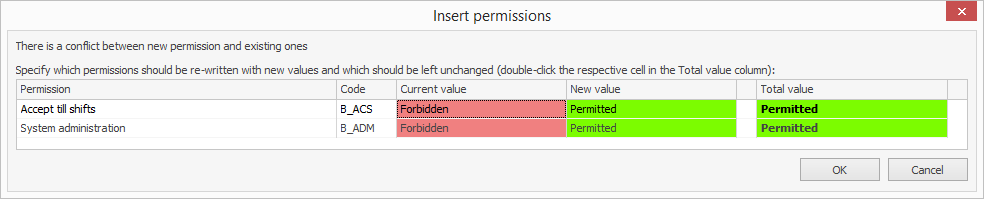
Podczas przenoszenia uprawnień obecna komórka może różnić się od nowej. Na przykład obecna wartość to Zabroniony  , a nowa wartość to Dozwolony
  . W takich przypadkach na ekranie pojawia się okno rozstrzygania konfliktu.
Komórka Niezdefiniowany  nie powoduje żadnego konfliktu uprawnień i zawsze przyjmuje wartość „kolorowej” komórki.
Aby ustawić status komórki, kliknij dwukrotnie wymaganą komórkę.