Dziennik obecności
Przegląd
Dziennik obecności dostarcza informacji o godzinach wejścia/wyjścia każdego pracownika. Umożliwia to:
- Uwzględnienie faktycznego czasu przepracowanego przez pracownika
- Kontrolę obecności pracowników
- Dokonywanie obliczeń płacowych
Dziennik obecności przedstawia tabelę, w której pracownicy są podani w wierszach, a daty w kolumnach. Komórki tabeli pokazują obecności w formacie wybranym w polu Widok:
- Godziny pracy, na przykład 16:00 – 22:00.
- Czas trwania, na przykład 6:00.
Aby sporządzić dziennik:
-
Przejdź do Pracownicy > Dziennik obecności.
-
Wybierz Okres obecności: tydzień, miesiąc lub niestandardowy. Aby przejść do następnego lub poprzedniego tygodnia lub miesiąca, użyj
 lub
lub  .
. -
Aby wybrać pracowników według punktu sprzedaży lub roli, użyj filtru Stanowisko oraz filtru Oddział.
-
Domyślnie tabela pokazuje tylko tych pracowników, którzy mają przynajmniej jedną zarejestrowaną obecność w wybranym okresie. Aby zobaczyć pełną listę pracowników, zaznacz Pokaż wszystkich pracowników.
-
Kliknij Aktualizuj.
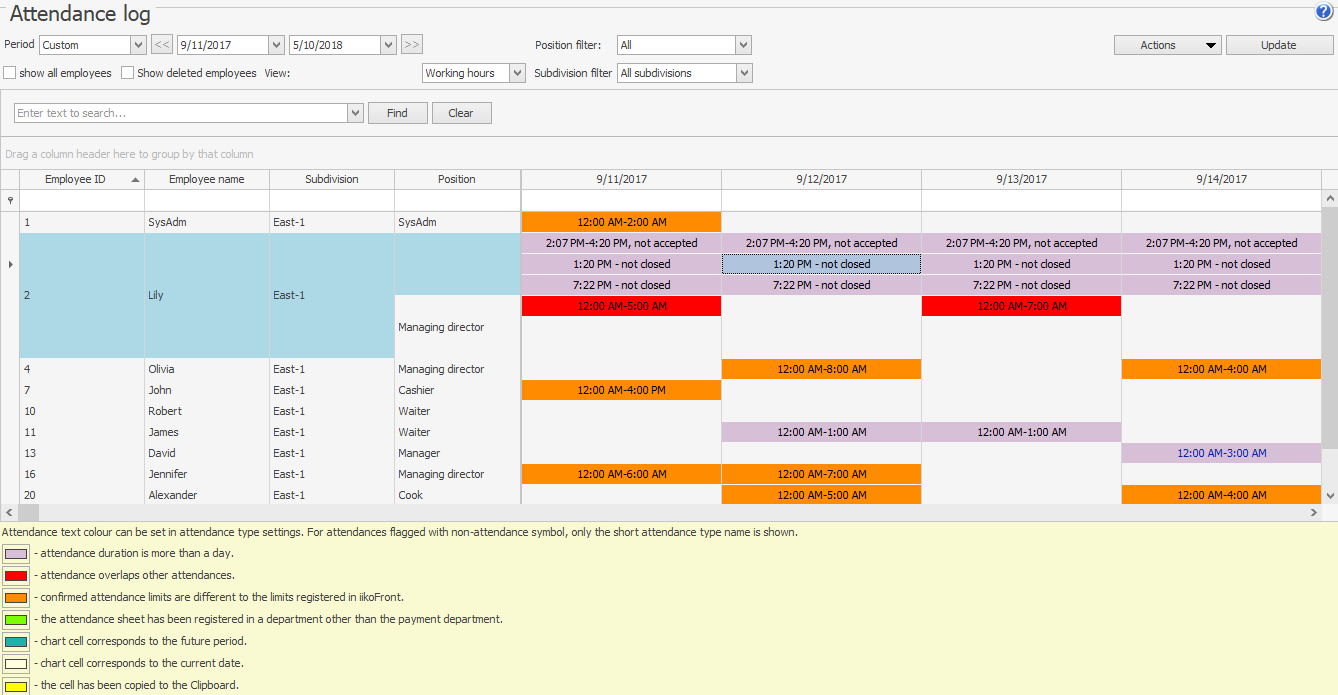
Aby znaleźć pracownika lub zmianę na liście, zacznij wpisywać w pasku Szukaj.
Z dziennika obecności można dowiedzieć się, według jakiego harmonogramu pracownik miał pracować w dniu, w którym zarejestrowano obecność. W tym celu wybierz obecność i pozycję menu skrótów Harmonogram. Można usunąć dane wejścia pracownika (Usuń w menu skrótów).
W dzienniku obecności używane są następujące legendy:
| Legenda | Opis |
 | Typ dziennika - Godziny pracy. Czasy wejścia/wyjścia zarejestrowane w Syrve POS. Kolor czcionki jest określany przez typ obecności. Wszystkie obecności są domyślnie oznaczone jako Przepracowane, a ich ramy czasowe podane są na czarno. |
 | Typ dziennika - Czas trwania. Czas trwania obecności |
 | Otwarte zmiany mają pokazany czas rozpoczęcia, ale czas zakończenia jest zastąpiony napisem "nie zamknięta". |
 | Obecność wybranego pracownika na bieżącą datę. |
 | Przyszła obecność wybranego pracownika (np. zwolnienia lekarskie lub urlopy). |
 | Powody nieobecności takie jak urlop, zwolnienie lekarskie lub nieobecność mają odpowiednie skróty określone przy konfiguracji obecności (np. U, ZL lub NB). |
 | Obecność, której faktyczny czas wejścia/wyjścia (zarejestrowany w Syrve POS) różni się od zaplanowanego. |
 | Obecność, której czas trwania przekracza 24 godziny. |
 | Obecność, której czas trwania jest krótszy niż 24 godziny i nakłada się na inną obecność. |
 | Obecność została zarejestrowana w punkcie sprzedaży innym niż ten, który prowadzi obliczenia płacowe. |
 | Obecność została skopiowana do schowka. |
Jeśli czas trwania obecności jest krótszy niż 24 godziny, ale jej godziny rozpoczęcia i zakończenia zostały zarejestrowane w różnych datach, zostanie ona podana w komórce wejścia. Załóżmy, że zmiana została otwarta o 20:00 5 października i zamknięta o 4:00 6 października. W takim przypadku obecność zostanie wyświetlona w kolumnie 5 października.
Jeśli czas trwania obecności przekracza 24 godziny, zostanie podana w kilku komórkach przed datą wyjścia.
Przedłużone obecności są automatycznie zamykane po upływie liczby dni określonej w polu Automatycznie zamknij obecność po na karcie Zarządzanie czasem pracy w ustawieniach sklepu.
Powód zamknięcia obecności jest podany w polu komentarza. W Syrve POS ta obecność pozostaje otwarta. Gdy pracownik zamknie taką przedłużoną zmianę, czas wyjścia nie zostanie zarejestrowany.
Aby uzyskać więcej informacji na temat otwierania i zamykania zmiany, automatycznego zamykania oraz pomijania obecności, przejdź do Dziennik zdarzeń.
Rejestracja obecności
Istnieje kilka sposobów rejestracji obecności:
- Automatycznie w Syrve POS - przy wejściu/wyjściu pracownika
- Automatycznie w Syrve Office - przy przypisywaniu niepracujących zmian - zwolnień lekarskich i urlopów. Aby skorzystać z tej opcji, musi być ona wcześniej skonfigurowana, zobacz Dziennik harmonogramu.
- Ręcznie w Syrve Office - może być używane do potwierdzania obecności pracowników na stałej pensji lub do edycji automatycznych obecności.
Obecność pracownika może być również zarejestrowana w jego raporcie osobistym (przycisk Akcje > Dodaj obecność).
Aby zarejestrować obecność ręcznie, wykonaj następujące kroki:
- Kliknij prawym przyciskiem myszy wymaganą komórkę i wybierz Dodaj (lub Edytuj) w menu skrótów. Otworzy się okno Edytuj obecność. Jeśli pracownik zalogował się w Syrve POS tego dnia, dane wejścia/wyjścia zostaną wyświetlone w bloku po prawej stronie.
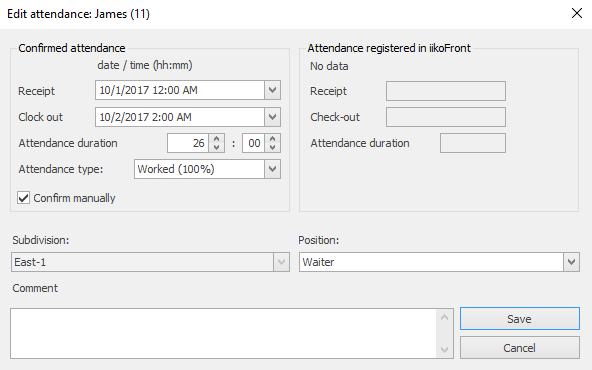 1. W razie potrzeby zmień datę obecności, godziny wejścia/wyjścia lub czas trwania w obszarze potwierdzenia obecności (po lewej stronie).
2. Wybierz wymagany typ obecności.
1. W razie potrzeby zmień datę obecności, godziny wejścia/wyjścia lub czas trwania w obszarze potwierdzenia obecności (po lewej stronie).
2. Wybierz wymagany typ obecności.
Współczynnik korekcyjny wstępnie skonfigurowany w typie obecności zostanie zastosowany podczas obliczeń płac. Na przykład do wynagrodzenia może zostać zastosowany współczynnik 100%, 0 dla nieobecności, 80% dla zwolnienia lekarskiego.
- Gdy tworzysz obecność ręcznie w Syrve Office, domyślnie zaznaczona jest opcja Potwierdź ręcznie. Jeśli nakładające się obecności się łączą, ręcznie potwierdzona obecność nie zostanie usunięta. Jeśli opcja nie jest zaznaczona, taka obecność zostanie usunięta podczas łączenia.
- Zapisz zmiany.
W ten sposób menedżer (lub inna osoba odpowiedzialna) może zaliczyć, nie zaliczyć, zmniejszyć lub zwiększyć nadgodziny zarejestrowane w Syrve POS, a także zmienić typ obecności pracownika zgodnie z rzeczywistą sytuacją za pomocą opcji ręcznej rejestracji obecności.
Można przyspieszyć planowanie, kopiując powtarzające się zmiany. Opcje kopiowania i wklejania są dostępne w menu kontekstowym oraz za pomocą kombinacji klawiszy Ctrl+C i Ctrl+V. Skopiowana do schowka obecność będzie wyróżniona na żółto w tabeli.
Pracownicy otrzymują wynagrodzenie tylko za potwierdzone obecności. Mogą być one zaliczane pracownikom na dwa sposoby: automatycznie lub ręcznie przez menedżera. Zależy to od ustawień zamykania zmiany kasy.
Jeśli obecność jest potwierdzana automatycznie, godziny wejścia/wyjścia odpowiadają rzeczywistym godzinom zarejestrowanym w Syrve POS.
Jeśli potwierdzenie obecności jest ustawione na ręczne, zaakceptowane godziny wejścia/wyjścia pracownika muszą zostać określone przez menedżera podczas zamykania zmiany kasy lub w Syrve Office. Szczegóły dotyczące ręcznego potwierdzania obecności na terminalu znajdziesz w artykule Obecność personelu.
Aby potwierdzić obecność w Syrve HQ, wykonaj następujące kroki:
- Przejdź do Pracownicy > Rejestr obecności.
- Otwórz obecność, którą chcesz potwierdzić.
- Określ godzinę wyjścia. Opcja Potwierdź ręcznie jest domyślnie zaznaczona.
- Kliknij Zapisz.
Zdarza się, że pracownicy rejestrują wejścia na różnych terminalach w ciągu dnia lub menedżer tworzy obecności ręcznie w Syrve Office lub Syrve HQ. W efekcie kilka nakładających się obecności łączy się w jedną. Zależy to od metody potwierdzania obecności: automatycznej lub ręcznej.
W przypadku potwierdzenia automatycznego nakładające się potwierdzone obecności zarejestrowane w tej samej jednostce organizacyjnej i na tym samym stanowisku łączą się. W efekcie pozostaje tylko jedna ręcznie potwierdzona obecność (z zaznaczoną opcją Potwierdź ręcznie). Jeśli takiej obecności nie ma, spośród nakładających się zostanie wybrana najwcześniejsza, a pozostałe zostaną usunięte. Pozostała obecność będzie miała:
- Zarejestrowany w Syrve POS przedział czasu będący połączeniem podobnych przedziałów nakładających się obecności.
- Potwierdzone daty wejścia/wyjścia nie ulegną zmianie.
Załóżmy następujące sytuacje:
- Nakładające się obecności utworzone w Syrve POS.
- Terminal 1 ma obecność utworzoną o 12:00 i zamkniętą o 14:00.
- Terminal 2 ma obecność utworzoną o 13:00 i zamkniętą o 13:30.
Po wyjściu na Terminalu 1 obecności się połączą. Potwierdzony czas będzie wynosił 12:00-14:00.
- Dwie obecności utworzone w Syrve POS nakładają się na obecność ręczną.
- Obecność 12:00-18:00 została utworzona ręcznie w Syrve Office.
- Terminal 1 ma obecność utworzoną o 16:00 i zamkniętą o 16:30.
- Terminal 2 ma obecność utworzoną o 16:00 i zamkniętą o 17:00.
W efekcie w systemie pozostanie tylko pierwsza obecność, pozostałe zostaną usunięte. Uwzględniony czas będzie obejmował okres 12:00-18:00.
W przypadku potwierdzenia ręcznego łączą się tylko nakładające się, zamknięte i niepotwierdzone obecności zarejestrowane w tej samej jednostce organizacyjnej i na tym samym stanowisku. W efekcie połączenia taka obecność będzie miała:
- Zarejestrowany w Syrve POS przedział czasu będący połączeniem podobnych przedziałów nakładających się obecności.
- Potwierdzony przedział będący połączeniem wszystkich niepotwierdzonych przedziałów nakładających się obecności.
Załóżmy następujące sytuacje:
- Nakładające się i potwierdzone
- Terminal 1 ma obecność utworzoną o 14:00 i zamkniętą o 14:30.
- Terminal 2 ma obecność utworzoną o 14:10 i zamkniętą o 14:20.
Po wyjściu obecności się połączą. Przedział czasowy połączonej obecności będzie wynosił 14:00-14:30.
- Nakładające się i opcjonalnie potwierdzone
- Terminal 1 ma obecność utworzoną o 14:00.
- Terminal 2 ma obecność utworzoną o 14:10, zamkniętą i potwierdzoną o 14:20.
- Terminal 1 ma obecność zamkniętą o 14:30.
W efekcie obecności się nie połączą, ponieważ obecność na terminalu 2 była już potwierdzona.
- Nakładające się z obecnością ręczną
- Obecność 12:00-18:00 została utworzona w Syrve Office.
- Terminal 1 ma obecność utworzoną o 14:00, zamkniętą i potwierdzoną o 16:00.
W efekcie obecności się nie połączą, ponieważ pierwsza obecność była już potwierdzona w momencie potwierdzania drugiej.
Wszystkie połączone obecności będą widoczne w Dzienniku zdarzeń pod typem „Połączenie kilku obecności”.
Aby wyeksportować Rejestr obecności do MS Excel, wybierz Eksportuj do Excela w menu Akcje. Rejestr zostanie wyeksportowany z uwzględnieniem grupowania, filtrowania i ustawionych parametrów użytkownika: „okres”, „pokaż wszystkich pracowników”, „Widok: Okres/Przedział”. W Excelu raport będzie wyglądał tak samo jak w Syrve Office.
Karta czasu pracy
Karta czasu pracy pokazuje godziny przepracowane przez pracowników. Kolumny arkusza zawierają kody obecności oraz liczbę przepracowanych godzin na każdy dzień w okresie rozliczeniowym. Arkusz nie pokazuje czasu nieprzepracowanego z powodu nieobecności – podawane są tylko kody (odpowiednie kolumny pozostają puste).
Jeśli pracownik pracuje według stałego harmonogramu lub wynagrodzenia, karta czasu pracy pokazuje tylko czas przepracowany zgodnie z harmonogramem.
Jeśli pracownik pracuje według elastycznego harmonogramu, karta czasu pracy pokazuje wszystkie jego przepracowane godziny, niezależnie od harmonogramu.
Aby wydrukować lub wyeksportować kartę czasu pracy do Excela, kliknij przycisk Akcje i wybierz odpowiednią opcję.