Raport osobisty
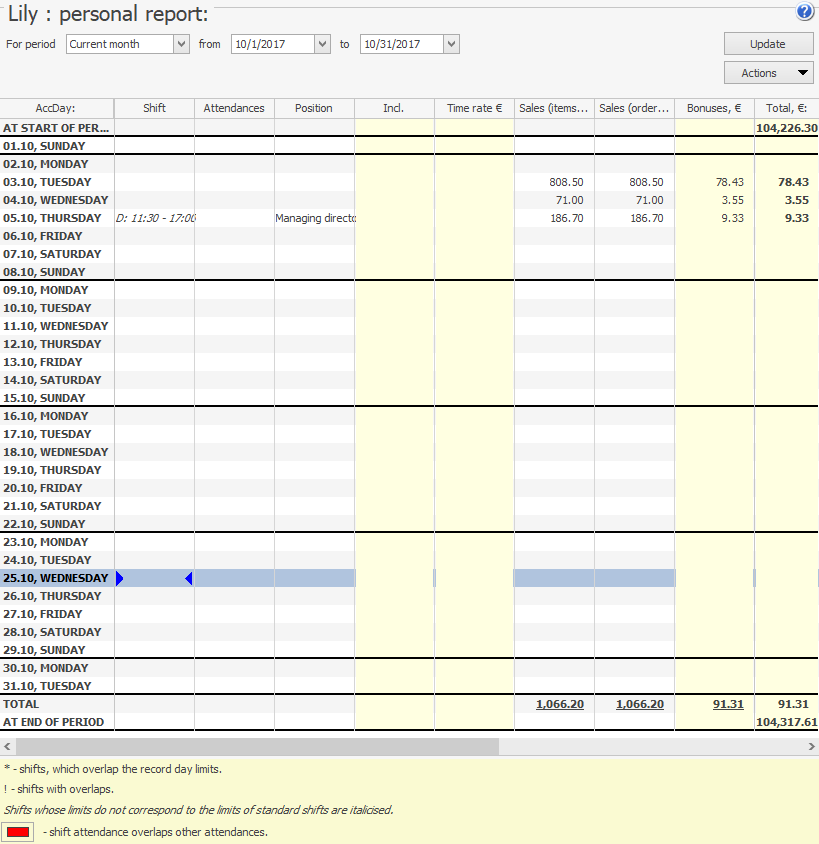
Aby uzyskać bardziej szczegółowe informacje o kwotach naliczeń i potrąceń dla dowolnego pracownika w punkcie sprzedaży, przejdź do menu Raporty i wybierz Raport osobisty, a w otwartym oknie wybierz z listy żądanego pracownika.
Domyślnie wyświetlane są następujące informacje dla każdego dnia bieżącego tygodnia:
- Zmiana – krótka nazwa, godzina rozpoczęcia i zakończenia zmiany przypisanej pracownikowi na ten dzień.
- Obecność – okres, w którym pracownik był w pracy w ramach przypisanej zmiany.
- Naliczono – liczba godzin i minut, które pracownik spędził w pracy w ramach przypisanej zmiany.
- Stawka czasowa – kwota naliczona pracownikowi za przepracowany czas, jeśli dla pracownika określono stawkę czasową.
- Sprzedaż (towary) – całkowity przychód ze sprzedaży towarów dodanych do zamówień przez pracownika w trakcie zmiany. Nie ma jednak znaczenia, kto utworzył zamówienia. Sprzedaż jest rejestrowana w momencie wydruku rachunku dla gościa.
- Sprzedaż (zamówienia) — kwota naliczona z każdego otwartego zamówienia w trakcie zmiany pracownika. Nie ma jednak znaczenia, kto dodał towary i zamknął zamówienie.
- Spóźnienie – czas, o jaki pracownik się spóźnił zgodnie z harmonogramem przypisanej zmiany.
- Wcześniejsze wyjście – czas, o jaki pracownik wyszedł wcześniej (wcześniejsze zakończenie swojej zmiany) zgodnie z przypisanym harmonogramem zmiany.
- Naliczenia – kwoty innych naliczeń (np. premii) na konto pracownika.
- Potrącenia – łączna kwota potrąceń naliczonych pracownikowi tego dnia.
- Wypłaty – kwoty pieniędzy wypłacone pracownikowi z kasy (wykonano specjalną operację wypłaty).
- Razem – łączna kwota dochodów pracownika tego dnia.
Ostatni wiersz raportu pokazuje sumy dla każdego wskaźnika za wybrany okres. Aby zobaczyć raport za inny okres, możesz go określić za pomocą pól Za okres, od i do, a następnie kliknąć Aktualizuj.
Po przejściu do raportu szczegółowego (przycisk Akcje, "Raport szczegółowy") wyświetlane są informacje o bieżących rozliczeniach z wybranym pracownikiem. Jeśli dwukrotnie klikniesz na komórkę z kwotą, możesz przejść do okna pokazującego przepływy pieniężne na koncie pracownika tylko dla wybranego dnia.
Z tego raportu możesz także zarejestrować obecność pracownika, wypłacić zaliczkę lub naliczyć wynagrodzenie. Aby to zrobić, kliknij przycisk Akcje i wybierz odpowiednią opcję.
Naliczoną zaliczkę można uwzględnić jako Pozycję CF. Zobacz Sprawozdanie z przepływów pieniężnych.
Jeśli ręcznie utworzyłeś zmianę lub obecność pracownika w Syrve HQ, zwróć uwagę na ustawienia księgowe w Syrve Office dla odpowiedniego punktu sprzedaży. Ponieważ Syrve HQ nie posiada takich ustawień, dzienniki obecności nie będą miały rozbieżności podczas wymiany danych. Jednak raport osobisty może je zawierać, jeśli zaplanowana zmiana wykracza poza początek dnia księgowego. Zobacz artykuł Raport osobisty w Syrve Office.