Zbiorczy raport płac
Zbiorczy raport płac wyświetla informacje z karty pracownika oraz faktycznie naliczone kwoty. Do stworzenia raportu wykorzystywane są dane z konta "Bieżące rozliczenia z pracownikami".
Aby pobrać raport, przejdź do Raporty (lub Pracownicy) > Zbiorczy raport płac i kliknij Aktualizuj. Domyślnie raport jest generowany na koniec poprzedniego miesiąca.
Jeśli nie jest zaznaczone Pokaż wszystkich pracowników, informacje będą wyświetlane tylko dla pracowników, którzy mają przynajmniej jedno naliczenie w okresie sprawozdawczym. Aby wyświetlić wszystkich pracowników przypisanych do punktu sprzedaży w raporcie, zaznacz Pokaż wszystkich pracowników i kliknij Aktualizuj (np. aby wypłacić zaliczkę wszystkim pracownikom).
Podczas tworzenia raportu zostanie sprawdzony Rejestr płatności z nakładającym się okresem.
- Jeśli taki rejestr nie istnieje w systemie, zostanie utworzony dla określonego okresu, a transakcje płatnicze zawierające odniesienie do numeru rejestru płatności nie będą wyświetlane w raporcie.
- Jeśli rejestr płatności jest utworzony, ale jego okres nie odpowiada okresowi raportu, Zbiorczy raport płac nie może zostać utworzony i zostanie wyświetlony komunikat o błędzie. Należy ustawić okres sprawozdawczy zgodny z okresem w rejestrze płatności.
- Jeśli rejestr płatności jest utworzony i ich okresy nie pokrywają się, w raporcie wyświetlane są informacje zgodne z tym rejestrem.
Faktycznie naliczone kwoty pokazane w Zbiorczym raporcie płac mogą się nie zgadzać w następujących przypadkach:
- Użyto stałej stawki zmianowej. Jeśli pracownik pracuje według harmonogramu i przypisana mu jest zmiana ze stałą stawką (zaznaczona opcja Użyj stałej stawki zmianowej i wartość stawki podana w polu Stawka zmiany), przy obliczaniu wynagrodzenia używana jest ta stawka (a nie stawka godzinowa określona w karcie Pracownika). Jeśli pracownik pracuje w elastycznych godzinach, przy obliczaniu wynagrodzenia używana jest stawka określona w polu Stawka godzinowa w karcie Pracownika.
- Wynagrodzenie za przepracowane godziny na określony dzień faktycznie zostało naliczone za dzień poprzedni. Takie zachowanie może być spowodowane ustawieniami początku i końca dnia księgowego (szczegóły w Ustawieniach księgowości oraz w Raporcie osobistym).
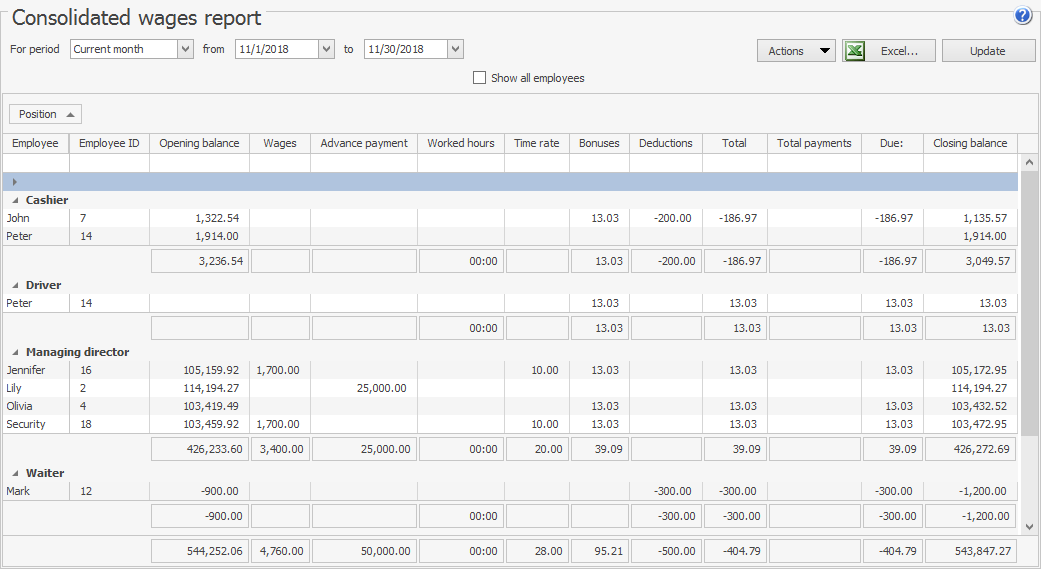
Raport zawiera następujące informacje dla każdego pracownika:
| Kolumna | Opis |
|---|---|
| Pracownik | Nazwa w systemie, wartość w karcie pracownika. Kartę pracownika można otworzyć przez dwukrotne kliknięcie na to pole (lub używając pozycji z menu kontekstowego). |
| ID pracownika | Wartość ID/Kod pracownika w karcie pracownika. |
| Stanowisko | Stanowisko pracownika. Kartę stanowiska można otworzyć przez dwukrotne kliknięcie na to pole (lub używając pozycji z menu kontekstowego). |
| Saldo początkowe | Saldo na koncie Bieżące rozliczenia z pracownikami na początku okresu sprawozdawczego. |
| Wynagrodzenie | Wartość wynagrodzenia w karcie pracownika. Jeśli wartość zmieniła się w okresie sprawozdawczym, używana jest wartość na początku okresu. |
| Zaliczka | Wartość zaliczki w karcie pracownika. Jeśli wartość zmieniła się w okresie sprawozdawczym, używana jest wartość na początku okresu. |
| Przepracowane godziny | Łączna liczba godzin uwzględnionych w Dzienniku obecności za okres sprawozdawczy. |
| Stawka godzinowa | Wartość stawki godzinowej w karcie pracownika. Jeśli wartość zmieniła się w okresie, używana jest wartość na początku okresu. |
| Sprzedaż (towary) | Łączne przychody ze sprzedaży towarów dodanych do zamówień przez pracownika. Niezależnie od tego, kto utworzył zamówienia. Rejestrowane są tylko zamknięte zamówienia. |
| Sprzedaż (zamówienia) | Kwota naliczona z każdego zamówienia otwartego przez pracownika w trakcie zmiany. Nie ma znaczenia, kto dodał towary i zamknął zamówienie. |
| Premie | Łączna kwota premii naliczonych pracownikowi pod warunkiem spełnienia warunków programów motywacyjnych (kwota transakcji typu INCPMNT). |
| Naliczone | Kwota wynagrodzenia naliczona pracownikowi za okres sprawozdawczy (kwota transakcji typu HOURPAY i ACCWGS na koncie pracownika). |
| Braki | Kwota braków stwierdzonych przy przyjmowaniu zmiany kasy (CASHSHORT transakcje na koncie Bieżących rozliczeń z pracownikami). |
| Potrącenia | Łączna kwota kar naliczonych pracownikowi za okres sprawozdawczy (kwota transakcji typu PENALTY na koncie pracownika) Kwota faktur kosztowych, w których pracownik jest wskazany jako nabywca (REVEXPINV transakcje) Kwota zapłacona za usługi świadczone pracownikowi, wskazanemu jako nabywca (REVEXPINV transakcje) |
| Inne naliczenia | Łączna kwota premii naliczonych pracownikowi za okres sprawozdawczy (kwota transakcji typu BONUS na koncie pracownika). |
| Wyżywienie/Niezamknięte stoliki | Łączna kwota transakcji typu CRED na koncie pracownika za okres sprawozdawczy (wyżywienie na kredyt, niezakończone stoliki). |
| Inne rozliczenia | Ręczne transakcje typu MANUAL na koncie pracownika za okres. Jeśli ustawienia kasy czynią kasjera odpowiedzialnym za kwotę zaliczki (szczegóły w Zaliczka na zamówienia), pozycja ta zawiera kwoty zaliczek na zamówienia (PREPAY transakcja na koncie Bieżących rozliczeń z pracownikami). |
| Razem | Suma: Premie + Naliczone + Braki + Potrącenia + Inne naliczenia + Wyżywienie/Niezamknięte stoliki + Inne rozliczenia. Wartości ujemne będą miały znak minus w formule. |
| Wypłacone zaliczki | Kwota transakcji typu ADVPMNT na koncie pracownika za okres sprawozdawczy. |
| Wypłaty łączne | Kwota transakcji typu WDA na koncie pracownika za okres sprawozdawczy. |
| Do wypłaty | Łączna kwota wynagrodzenia pracownika: Razem > Zaliczki > Wypłaty łączne |
| Saldo końcowe | Saldo konta pracownika na dzień końcowy raportu. |
Aby wyświetlić raport za inny okres, możesz go określić za pomocą pól Za okres, od i do, a następnie kliknąć Aktualizuj.
Aby zobaczyć szczegółowe informacje o wszystkich kwotach naliczeń i potrąceń wpływających na wynagrodzenie danego pracownika, kliknij dwukrotnie odpowiedni rekord. Otworzy się wtedy okno zawierające raport osobisty wybranego pracownika.
Z poziomu Zbiorczego raportu płac można również wykonać obliczenia dla wszystkich pracowników jednocześnie w trybie ręcznym oraz wypłacić zaliczkę i wyrównać zaległe wynagrodzenia. Do tego służą następujące pozycje menu kontekstowego (lub Akcje): Uruchom obliczenia płac, Wypłać zaliczkę oraz Wypłać pieniądze. Do tego pracownik musi mieć uprawnienie Rejestruj naliczenia i płatności dla pracowników (B_PAY). Jeśli pracownik zajmuje kilka stanowisk, wszystkie ręczne naliczenia i wypłaty zostaną przypisane do stanowiska głównego, określonego w karcie pracownika, nawet jeśli w tabeli wybrano stanowisko dodatkowe.
W oknie raportu można również przeliczyć wynagrodzenia dla wszystkich pracowników za określony okres zgodnie z algorytmem obliczania wynagrodzeń (używając akcji Przelicz wynagrodzenia, patrz Obliczanie wynagrodzeń).
Z tego raportu można otworzyć karty pracowników lub stanowiska, klikając dwukrotnie odpowiednie pole lub korzystając z odpowiedniej pozycji w menu kontekstowym.
Naliczoną zaliczkę (na rzecz pracownika) można uwzględnić w Pozycji CF.