Eksport Menu
Przegląd
Możesz eksportować swoje aktualne menu, w tym opisy pozycji i obrazy, do dowolnego systemu zewnętrznego, takiego jak strona internetowa dostawy lub system lojalnościowy Syrve Loyalty (Syrve Loyalty) za pomocą API.
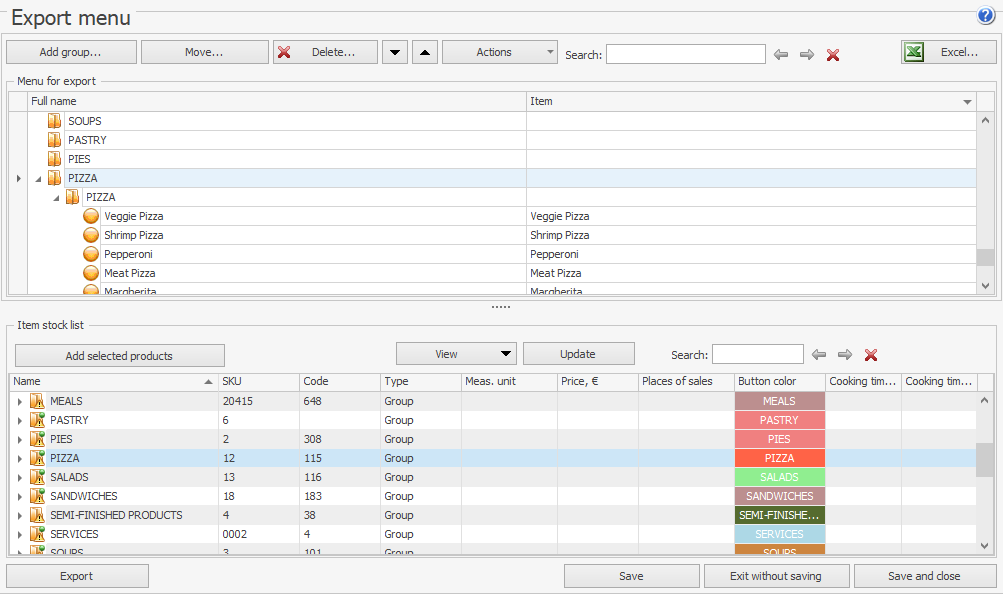
Przed eksportem menu musisz wykonać pewne przygotowania w aplikacji zaplecza. W tym celu przejdź do Wymiana Danych > Eksport menu. Możesz to zrobić tylko, jeśli masz uprawnienie „Uprawnienie systemowe: dostęp do zewnętrznego API” (S_API).
Zanim zaczniesz przygotowywać menu do eksportu, musisz zarejestrować swój sklep w systemie lojalnościowym Syrve Loyalty (w Syrve Loyalty). Każdy sklep sieciowy może eksportować swoje własne menu do Syrve Loyalty, które może być używane przez aplikacje zewnętrzne i strony internetowe dostaw. W takim przypadku tylko menu sklepu referencyjnego będzie dostępne na portalu lojalnościowym.
Po zapisaniu menu sklepu referencyjnego zostanie ono automatycznie wyeksportowane w dowolnym tempie określonym w pliku konfiguracyjnym serwera. Jeśli chodzi o Syrve Loyalty, menu jest eksportowane raz dziennie. W razie potrzeby zawsze możesz wyeksportować swoje menu, klikając Eksportuj.
Twoje wyeksportowane menu zawiera pozycje menu i inne elementy listy magazynowej. Możesz je podzielić na grupy i skonfigurować strukturę różniącą się od domyślnej bazy danych. Nazwy i obrazy pozycji menu mogą się różnić od tych określonych w rekordach listy magazynowej.
Kompilowanie i Eksportowanie
Aby skompilować i wyeksportować menu:
- Skonfiguruj strukturę menu. Możesz dodać nowe grupy lub użyć istniejących i ich zawartości.
-
Aby dodać nową grupę, kliknij Dodaj grupę, wprowadź Nazwę, wybierz Grupę nadrzędną i kliknij Zapisz.
Jeśli w górnej tabeli nie jest wybrana żadna grupa, zostanie dodana domyślna grupa najwyższego poziomu. Ale jeśli wybrano jakikolwiek wiersz, nowa grupa będzie jego częścią.
-
Aby dodać grupę do menu z listy magazynowej Syrve, wybierz ją w dolnej tabeli i kliknij Dodaj wybrane produkty. Ta grupa zostanie dodana ze wszystkimi swoimi pozycjami.
-
- Dodaj pozycje z listy magazynowej do swojego menu:
- Wybierz grupę, do której chcesz dodać pozycje w górnej tabeli.
- W dolnej tabeli wybierz pozycje z listy magazynowej.
- Kliknij Dodaj wybrane produkty.
Jedna i ta sama pozycja może być dodana do więcej niż jednej grupy menu zewnętrznego. W takim przypadku takie pozycje mogą mieć różny opis, obrazy i inne parametry.
- Możesz przenieść pozycję do innej grupy na dwa sposoby:
- Otwórz rekord pozycji. Wybierz nazwę grupy, do której chcesz przenieść pozycję w polu Grupa nadrzędna. Kliknij Zapisz i Zamknij.
- Wybierz pozycję menu i kliknij Przenieś. W oknie pop-up pokazującym listę grup wybierz wymaganą i kliknij OK.
- W razie potrzeby dostosuj każdą pozycję: zmień nazwę i/lub opis oraz dodaj obraz, przeczytaj dalej, aby uzyskać szczegóły na ten temat.
- Kliknij Zapisz.
Aby pracować z kilkoma pozycjami lub grupami jednocześnie, wybierz je używając Ctrl lub Shift.
Możesz zamieniać pozycje w ramach jednej grupy. W tym celu wybierz pozycję i kliknij  lub
lub  .
.
Aby usunąć pozycje lub grupy, wybierz je używając Ctrl lub Shift, kliknij Usuń i potwierdź akcję.
Usuwasz pozycję z jej rekordu. W tym celu kliknij dwukrotnie jej nazwę i kliknij Usuń z eksportu.
Ustawienia Pozycji
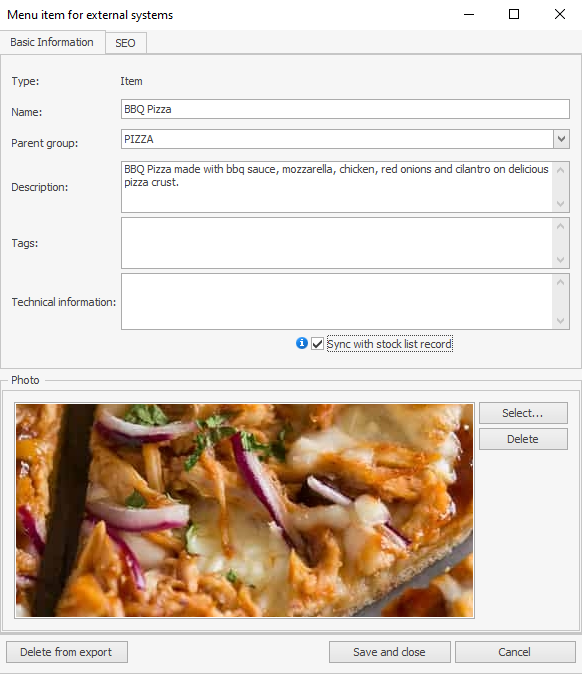
Wszystkie szczegóły pozycji znajdziesz w jej rekordzie.
Na karcie Podstawowe Informacje:
- Pola Nazwa i Opis są wypełniane wartościami z rekordu pozycji. Możesz je zmienić, ale w takim przypadku przestaną się synchronizować z rekordem. Jeśli chcesz, aby zmiany wprowadzone w nazwie i opisie w rekordzie pozycji synchronizowały się z menu zewnętrznym, zaznacz opcję Synchronizuj z rekordem listy magazynowej.
- Dane w polu Informacje techniczne są używane podczas eksportu menu i przetwarzane przez system zewnętrzny.
- Tag to pole tekstowe. Lista tagów powinna być oddzielona przez ";".
- Kliknij Wybierz w polu Zdjęcie, przeglądaj do swojego obrazu i kliknij Otwórz. Twój obraz nie może przekraczać 10Mb.
Karta SEO zapewnia szczegóły optymalizacji wyszukiwania.
- Opis dla klienta (SeoDescription).
- Tekst dla robotów (SeoText).
- Słowa kluczowe (SeoKeywords).
- Tytuł (SeoTitle).