Syrve Arrivals. Wcześniejsza integracja
Ponieważ Syrve Arrivals jest teraz natywnie zintegrowany z Syrve App, ten artykuł staje się przestarzały. Proszę zapoznać się z zaktualizowanym artykułem Syrve Arrivals, aby uzyskać szczegóły dotyczące uproszczonej natywnej integracji, która nie wymaga dodatkowych aplikacji i jest zarządzana z jednego miejsca.
Przegląd
Aplikacja Syrve Arrivals to elektroniczna tablica wyświetlająca przeznaczona do automatyzacji elektronicznej kolejki. Na tablicy wyświetlającej Syrve Arrivals, goście mogą sprawdzić status swojego zamówienia i czas do odbioru. Użycie Syrve Arrivals wygląda następująco:
- Gość składa zamówienie i otrzymuje paragon z numerem.
- System wysyła zamówienie do kuchni i wyświetla jego numer na tablicy.
- Gdy zamówienie jest gotowe, kucharz oznacza je jako gotowe, co jest również odzwierciedlone na tablicy.
- Gość widzi, że jego zamówienie jest gotowe i odbiera je.
- Kierownik oznacza zamówienie jako obsłużone i znika ono z tablicy.
Tablica może wyświetlać następujące szczegóły zamówienia: numer, status, czas odbioru, czas oczekiwania, imię i nazwisko klienta oraz jego numer telefonu.
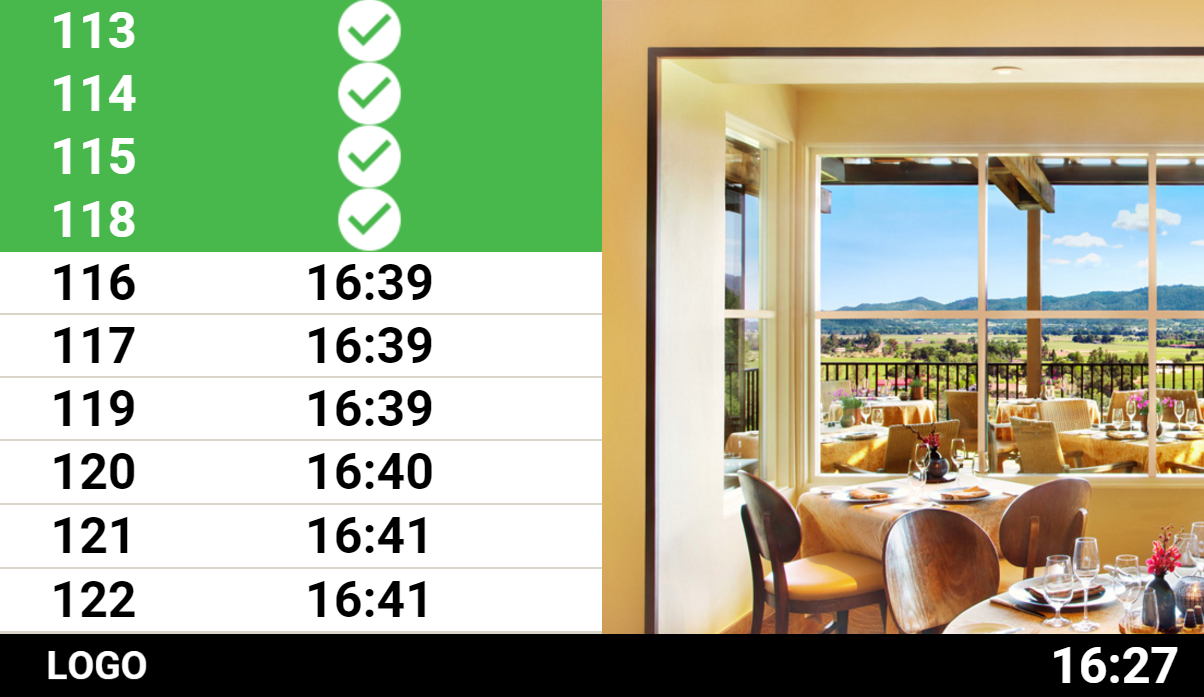
Aplikacja wygląda jak strona internetowa, na której można przejść do dowolnego z szablonów tablicy. Szablon definiuje wygląd tablicy: układ i kolorystykę. Możesz skonfigurować aplikację za pomocą specjalnego pliku konfiguracyjnego.
Wymagania systemowe
Przed zainstalowaniem i użyciem Syrve Arrivals, upewnij się, że:
- Twoja wersja Syrve to 4.3.2 lub nowsza.
- Używasz modułu Kitchen Screen (KDS) lub Syrve Delivery jako części systemu Syrve. Możesz używać Syrve Arrivals tylko wtedy, gdy masz co najmniej jeden z tych modułów.
- Zainstalowana jest wersja Net.Framework 4.5 lub nowsza (Windows XP i POS Ready 2009 nie są obsługiwane).
Urządzenia, które chcesz używać do Syrve Arrivals i terminale Syrve POS, znajdują się w tej samej sieci.
Instalacja i uruchomienie
Ta wersja jest już nie rozwijana. Możesz pobrać najnowszą wersję za pomocą poniższego linku:
Aby otworzyć Syrve Arrivals, uruchom plik mongoose-windows.exe w katalogu aplikacji. Spowoduje to wywołanie strony powitalnej Syrve Arrivals w domyślnej przeglądarce, gdzie możesz przejść do wybranego szablonu.
Konfiguracja aplikacji
Główne ustawienia Syrve Arrivals znajdują się w pliku config.json w katalogu aplikacji.
Poniższa tabela zawiera opis parametrów. Zobacz także plik documentation.json.
| Parametr | Opis | Wartość domyślna |
| webServiceUrl | Adres WebApi | http://localhost:9042 |
| deliveryScheme | Procedura zamówienia dostawy. Ten parametr definiuje, które statusy sprawdzać. Możesz określić:
| Dostawa |
| orderType | Typy zamówień do wyświetlenia w Syrve Arrivals. Możliwe wartości:
| Zwykłe, Odbiór, Kurier |
| showStatus | Status zamówienia do wyświetlenia na tablicy. Określony jest ID statusu KDS. | 0 |
| completeStatus | Status zamówienia nie wyświetlanego na tablicy. Określony jest ID statusu KDS. | 5 |
| hideStatus | Status zamówienia gotowego. Określony jest ID statusu KDS. | 6 |
| inProgressStatusName | Format statusu dla zamówienia w trakcie realizacji. Zawiera dwa parametry: typ i format. | |
| type | Typ formatu wyjściowego statusu. Możliwe wartości:
| ServeTime |
| format | Format wyjściowy statusu. Zależy od typu formatu (parametr type). Na przykład, dla typów wyjściowych czasu, użyj [HH:mm], a dla zwykłego tekstu (SpecialText) – określ ten tekst. | HH:mm |
| completeStatusName | Tekst wyświetlany, gdy zamówienie jest gotowe. | Gotowe |
| orderNumberLength | Długość numeru zamówienia. | 2 |
| leadOrderNumberSymbol | Znak używany na początku numeru zamówienia, jeśli ma mniej znaków niż orderNumberLength. | 0 |
| ordersRefreshTimeout | Okres odświeżania tablicy w sekundach. | 15 |
| imageChangeTimeout | Okres zmiany obrazu w sekundach. | 30 |
| notResponseTimeout | Limit czasu odpowiedzi POS w sekundach. | 30 |
| splashChangeTimeout | Interwał zmiany w sekundach dla wyskakujących okienek gotowych zamówień. | 4 |
| splashShowTimeout | Czas wyświetlania wyskakujących okienek gotowych zamówień. | 3 |
| completeStatusImage | Obraz gotowego zamówienia. Obraz jest wyświetlany, jeśli jego plik jest określony. Jeśli puste, używana jest wartość completeStatusName. | complete.png |
| notResponseImage | Obraz błędu POS. | error.png |
| licenseLimitImage | Obraz błędu numeru licencji. | license-error.png |
| logoImage | Obraz logo. | logo.png |
| backgroundImage | Obraz tła. | Wartość pusta |
| orderCompleteSound | Dźwięk gotowego zamówienia. Określ plik MP3. | sound.mp3 |
| showTables | Numery stołów wyświetlanych zamówień. Kilka stołów musi być oddzielonych przecinkami. Puste pole: wyświetl wszystkie stoły. | |
| hideTables | Numery stołów nie wyświetlanych zamówień. Kilka stołów musi być oddzielonych przecinkami. Puste pole: wyświetl wszystkie stoły. | |
| showOrderSources | Lista źródeł zamówień wyświetlanych na ekranie. Kilka źródeł musi być oddzielonych przecinkami. Puste pole: wyświetl wszystkie źródła. | |
| hideOrderSources | Lista źródeł zamówień nie wyświetlanych na ekranie. Kilka źródeł musi być oddzielonych przecinkami. Puste pole: wyświetl wszystkie źródła. |
Kody statusu zamówienia (ID) używane w konfiguracji:
- 0 - W kolejce.
- 1 - Czas na gotowanie.
- 2 - Gotowanie.
- 3 - Gotowanie2.
- 4 - Gotowanie3.
- 5 - Gotowanie4.
- 6 - Gotowe.
- 7 - Podane.
- 8 - Usunięte.
Wszystkie obrazy używane w pliku konfiguracyjnym Syrve Arrivals są przechowywane w folderze content. Tutaj można znaleźć logotypy, obrazy tła, dźwięki i inne pliki, które mogą być używane we wszystkich szablonach. Proszę nie używać zewnętrznych źródeł plików, ponieważ nie są one obsługiwane.
Katalog content\images zawiera obrazy reklamowe wyświetlane naprzemiennie na tablicy wyświetlacza. Proszę nie używać tego folderu do innych obrazów, takich jak logotypy, obrazy tła itp.
Katalog content\images-fullscreen zawiera obrazy, które wyświetlają się naprzemiennie w trybie pełnoekranowym w przypadku braku zamówień.
Dla wygody można tworzyć dodatkowe foldery w katalogu content. W takim przypadku należy określić właściwą lokalizację w pliku config.json. Załóżmy, że utworzyłeś folder logo w katalogu content i umieściłeś tam plik logo.png. Wtedy musisz określić ścieżkę: logo\logo.png.
Konfiguracja szablonu
W Syrve Arrivals mamy kilka wstępnie ustawionych szablonów. Znajdują się one w katalogu templates. Każdy z nich ma swój własny folder o tej samej nazwie. Każdy folder zawiera następujące elementy:
- Plik HTML. Określa układ strony, która ma być wyświetlana na tablicy.
- Plik CSS z opisem układu pliku HTML.
Możesz użyć dowolnego z wstępnie ustawionych szablonów lub stworzyć nowy.
Aby stworzyć nowy, możesz skopiować istniejący katalog szablonu i nadać mu nową nazwę według własnego uznania. Następnie edytuj pliki katalogu zgodnie z Twoimi standardami korporacyjnymi.