Pozycje
Przegląd
 Pozycje (znane również jako dania) to posiłki przygotowywane według przepisu i serwowane gościom. Pozycja składa się ze składników (produktów), na przykład Zupa z małży, Sałatka Cezar lub Coleslaw. Pozycje mogą być sprzedawane na POS, za pośrednictwem kiosków samoobsługowych, indywidualnych stron dostaw oraz platform dostaw jedzenia.
Nowa pozycja w menu
- Aby dodać nową pozycję, przejdź do Menu i ceny > Lista magazynowa.
- Stań na karcie POZYCJE, najedź na grupę dla nowej pozycji (lub grupę główną) albo najpierw utwórz nową grupę, a następnie kliknij +.
- Wypełnij wszystkie wymagane pola. Pola obowiązkowe są oznaczone *.
- Kliknij ZAPISZ lub ZAPISZ I ZAMKNIJ.
Informacje ogólne
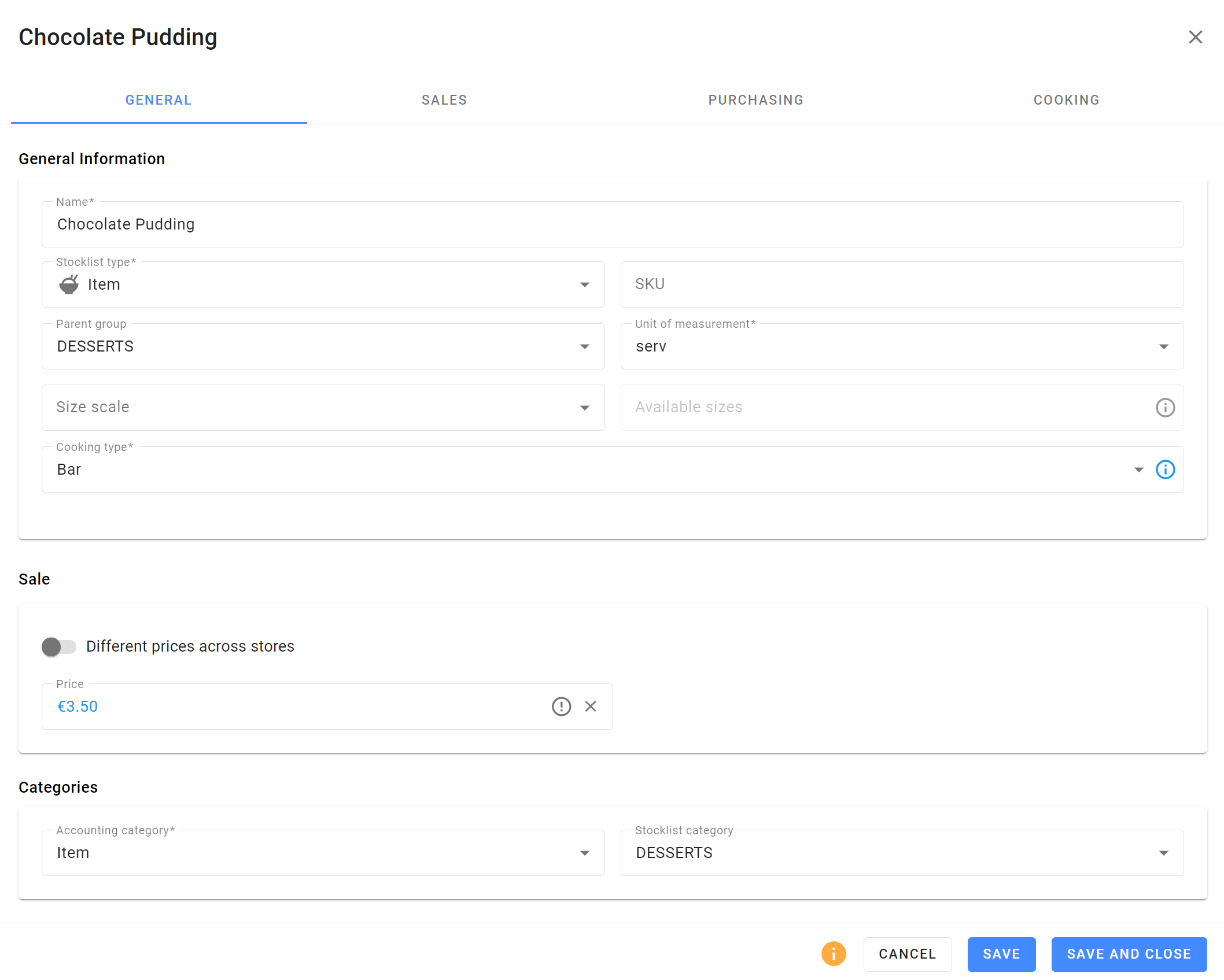
- Nazwa — musi być unikalna. Pozycja pojawi się pod tą nazwą w menu.
- Typ listy magazynowej — wybierz Pozycja. Nie można zmienić typu po zapisaniu pozycji.
- SKU — wpisz litery i cyfry. SKU można użyć do wyszukania pozycji.
- Grupa nadrzędna — można zmienić później.
- Jednostka miary — wybierz jednostkę, w której pozycja jest podawana, np. porcja, szt., l lub kg.
- Skala rozmiarów — wybierz skalę, jeśli pozycja jest dostępna w różnych rozmiarach, np. S, M lub L. Dowiedz się, jak ustawić skalę rozmiarów w artykule Rozmiary.
- Dostępne rozmiary — jeśli wybrałeś skalę rozmiarów, określ, które rozmiary są dostępne w sprzedaży. Domyślnie zaznaczone są wszystkie rozmiary. Aby wykluczyć rozmiar, odznacz jego pole wyboru.
- Typ gotowania — na przykład Pozycja kuchni lub Pozycja baru.
Sprzedaż
Nowe pozycje domyślnie są ustawione jako Nie na sprzedaż. Kliknij pole i wpisz cenę pozycji. Cena ta będzie wyświetlana w rekordzie pozycji oraz na POS.
Aby wycofać pozycję ze sprzedaży, kliknij X w polu ceny lub usuń cenę.
Kategorie
Określ Kategorię księgową i Kategorię listy magazynowej dla pozycji. Jeśli wymagana kategoria nie jest dostępna, utwórz ją w Ustawienia systemu > Lista magazynowa.
Dodatkowe ustawienia
Po skonfigurowaniu ogólnych ustawień pozycji możesz także:
- Przypisać kategorię podatkową, włączyć otwarte ceny oraz dodać obrazek do menu na karcie SPRZEDAŻ.
- Dodać jednostki miary i jednostki pakowania na karcie ZAKUPY.
- Dodać przepis i skonfigurować ustawienia gotowania na karcie GOTOWANIE.
Pozycje z modyfikatorami
Modyfikatory to dodatki lub specjalne instrukcje stosowane do pozycji menu, takie jak dodatki do pizzy, dodatki do kawy lub prośby typu bez majonezu czy bez cukru. Powiązane modyfikatory są zorganizowane w grupy, co pozwala klientom wybrać jedną lub więcej opcji podczas składania zamówienia. Możesz dodać dowolną liczbę modyfikatorów do pozycji.
Możesz użyć istniejącej grupy modyfikatorów z bazy danych lub utworzyć nową grupę i dodać do niej modyfikatory. Szczegóły znajdziesz w artykule Modyfikatory.
Aby dowiedzieć się, jak sprzedawać pozycje z modyfikatorami na POS, zobacz Sprzedaż pozycji z modyfikatorami w Podręczniku użytkownika Syrve POS.
Dodaj modyfikator do pozycji
- Otwórz Menu i ceny > Lista magazynowa.
- Przejdź do karty Wszystkie lub Pozycje.
- Znajdź wymaganą pozycję i kliknij jej nazwę.
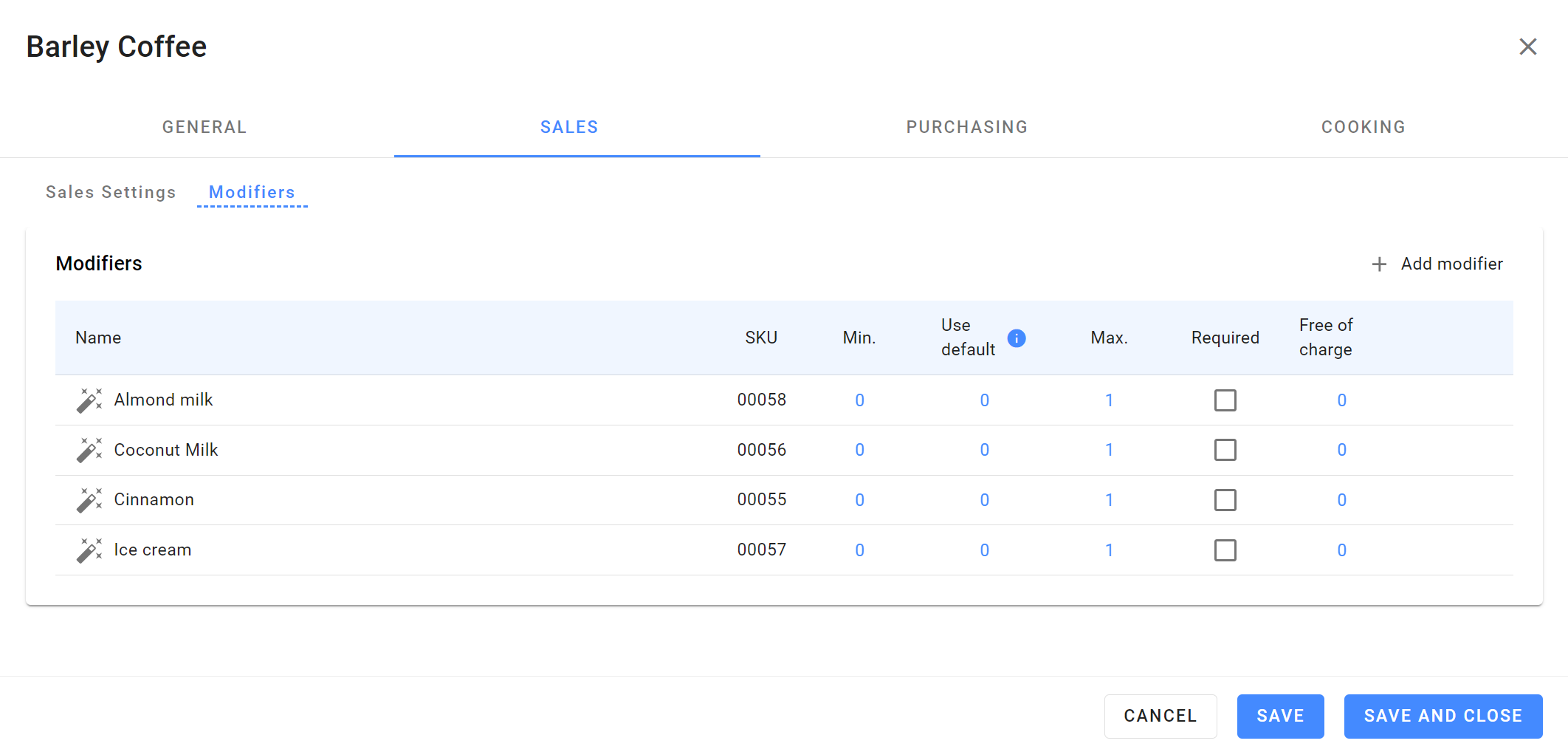
- W rekordzie pozycji przejdź do Sprzedaż > Modyfikatory.
- Kliknij + Dodaj modyfikator.
- Wybierz typ:
- Grupa modyfikatorów — zestaw opcji, takich jak Dodatki do kawy, które mogą zawierać cynamon, mleko alternatywne, cukier, lody, likier i inne dodatki.
- Modyfikator — pojedyncza opcja, na przykład Frytki dodane do burgera.
- Wybierz modyfikator lub grupę z listy. Użyj pola wyszukiwania, jeśli lista jest długa.
- Kliknij Dodaj.
Modyfikator lub grupa jest teraz powiązana z pozycją. Następnie skonfiguruj zasady wyboru.
Konfiguracja ustawień modyfikatora
Po dodaniu modyfikatora lub grupy określ, jak klienci mogą go wybierać.
Min.
Minimalna ilość, którą klient musi wybrać.
- 0 — modyfikator jest opcjonalny
- 1 lub więcej — klient musi wybrać co najmniej określoną ilość
Użyj domyślnej
Ilość jest automatycznie dodawana do zamówienia.
Łączna domyślna ilość wszystkich modyfikatorów w grupie nie może przekraczać maksymalnej wartości grupy.
Maks.
Maksymalna ilość, którą można dodać do pozycji jednorazowo.
Wymagane
- Zaznacz pole wyboru, aby uczynić modyfikator lub grupę obowiązkową
- To ustawienie jest powiązane z Min. Jeśli Min. jest większe niż 0, pole wyboru jest zaznaczane automatycznie. Jeśli zaznaczysz pole ręcznie, Min. zostanie ustawione na 1
- Wymagany modyfikator jest automatycznie dodawany do zamówienia w ilości określonej w Użyj domyślnej
Bezpłatne
Liczba modyfikatorów, które nie zwiększają ceny pozycji.
- Wartość nie może przekraczać Maks.
- W przypadku grupy modyfikatorów wartość dotyczy całej grupy. Najdroższy wybrany modyfikator jest traktowany jako bezpłatny