Instalacja i Wstępna Konfiguracja
Instalacja
Instalacja instancji Syrve oraz jej aktualizacja do bieżącej wersji odbywa się w standardowy sposób. Nie pojawią się żadne specyficzne pliki.
Instalacja Syrve Office na stanowisku operatora oraz jego aktualizacja do bieżącej wersji również odbywa się w standardowy sposób. Upewnij się, że plik Resto.Plugin.Delivery.dll jest dostępny w katalogu C:\Program Files\syrve\Office\Plugins.
Instalacja Syrve POS na punkcie dostawy oraz jego aktualizacja do bieżącej wersji odbywa się w standardowy sposób.
Instalacja wtyczki Centralized Delivery (CD) oraz obsługa CD mogą być wykonywane wyłącznie na komputerze Głównej Kasy (MCR). Instalacja Syrve POS w trybie Syrve Agent nie jest dozwolona.
Upewnij się, że plik Resto.Front.Api.Delivery.dll pojawia się w katalogu wtyczek Syrve POS (zazwyczaj jest to C:\Program Files\syrve\Front.Net\Plugins).
Wstępna konfiguracja
Call Center
Po instalacji wykonaj wstępną konfigurację systemu. Serwer dostaw nie wymaga specyficznej konfiguracji.
Aby móc pracować z modułem dostaw w Syrve Office, musisz posiadać licencję Syrve Call Center. Liczba licencji zależy od liczby stanowisk operatorów w call center. Po przyznaniu licencji w głównym menu aplikacji pojawi się sekcja Delivery.
Po uruchomieniu Syrve Office zostanie utworzony plik konfiguracyjny Delivery.config.xml w katalogu c:\Documents and Settings\All Users\Application Data\syrve\Rms\Default\config.
Plik ma następującą strukturę:
W tym pliku można skonfigurować następujące parametry:
DeliveryUpdateInterval (milisekundy) - interwał automatycznej aktualizacji listy dostaw. Jeśli w oknie listy dostaw w Syrve Office zaznaczono opcję Automatyczna aktualizacja, częstotliwość aktualizacji będzie odpowiadać wartości określonej w pliku konfiguracyjnym.
DeliveryExchangeWarningTime (milisekundy) - okres, w którym system sprawdza, czy Syrve POS otrzymał dane dostawy i czy dostawa jest przetwarzana na czas. Na przykład, jeśli dane dostawy nie zostaną odebrane przez Syrve POS lub przygotowanie nie zostanie rozpoczęte na czas, to po upływie limitu czasowego takie dostawy będą wyróżnione na liście.
DisableBackCaches (true/false) - wyłączenie automatycznych procedur, takich jak przeliczanie kosztów, stanu magazynowego itp. na serwerze. Ten parametr jest używany, gdy serwer wymaga zmniejszenia obciążenia. Jeśli Syrve Office działa wyłącznie w trybie call center i nie korzystasz z modułu kontroli zapasów, możesz wyłączyć odpowiednie funkcje.
Punkt dostawy
Moduł dostaw nie działa z wieloma kasami fiskalnymi (gdy w ustawieniach grupy punktu sprzedaży zaznaczono opcję Pozwól na ustawienie miejsca drukowania paragonu fiskalnego). Jeśli to ustawienie jest włączone, przycisk Dostawa będzie niedostępny w Syrve POS, nawet jeśli wszystkie niezbędne uprawnienia i licencje zostały przyznane.
Aby móc pracować z dostawami w Syrve POS, musi być dostępna licencja Syrve Delivery. Liczba połączeń jest określana przez liczbę terminali używanych do obsługi zamówień.
Do pliku konfiguracyjnego Syrve POS można dodać następujące dodatkowe parametry:
- Określ następujący parametr dla terminala kierowcy
- Jeśli w trybie restauracyjnym chcesz, aby zamówienie było automatycznie przesuwane ze statusu W trakcie realizacji do Oczekujące na dostawę, określ następujący parametr
- Jeśli terminal dostawy nie ma podłączonego lub skonfigurowanego czytnika kart, a logowanie do systemu odbywa się za pomocą kodu PIN, określ następujące parametry:
- Jeśli chcesz drukować faktury dostaw za pomocą zwykłej drukarki Windows (nie drukarki paragonów gości) podłączonej i skonfigurowanej na tym terminalu, określ parametr:
- W takim przypadku musisz przyznać swoim pracownikom, którzy będą korzystać z terminali, następujące uprawnienia:
- F_OPIN Potwierdzanie wejścia i wyjścia za pomocą PIN
- F_DOP Autoryzacja operacji niebezpiecznych za pomocą PIN
Po pierwszym uruchomieniu Syrve POS na głównej kasie zostanie utworzony plik konfiguracyjny deliveryPluginConfig.xml zainstalowanej wtyczki dostaw. Skonfiguruj wtyczkę, aby móc zarejestrować punkt dostawy na serwerze call center. Wymagane parametry są wyróżnione kolorem:
serviceMethodTimeoutMilliseconds (milisekundy) - limit czasu odpowiedzi serwera Syrve. Możesz ustawić go na 1 sekundę, jak pokazano powyżej.
Jeśli zamiast sieci lokalnej używasz internetu średniej lub słabej jakości do połączenia między Syrve POS a serwerem Syrve, zaleca się ustawienie limitu czasu na 20-30 sekund, w przeciwnym razie mogą wystąpić błędy spowodowane słabym połączeniem. Zalecana wartość parametru to nie mniej niż 30 sekund (30 000 milisekund). Im gorsza jakość połączenia internetowego, tym większą wartość parametru należy ustawić.
serverUrl - adres serwera centralnej dostawy. Jest to adres serwera Syrve, który jest serwerem call center. Nie lokalnego RMS punktu sprzedaży, lecz RMS call center.
Bezpośrednie połączenie między Syrve POS z zainstalowaną dostawą a serwerem call center.
terminalId - identyfikator terminala używany do zarządzania zamówieniami dostaw. Ten identyfikator jest generowany automatycznie i służy do uwierzytelniania wtyczki na serwerze call center. Jeśli zmienisz lub usuniesz terminal, identyfikator zostanie wygenerowany ponownie. Jednym ze sposobów rozwiązania problemu rejestracji jest usunięcie tego parametru. Przed ponowną instalacją aplikacji Syrve na terminalu, jeśli musisz to zrobić z powodu awarii, sprawdź wartość parametru, aby później określić ją zamiast nowo wygenerowanej. W ten sposób unikniesz ponownej rejestracji terminala w call center.
connectToServerDelayInSeconds - częstotliwość łączenia się z serwerem. Domyślnie okres ten wynosi 30 sekund. Zmniejsz tę wartość, aby synchronizować się częściej. Częstotliwość synchronizacji mniejsza niż 15 sekund nie jest zalecana.
Po zakończeniu konfiguracji wtyczka będzie współpracować z serwerem, tj. odbierać i wysyłać adresy ulic, klientów, dostawy.
Pod warunkiem, że ustanowiono co najmniej jedno połączenie z licencją Syrve Delivery, w głównym menu Syrve Office pojawi się sekcja Delivery.
Ustawienia do ręcznego tworzenia dostaw przez POS
Jeśli planujesz ręcznie tworzyć zamówienia dostaw przez POS, należy wykonać szereg ustawień w back office na komputerze stacjonarnym.
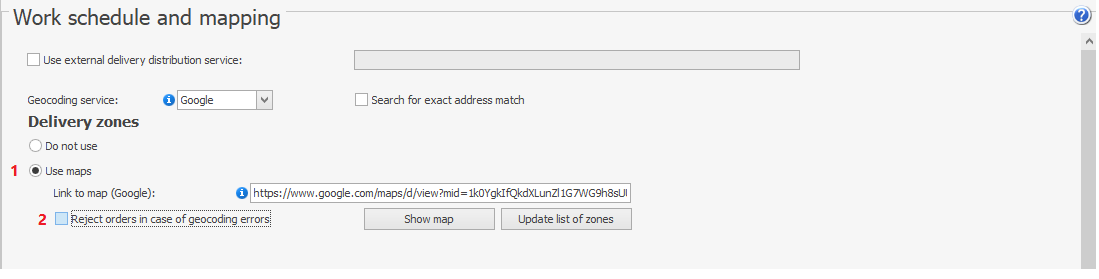
Przejdź do Delivery > Work Schedule & Mapping. W Service area włącz Use maps.
Pole "Link do mapy (Google)" może być puste, ale parametr "Use maps" musi być włączony, aby zapewnić prawidłowe tworzenie zamówień dostaw na POS.
Następnie wyłącz parametr Reject orders in case of geocoding errors.