Automatyczny wybór punktu sprzedaży
Przegląd
Moduł Harmonogramu Pracy i Mapowania został zaprojektowany do wykonywania następujących zadań:
- Pomoc operatorom w określeniu punktu sprzedaży do realizacji zamówienia.
- Automatyczne wyszukiwanie punktów sprzedaży dla zamówień online.
- Powiązanie miejsc dostawy z obszarami na mapie.
- Elastyczna kontrola harmonogramu w punktach sprzedaży.
- Określenie minimalnej kwoty zamówienia i czasu dostawy dla każdego obszaru.
- Kontrola nieprawidłowych zamówień dostawy. Zamówienie dostawy może mieć niepoprawny adres, łączną kwotę lub czas.
- Elastyczne przypisywanie obszarów dostawy w ciągu dnia lub tygodnia.
System może wybrać więcej niż jeden punkt sprzedaży do realizacji dostawy. Zostanie wybrany punkt o niskim priorytecie. Jeśli priorytety są takie same, zostanie wybrany pierwszy znaleziony punkt sprzedaży.
Jeśli system z jakiegoś powodu nie może znaleźć odpowiedniego punktu sprzedaży, operator może wybrać punkt ręcznie. W tym celu operator musi mieć uprawnienie „Omijanie ograniczeń graficznych i mapowania” (D_BDR).
Syrve POS nie będzie sprawdzać ograniczeń Harmonogramu i Mapowania, jeśli serwer RMS jest niedostępny i nie może połączyć się z usługą geokodowania. Operator w punkcie dostawy otrzyma komunikat o utracie połączenia z serwerem. Może kontynuować pracę z dostawą, zapisując ją bez weryfikacji ograniczeń lub anulować zapis. Do przetwarzania dostawy offline nie są wymagane dodatkowe uprawnienia.
Jak to działa?
Punkt przygotowania jest określany automatycznie
Po podaniu adresu ulicy podczas tworzenia zamówienia dostawy, zobaczysz przyciski Mapa i Znajdź punkt sprzedaży w bloku Dostawa. Wprowadź pozycje zamówienia i kliknij Znajdź punkt sprzedaży. System znajdzie punkt sprzedaży spełniający wszystkie warunki określone w ustawieniach Harmonogram pracy i mapowanie i przypisze do niego zamówienie. Nazwa punktu sprzedaży zostanie zapisana w polu Punkt sprzedaży.
Aby znaleźć najbardziej odpowiedni punkt sprzedaży z określoną koncepcją, podaj ją w rekordzie dostawy. Zamówienie zostanie przypisane do takiego punktu. Jeśli w danym obszarze nie ma punktu sprzedaży o takiej koncepcji, operator otrzyma komunikat o błędzie. Koncepcje terminali dostaw można skonfigurować w sekcji Dostawa > Terminale dostaw.
Proponowany jest najbardziej odpowiedni punkt sprzedaży
Operator może zobaczyć znalezione punkty sprzedaży na mapie i przypisać zamówienie ręcznie. Kliknij przycisk Mapa w bloku Dostawa. System wyświetli punkt sprzedaży, który najlepiej spełnia Twoje kryteria. Może być kilka punktów. Kliknij przycisk Przypisz po prawej stronie nazwy punktu sprzedaży. Zostanie on zapisany w polu Punkt sprzedaży.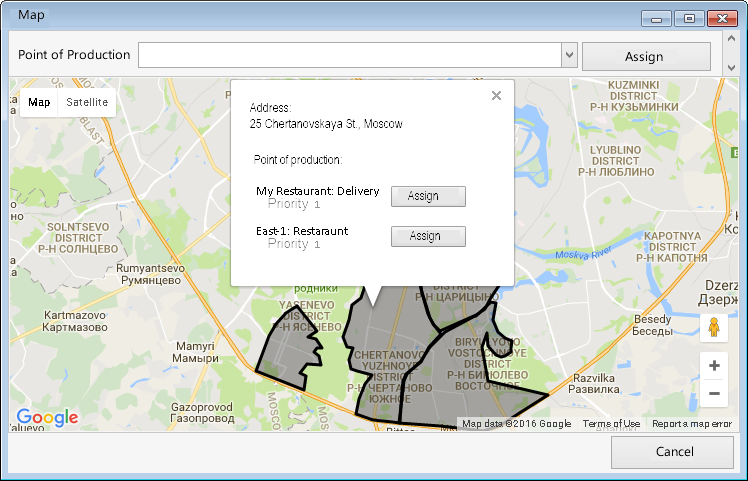
Problem braku punktu sprzedaży
Jeśli żaden punkt sprzedaży nie spełnia kryteriów dostawy, operator otrzymuje ostrzeżenie. Może zaproponować klientowi rozwiązanie. Na przykład zmienić czas dostawy, jeśli punkty sprzedaży są zamknięte w żądanym czasie.
Problem: Nie zaproponowano punktu sprzedaży spełniającego kryteria.
Rozwiązanie: Operator może wybrać odpowiedni punkt sprzedaży ręcznie.
Problem: System znalazł punkt sprzedaży spełniający wszystkie wymagania, ale pozycja jest na liście braków magazynowych lub wycofana w tym punkcie. Operator otrzymuje komunikat o błędzie.
Rozwiązanie: Operator może wybrać odpowiedni punkt sprzedaży ręcznie.
Problem: Łączna wartość zamówienia jest mniejsza niż minimalna dozwolona kwota.
Rozwiązanie: Klient może zostać poinformowany o konieczności dodania większej liczby pozycji do zamówienia.
Jak skonfigurować?
Aby zapewnić wysoką jakość obsługi klienta, możesz podzielić obszar obsługi (miasto) na bloki, a następnie przypisać do każdego z nich punkt przygotowania (punkt sprzedaży), aby usprawnić usługę dostawy. Każdy taki punkt może mieć własne warunki obsługi: harmonogram pracy, czas dostawy, minimalną kwotę zamówienia itp.
Artykuł obejmuje ogólną listę kroków potrzebnych do skonfigurowania automatycznego wyboru punktu przygotowania w momencie tworzenia dostawy.
Harmonogram pracy i mapowanie
Aby włączyć i skonfigurować automatyczny wybór punktu sprzedaży, wykonaj następujące kroki:
-
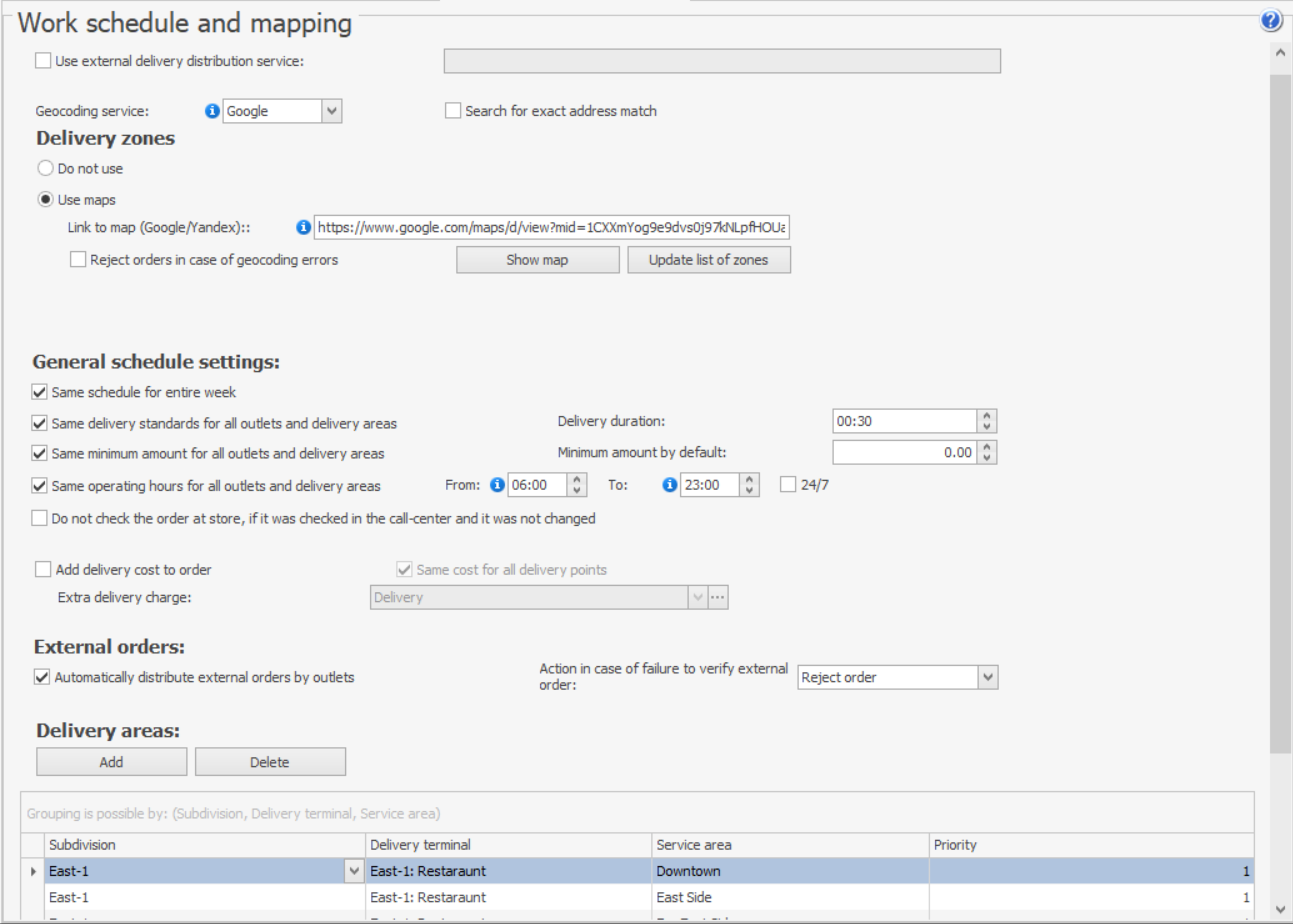
Przejdź do Dostawa > Harmonogram pracy i mapowanie. Jeśli korzystasz z centralizowanej dostawy Syrve HQ, możesz to skonfigurować zarówno w HQ, jak i w Syrve Office call center.
-
Jeśli korzystasz z zewnętrznej usługi automatycznej dystrybucji zamówień, zaznacz Używaj zewnętrznej usługi dystrybucji dostaw i podaj adres tej usługi w sąsiednim polu.
-
Wybierz Usługę geokodowania. Syrve obsługuje kilka usług geokodowania. Każda z nich ma własne warunki korzystania: płatne API lub otwarte API z pewnymi ograniczeniami, niektóre usługi wymagają dodatkowych ustawień, inne nie, ale nie są dostępne we wszystkich środowiskach. Szczegóły znajdziesz w artykule Usługa geokodowania.
Jeśli jesteś użytkownikiem LifeTime, musisz samodzielnie skonfigurować i opłacić zewnętrzną usługę geokodowania dla swoich zamówień dostawy. W ten sposób funkcje geokodowania Syrve, takie jak planowanie tras dostaw w Delivery Driver, określanie obszarów dostawy, określanie lokalizacji dostawy i inne, będą działać poprawnie.
-
Aby uniknąć tworzenia dostaw z nieprawidłowymi adresami docelowymi, zaznacz Wyszukuj dokładne dopasowanie adresu. Jeśli jest zaznaczone, nie będzie można zapisać zamówienia z niepoprawnym adresem. W takim przypadku będziesz musiał dwukrotnie sprawdzić adres i podać poprawny. Jeśli masz uprawnienie „Omijanie ograniczeń harmonogramu i mapowania” (D_BDR), będziesz mógł zapisać taką dostawę, ale system wyświetli ostrzeżenie, jeśli adres jest nieprawidłowy.
Jeśli nie jest zaznaczone, system zasugeruje najbliższy możliwy adres do niepoprawnego; w ten sposób dostawa może zostać zapisana.
-
Określ, czy używasz Stref dostawy i jak mogą być tworzone:
-
Nie używaj. Strefy obsługi są niedostępne, a automatyczna dystrybucja dostaw między punktami przygotowania jest niedostępna.
-
Używaj map. W tym trybie możesz korzystać ze stref obsługi tworzonych bezpośrednio na mapie.
-
Twórz ręcznie. Zaznacz tę opcję, jeśli chcesz określić strefy obsługi za pomocą listy adresów ulic lub zaimportować taką listę z pliku CSV.
Aby opcja Twórz ręcznie była dostępna, dodaj ciąg enable-manual-delivery-zones = true do pliku ustawień resto.properties. Plik konfiguracyjny resto.properties jest dostępny tylko dla personelu wsparcia technicznego. Skontaktuj się ze swoim dostawcą, aby uzyskać więcej informacji.
Szczegóły dotyczące konfiguracji stref dostawy na mapie i ręcznie znajdziesz w artykule Obszary dostawy.
-
-
Ustaw parametry harmonogramu i inne dodatkowe warunki wyboru terminala dostawy. Szczegóły znajdziesz w artykule Warunki świadczenia usług.
-
Aby móc tworzyć zamówienia dostawy w strefach dostawy, musisz przypisać punkty przygotowania (terminale dostaw) do wszystkich stref. Usługa nie będzie świadczona na obszarach niepokrytych. W tym celu skonfiguruj blok Obszary dostawy.
-
Kliknij Zapisz i zamknij.
 Jeśli z jakiegoś powodu musisz zresetować ustawienia, kliknij przycisk Resetuj ustawienia, w przeciwnym razie ustawienia pozostaną aktywne. Ta opcja jest dostępna tylko dla użytkowników Syrve Cloud Basic. Inne plany nie mają tej opcji.