Telefonia PJSIP
PJSIP to biblioteka multimedialna implementująca telefonię opartą na protokole SIP. PJSIP obsługuje protokoły UDP i TCP, co sprawia, że operacje w centrum obsługi klienta przebiegają płynnie, a połączenie jest nieprzerwane. Została wybrana jako alternatywa dla biblioteki OZEKI. Szczegóły można znaleźć na stronie pjsip.org.
Konfiguracja
-
Aby skonfigurować telefonię PJSIP, należy umieścić plik wykonywalny pjsua.exe w folderze Syrve Office lub Syrve POS, w zależności od miejsca, w którym planujesz go używać.
Najczęstsza ścieżka dla Syrve Office: C:\Program Files\Syrve\RMS\Office.
Najczęstsza ścieżka dla Syrve POS: C:\Program Files\Syrve\RMS\Front.Net.
Aby uzyskać plik pjsua.exe, skontaktuj się z działem wsparcia klienta Syrve.
-
Aby narzędzie pjsua.exe działało poprawnie, należy skonfigurować zaporę systemu operacyjnego Windows. W tym celu przejdź do folderu instalacyjnego Syrve Office > Integration > PJSIP i uruchom skrypt pjsua.deploy-to-rms.ps1. Po tym niezbędne ustawienia zostaną wykonane automatycznie.
Należy pamiętać, że skrypt pjsua.deploy-to-rms.ps1 musi być uruchomiony jako administrator, aby mógł zmienić ustawienia zabezpieczeń systemu operacyjnego.
-
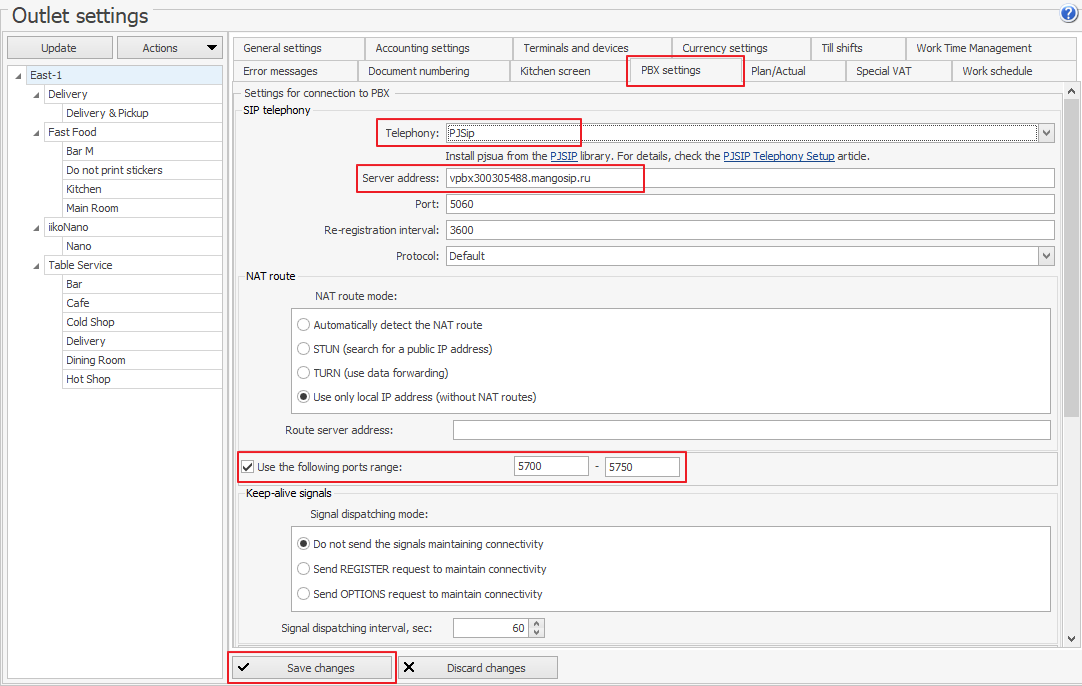
Będąc w Syrve Office, przejdź do Administracja > Ustawienia sklepu. Przejdź do zakładki Ustawienia PBX.
-
W polu Telefonia wybierz bibliotekę PJSIP. Określ adres serwera. Aby go poznać, skontaktuj się ze swoim dostawcą SIP. W polu Użyj zakresu portów wpisz 5700-5750.
Włącz port 5060 na swoim sprzęcie (używany domyślnie) oraz zakres portów 5700-5750, protokoły TCP i UDP dla ruchu przychodzącego i wychodzącego.
Pozostałe ustawienia pozostaw bez zmian. Zapisz zmiany.
-
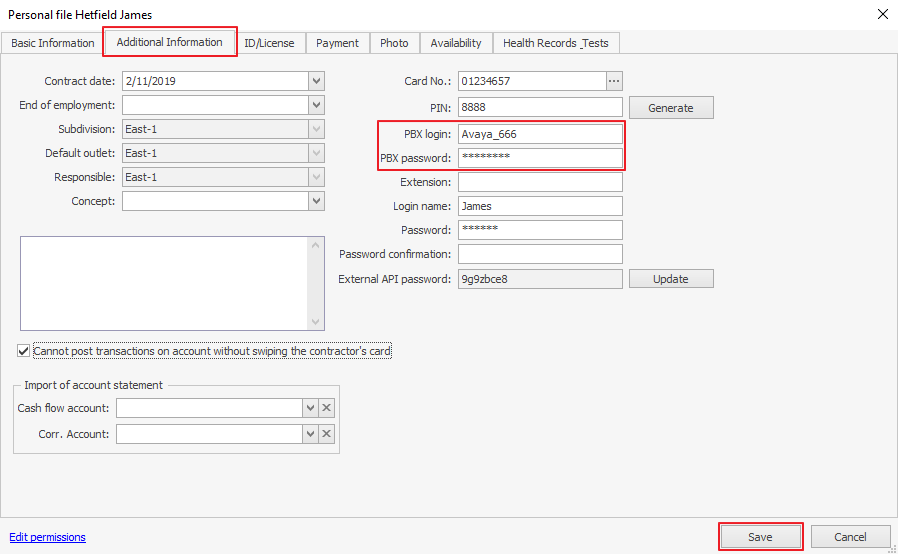
Teraz udziel dostępu pracownikowi, który będzie korzystał z połączeń SIP. Przejdź do głównego menu Pracownicy i wybierz katalog Pracownicy. Otwórz kartę pracownika i na zakładce Informacje dodatkowe podaj login PBX oraz hasło PBX. Zapisz zmiany.
Możesz wykonywać i odbierać połączenia w sekcjach Dostawy i Klienci dostaw w katalogu Dostawy. Status telefonii musi być Połączony.
Aby wykonywać połączenia w POS, musisz skonfigurować terminal Syrve POS:
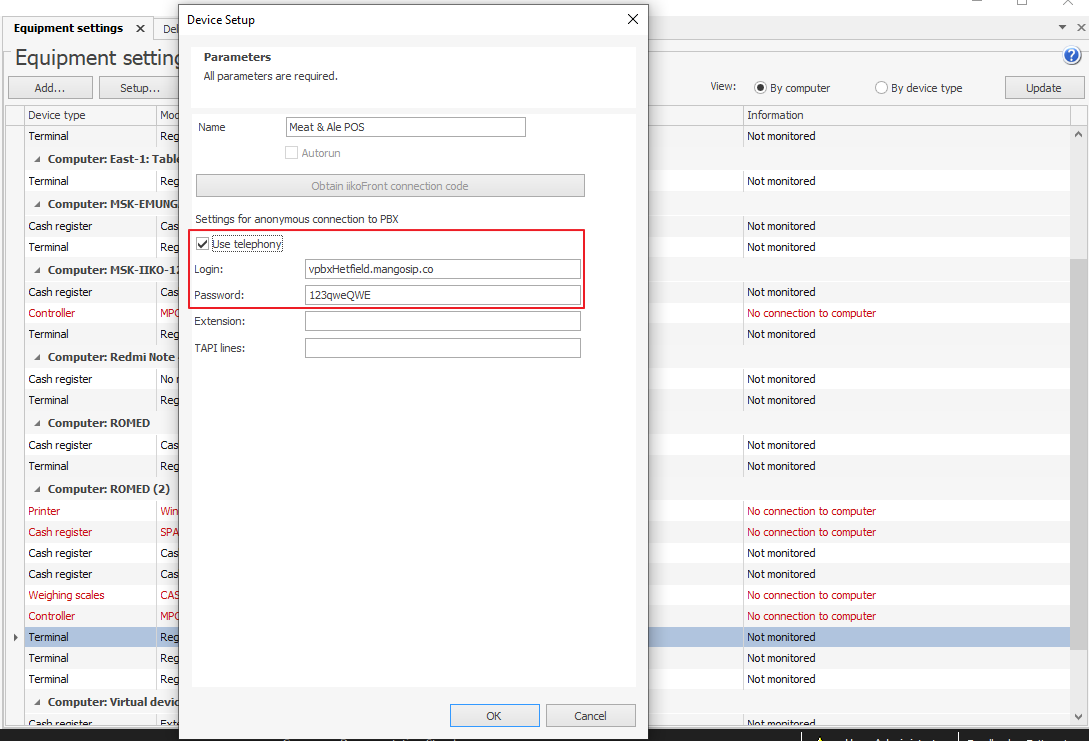
w Syrve Office przejdź do Ustawienia sklepu. Kliknij dwukrotnie terminal, aby zobaczyć okno Konfiguracja urządzenia. Zaznacz opcję Użyj telefonii, podaj swój Login i Hasło, a następnie kliknij OK. Jak skonfigurować połączenia telefoniczne na POS, znajdziesz w artykule Połączenia telefoniczne w Syrve POS.
W PJSIP możesz zmienić dzwonek przychodzącego połączenia: Przejdź do folderu %AppData\Roaming\syrve\CashServer (dla Syrve POS) lub %AppData\Roaming\syrve\RMS\Default (dla Syrve Office) i zamień domyślny plik ringback.wav na swój plik. Upewnij się, że Twój dzwonek ma nazwę ringback.wav.