Modyfikatory
Proste i grupowe modyfikatory
Do pozycji na liście magazynowej można dodać następujące elementy:
- Proste modyfikatory — pozycje na liście magazynowej, które modyfikują inną pozycję na liście przed sprzedażą (np. na wynos, bez cukru itp.).
- Grupowe modyfikatory — jeśli modyfikatory znajdują się w jednej grupie na liście magazynowej, jeden z nich musi zostać wybrany przed sprzedażą. Wybór modyfikatora dla pozycji może być obowiązkowy, tzn. zamówienie nie zostanie przyjęte, dopóki modyfikator nie zostanie wybrany (np. stopień wysmażenia steka: krwisty, średnio wysmażony lub dobrze wysmażony).
Dla modyfikatora wpływającego na jego ilość (która może być dodana do pozycji), a także na cenę pozycji, należy określić kilka parametrów:
-
Maksymalna i minimalna ilość. Domyślnie dla każdego wybranego modyfikatora minimalna ilość jest ustawiona na 0 (co oznacza, że nie jest obowiązkowy), a maksymalna ilość na 1. Aby zmienić limity, wpisz wymagane wartości w kolumnach Min i Max.
-
Atrybut Domyślnie. Możesz określić modyfikatory, które będą zawsze dodawane do zamówienia wraz z pozycją. W tym celu wpisz liczbę takich modyfikatorów naprzeciwko wymaganej pozycji w kolumnie Domyślnie. Dla prostych modyfikatorów wartość ta powinna być większa lub równa wartości Min i mniejsza lub równa wartości Max. Dla grupowych modyfikatorów domyślna liczba jest ustawiana osobno dla każdej pozycji w grupie, a minimalna liczba dla całej grupy. Dlatego wartość domyślna dla pojedynczej pozycji może być mniejsza niż minimalna lub nawet równa zero.
-
Atrybut Wymagany. Pole Wymagany jest powiązane z polem Min. Jeśli w polu Min ustawiona jest wartość większa niż 0, pole to stanie się obowiązkowe (pole Wymagany zostanie zaznaczone obok niego). I odwrotnie, jeśli pole Wymagany jest zaznaczone, pole Min przyjmie domyślną wartość 1, ale będzie można ją zmienić. Obowiązkowy modyfikator jest automatycznie dodawany do dania wraz z pozycją, a jego ilość odpowiada wartości Domyślnie.
-
Atrybut Ukryj, jeśli ilość domyślna. Gdy parametr modyfikatora jest zaznaczony, w przypadku użycia go w ilości domyślnej, nie zostanie on wydrukowany na bilecie kuchennym ani wyświetlony na ekranie kuchennym. Innymi słowy, kucharz będzie zawsze przygotowywał pozycję z modyfikatorem w ilości domyślnej, chyba że zostanie to inaczej określone. Jeśli zamówienie wyklucza modyfikator z pozycji, zostanie on wydrukowany na bilecie kuchennym i pokazany na ekranie kuchennym z ilością 0, aby powiadomić kucharza, że pozycja ma być przygotowana bez modyfikatora.
-
Opcja Pokaż względną ilość modyfikatorów znajduje się w bloku Inne na karcie Ustawienia ogólne punktu sprzedaży. Ten tryb widoku może pomóc pracownikom dobrze znającym przepisy, takim jak kucharze, lepiej zarządzać ilością modyfikatorów i szybciej realizować zamówienia bez konieczności wykonywania obliczeń — system pokazuje tylko liczbę modyfikatorów dodanych lub usuniętych przez gości, niezależnie od ilości określonej w przepisie. Dlatego nazywa się to ilością względną. Jeśli opcja jest włączona, modyfikatory są oznaczone znakiem plus (+) lub minus (–), z wyjątkiem modyfikatorów wycenianych, które są oznaczone znakiem mnożenia (x).
-
Ograniczenia minimalnej ilości dla modyfikatorów podrzędnych. Domyślnie wartości minimalne i maksymalne oraz atrybut Bezpłatny grupowego modyfikatora są określane dla całej grupy. Aby móc ustawić takie ograniczenia indywidualnie dla każdego modyfikatora w grupie, zaznacz Ograniczenia minimalnej ilości dla modyfikatorów podrzędnych. Ponadto wartości maksymalne i liczba bezpłatnych modyfikatorów w każdej linii będą takie same jak w grupie, ale będzie można je zmienić.
-
Bezpłatny. W kolumnie Bezpłatny można określić liczbę modyfikatorów, które nie zwiększą ceny, jeśli zostaną dodane do pozycji. Wartość ta powinna być mniejsza lub równa wartości pola Max. Wartość grupowego modyfikatora jest stosowana do całej grupy, tzn. łączna liczba modyfikatorów z grupy nie może przekroczyć tej wartości podczas składania zamówienia. Jeśli dodasz kilka modyfikatorów z grupy, najdroższy z nich będzie bezpłatny.
Wykonaj następujące kroki, aby ustawić modyfikator dla pozycji:
- Na karcie Właściwości główne karty pozycji kliknij Dodaj w bloku Modyfikatory. Będziesz mógł wybrać modyfikatory z listy wcześniej utworzonych w oknie podręcznym. Domyślnie sugerowane są proste modyfikatory. Jeśli zaznaczono Dodaj modyfikator grupowy, do wyboru będą dostępne tylko grupy listy magazynowej z modyfikatorami, tzn. można ustawić modyfikator grupowy.
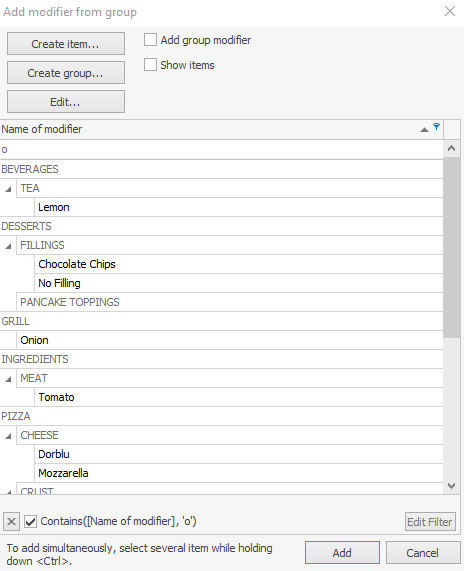
- Wybierz jeden (lub kilka) modyfikatorów lub grup i kliknij Dodaj. Użyj paska wyszukiwania, aby szybko znaleźć wymagany modyfikator.
Nie można ustawić modyfikatora dla modyfikatora — przycisk Dodaj będzie niedostępny.
- Jeśli wymagany modyfikator lub grupa modyfikatorów nie została jeszcze utworzona, można to zrobić bezpośrednio z tego okna, klikając Utwórz pozycję i Utwórz grupę.
- Skonfiguruj parametry modyfikatora w tabeli.
- Zapisz zmiany.
Schematy modyfikatorów
Dla pozycji tego samego typu można utworzyć jeden schemat modyfikatorów i odwołać się do niego w kartach listy magazynowej. Takie podejście pozwala zaoszczędzić czas i usprawnić tworzenie książki referencyjnej listy magazynowej.
Więcej informacji o tworzeniu schematów znajdziesz w artykule Schemat modyfikatorów.
Aby dodać schemat modyfikatorów do pozycji, wybierz schemat w odpowiednim polu na karcie Właściwości ogólne. Ponadto zastosowane zostaną wszystkie jego ustawienia: parametry modyfikatorów oraz skala rozmiarów, jeśli została określona. Większość z nich nie jest edytowalna. W tabeli modyfikatorów pola Domyślnie i Bezpłatny są jedynymi, które można dostosować dla pozycji. Więcej informacji o wszystkich ustawieniach znajdziesz w sekcji Dodawanie modyfikatorów.
Jeśli wcześniej do pozycji zostały dodane modyfikatory, po wybraniu innego schematu stare zostaną zastąpione nowymi.
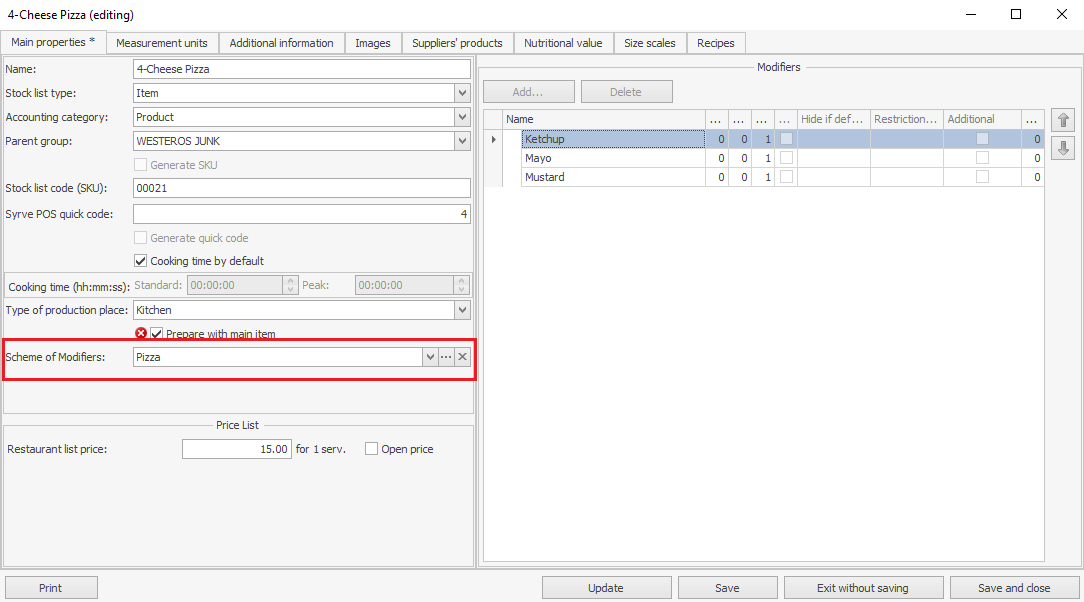
Rozważmy przypadki konfiguracji schematu modyfikatorów pozycji.
Mamy pizzę warzywną z skonfigurowanym schematem modyfikatorów. Skonfigurujmy jej przepis, określając liczbę domyślnych i bezpłatnych modyfikatorów.
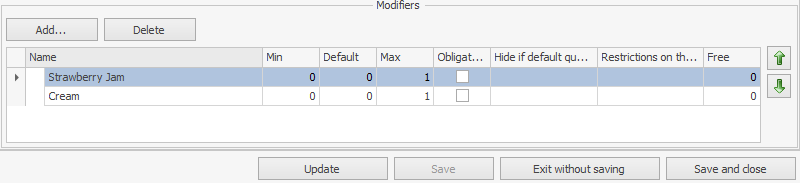
W kolumnach Domyślnie i Bezpłatny naprzeciwko modyfikatora Słodka bazylia ustawiono wartość „1”. Oznacza to, że jest to jeden ze składników pizzy i jeśli zostanie odrzucony, cena się nie zmieni. Ale jeśli zostanie dodana kolejna porcja modyfikatora, cena wzrośnie.
Możesz uczynić drugą porcję modyfikatora bezpłatną. W tym celu wpisz „2” w kolumnie Bezpłatny, na przykład naprzeciwko sera Mozzarella.
Możesz pozwolić na wybór dowolnego modyfikatora z grupy za darmo. Załóżmy, że ser Mozzarella jest jednym ze składników pizzy, ale można go zastąpić Cheddarem bez dodatkowych kosztów. W tym celu ustaw „1” w kolumnie Bezpłatny dla grupy Ser i każdego modyfikatora.
Podczas tworzenia zamówienia możesz dodać kilka składników z tej grupy do pozycji. W takim przypadku najdroższy z nich będzie bezpłatny.

Przykład konfiguracji schematu modyfikatorów
Rozważmy przypadek konfiguracji pizzy warzywnej i schematu modyfikatorów.
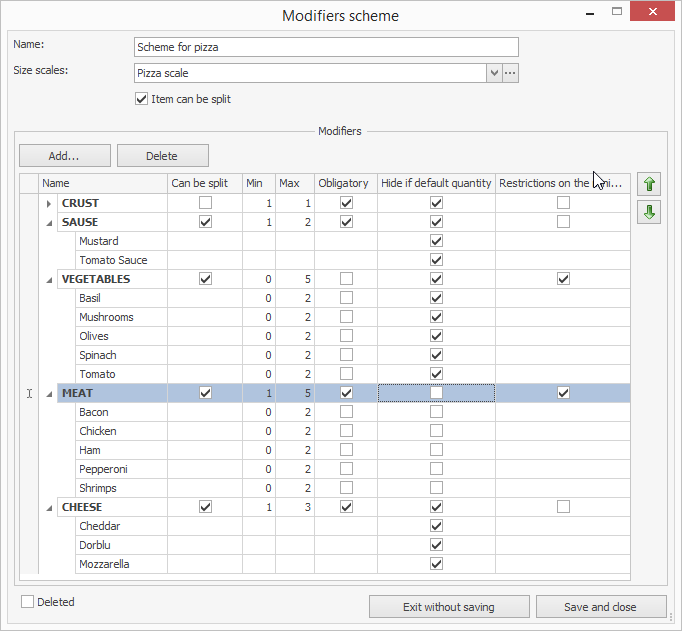
Przepisy dań są tworzone za pomocą schematów modyfikatorów. Tutaj można ustawić modyfikatory obowiązkowe, ich minimalną i maksymalną liczbę oraz inne ograniczenia.
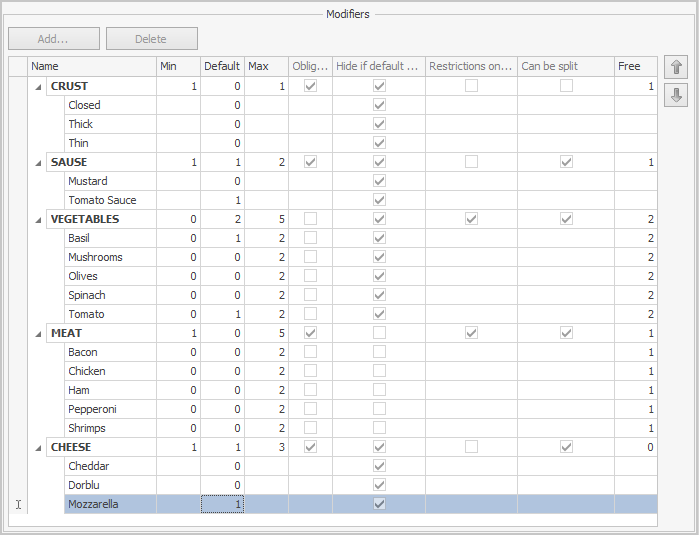
_ Ciasto _ jest obowiązkowym modyfikatorem pizzy, dlatego zaznacz pole wymagane. W polu Min automatycznie zostanie wpisana wartość „1”. Ciasto może być jednego rodzaju lub można pozwolić na wybór spośród kilku rodzajów, np. zamknięte, grube lub cienkie, ale klient może wybrać tylko jeden rodzaj, dlatego w polu Max ustawiono wartość „1”. Ciasto nie może być dzielone, musi być takie samo dla obu połówek, nawet jeśli podział pozycji jest dozwolony. Dlatego nie zaznaczaj pola Można podzielić.
_ Sos _ jest również obowiązkowym składnikiem. W przeciwieństwie do ciasta, może być dzielony wraz z pozycją, tzn. można użyć innego sosu dla każdej połowy. Dlatego zaznacz pole Można podzielić.
Inne grupy modyfikatorów nie są obowiązkowe. Mogą mieć skonfigurowaną maksymalną liczbę modyfikatorów. Pozostawmy niezaznaczone ograniczenia minimalnej i maksymalnej liczby modyfikatorów podrzędnych dla grupy Ser i ustawmy maksymalną liczbę dla całej grupy, na przykład 3. Ponadto możesz dodać dowolne 3 rodzaje sera, np. 2 Mozzarelle i 1 Cheddar lub po jednym z każdego. Dla grupy Mięso określmy ogólną maksymalną ilość, równą 5. Sprawdźmy Limit minimalny i maksymalny modyfikatorów podrzędnych i ustawmy limit dla każdego modyfikatora - 2 szt. W tym przypadku można dodać maksymalnie dwie porcje każdego modyfikatora z grupy Mięso do pozycji, ale łącznie nie mogą one przekroczyć 5.
Skonfigurujmy osobny przepis dla każdej pozycji, określając domyślne i darmowe modyfikatory. Pizza warzywna zawiera domyślnie następujące składniki: słodka bazylia, mozzarella i sos pomidorowy.
Ustaw „1” w kolumnach Domyślnie i Darmowe naprzeciw takich modyfikatorów. Oznacza to, że są one częścią zawartości pizzy i jeśli jeden zostanie odrzucony, cena pozycji się nie zmieni. Jednak jeśli zostanie dodana dodatkowa porcja modyfikatora, cena pizzy wzrośnie.
Możesz uczynić drugą porcję modyfikatora bezpłatną. W tym celu wpisz „2” w kolumnie Darmowe, na przykład naprzeciw słodkiej bazylii.
Możesz pozwolić na wybór dowolnego modyfikatora z grupy za darmo. Powiedzmy, że ser mozzarella jest jednym ze składników pizzy, ale można go zastąpić serem cheddar bez dodatkowych kosztów. W tym celu ustaw „1” w kolumnie Darmowe naprzeciw grupy Ser.
Podczas tworzenia zamówienia możesz dodać kilka składników z tej grupy do pozycji. W takim przypadku najdroższy z nich będzie bezpłatny.