Rozdzielenie uprawnień
Pracownicy magazynu
Pracujesz z podsystemem magazynowym Syrve w Zarządzaniu magazynem, do którego dostęp jest regulowany przez uprawnienie „Praca z towarami i magazynami” (B_STO).
Dokumenty magazynowe
Dla każdego typu dokumentu (faktury, faktury zwrotne, dokumenty przesunięć wewnętrznych, zamówienia sprzedaży, zapisy produkcji, substytucji i likwidacji, dokumenty inwentaryzacyjne) istnieje osobny zestaw uprawnień, które pozwalają użytkownikom wykonywać następujące czynności w Zarządzaniu magazynem (Dokumenty):
- Podgląd – możliwość przeglądania dokumentów tego typu.
- Tworzenie i edycja – możliwość tworzenia i edytowania dokumentów tego typu oraz zapisywania ich bez księgowania.
- Księgowanie – możliwość zapisywania i księgowania dokumentów tego typu.
Aby użytkownik mógł jedynie przeglądać listę, na przykład faktur (Zarządzanie magazynem > Faktury), musi posiadać uprawnienia „Praca z towarami i magazynami (B_STO)” oraz „Podgląd faktur (B_INVV)”.
Jeśli użytkownik ma mieć możliwość tworzenia faktur, ale nie powinien ich księgować, musi posiadać uprawnienia „Praca z towarami i magazynami (B_STO)", „Podgląd faktur (B_INVV)” oraz „Tworzenie i edycja faktur (B_INVC)”. W takim przypadku będzie mógł zapisać utworzoną lub edytowaną fakturę, ale nie będzie mógł jej zaksięgować.
Aby użytkownik mógł tworzyć, zmieniać, zapisywać i księgować faktury, musi posiadać pełny zestaw uprawnień do pracy z dokumentami tego typu:
- „Praca z towarami i magazynami (B_STO)"
- „Podgląd faktur (B_INVV)”
- „Tworzenie i edycja faktur (B_INVC)”
- „Księgowanie faktur (B_INVR)”
Jeśli użytkownik ma niezbędne uprawnienia do zapisywania i księgowania faktur, a także potrzebuje księgować faktury bez ograniczeń cenowych i/lub mieć możliwość pracy z ujemnym stanem magazynowym, można mu przypisać dodatkowe uprawnienia:
- „Księgowanie faktur odbiegających od cennika, jeśli jest to zabronione (B_TID)"
- „Księgowanie przyjęć towarów na ujemny stan magazynowy (B_INB)"
- „Księgowanie wydatków powodujących ujemny stan magazynowy (B_WNB)”.
Jeśli użytkownik ma niezbędne uprawnienia do księgowania dokumentów inwentaryzacyjnych, można mu przypisać dodatkowe uprawnienie do automatycznego wypełniania listy inwentaryzacyjnej danymi z zarządzania magazynem Syrve – „Wypełnianie protokołu inwentaryzacji stanem księgowym (B_FIBR)”.
Do przetwarzania już zaksięgowanych dokumentów odpowiednim pracownikom należy przyznać następujące uprawnienia:
- „Edycja zaksięgowanych faktur zakupu (B_INVE)"
- „Edycja zaksięgowanych faktur wydatkowych (B_OINVE)"
- „Edycja zaksięgowanych przesunięć wewnętrznych (B_INTE)"
- „Edycja zaksięgowanych zapisów likwidacji (B_WOFFE)”.
Słowniki
Aby użytkownik mógł jedynie przeglądać (bez możliwości edycji) listę towarów, artykułów, półproduktów, modyfikatorów, pozycji listy magazynowej, jednostek miar i kategorii księgowych w Zarządzaniu magazynem (Słowniki), musi posiadać uprawnienia „Praca z towarami i magazynami (B_STO)” oraz „Podgląd słownika listy magazynowej (B_VN)”.
Aby użytkownik mógł tworzyć, edytować i zapisywać pozycje listy magazynowej, musi posiadać następujące uprawnienia: Praca z towarami i magazynami (B_STO), Podgląd słowników listy magazynowej (B_VN) oraz Edycja słowników listy magazynowej (B_EN).
Receptury
Aby użytkownik mógł tworzyć i edytować receptury (w karcie dania), musi posiadać uprawnienia „Praca z towarami i magazynami (B_STO)” oraz „Modyfikacja receptur (w tym tworzenie, edycja i usuwanie) (B_EAC)”.
Raporty magazynowe
Użytkownik, który ma uprawnienia „Praca z towarami i magazynami (B_STO)” oraz „Podgląd raportów magazynowych (B_VSR)”, będzie miał dostęp w Zarządzaniu magazynem (Raporty) do następujących raportów: Stan magazynu, Szczegółowy bilans obrotów, Ruch magazynowy, Raport sprzedaży za okres, Raport inwentaryzacyjny, Świadectwa, Raport powiązań składników, Raporty niestandardowe. Z uprawnieniem „Podgląd raportów (B_RPT)” raporty te będą również dostępne w Raportach (Magazyny).
Tworzenie i edycja magazynów
Aby użytkownik mógł rejestrować i zmieniać magazyny w Zarządzaniu magazynem (Magazyny), musi posiadać uprawnienia „Praca z towarami i magazynami (B_STO)” oraz „Podgląd raportów magazynowych (B_VSR)”. Ten sam zestaw uprawnień jest używany do przyznawania dostępu do raportów magazynowych (patrz powyżej).
Tworzenie i edycja dostawców
Aby użytkownik mógł rejestrować i zmieniać dane dostawców w Zarządzaniu magazynem (Dostawcy), musi posiadać uprawnienia „Praca z towarami i magazynami (B_STO)” oraz „Praca z danymi dostawców (B_SUPP)”.
Do pracy z cennikami dostawców użytkownik musi mieć uprawnienia „Praca z towarami i magazynami (B_STO)”, „Praca z danymi dostawców (B_SUPP)”, a także „Zmiana cenników (B_CHL)”.
Jeśli użytkownik ma uprawnienia „Praca z kontrahentami (B_CTR)” oraz „Praca z danymi dostawców (B_SUPP)”, to dla pracy z dostawcami będzie również dostępna pozycja menu Kontrahenci > Dostawcy.
Pracownicy pracujący z modułem finansowym
Dostęp do planu kont i informacji finansowych może być ograniczony, jeśli przypiszesz osoby odpowiedzialne: pracowników uprawnionych do obsługi informacji finansowych placówek (dalej „Odp. placówka”) oraz pracowników odpowiedzialnych za konta i ich zawartość (dalej „Odp. konto”) oraz przyznasz im uprawnienia wymagane do obsługi modułu finansowego. Taki podział odpowiedzialności wśród pracowników korporacji działa w następujący sposób:
- Odpowiedzialność w placówkach (Odp. placówka) ogranicza dostęp pracownika do informacji finansowych wybranych placówek.
- Aby uzyskać dostęp do informacji finansowych, trzeba mieć specjalne uprawnienia (pozycja Finanse).
- Jeśli konto nie ma przypisanego Odp. konta, stosowany jest standardowy dostęp oparty na uprawnieniach finansowych i odpowiedzialności w placówkach (Odp. placówka).
- Jeśli konto ma przypisanego Odp. konta, to ograniczenie jest dodatkowo aktywowane względem punktu 3: tylko osoby wskazane na liście Odp. konta (jeśli mają standardowe uprawnienia do obsługi finansów i ograniczenia Odp. placówki) mogą zmieniać operacje na tym koncie w swoich placówkach.
- Ustawienie Odp. placówki ogranicza również dostępne placówki podczas logowania do Syrve HQ. W trybie pojedynczej placówki pracownik nie może wejść do placówki, w której nie jest Odp. placówką.
Uprawnienia do obsługi danych finansowych placówek
Parametr Odp. placówka można ustawić w polu Odpowiedzialny na karcie pracownika, na zakładce Informacje dodatkowe. Sprawdzane są placówki, w których pracownik jest zarejestrowany.
Pracownicy korporacji mogą być Odp. placówką zarówno w placówce, do której należą, jak i w innych placówkach. Jeśli pracownik jest zarejestrowany w Syrve HQ w trybie „Wszystkie jednostki”, domyślnie staje się Odp. placówką we wszystkich placówkach korporacji (pole Odpowiedzialny na karcie pracownika będzie miało zaznaczone wszystkie placówki). Jeśli dodasz nową placówkę, ten pracownik również będzie tam osobą odpowiedzialną. Jeśli jest zarejestrowany w trybie pojedynczej placówki, będzie osobą odpowiedzialną tylko w placówce, do której należy.
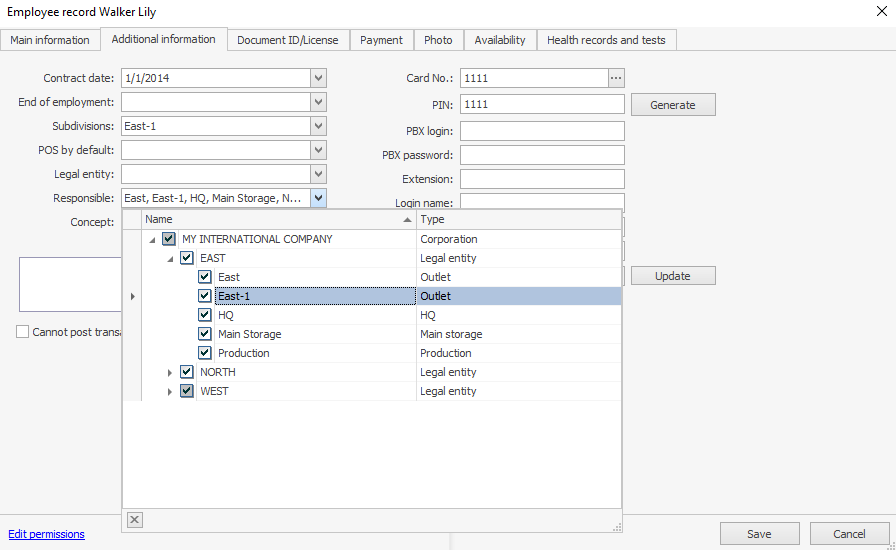
Aby przypisać pracownikowi rolę Odp. placówki (lub ją usunąć), trzeba mieć specjalne uprawnienie i zalogować się do Syrve HQ w trybie „Wszystkie jednostki”. W tym celu otwórz kartę pracownika na zakładce Informacje dodatkowe i zaznacz placówki, w których ma być osobą odpowiedzialną.
Aby przypisać Odp. placówkę, trzeba mieć następujące uprawnienia: „Podgląd listy pracowników” (B_VE) oraz „Dodawanie, usuwanie i edycja kart pracowników” (B_EE).
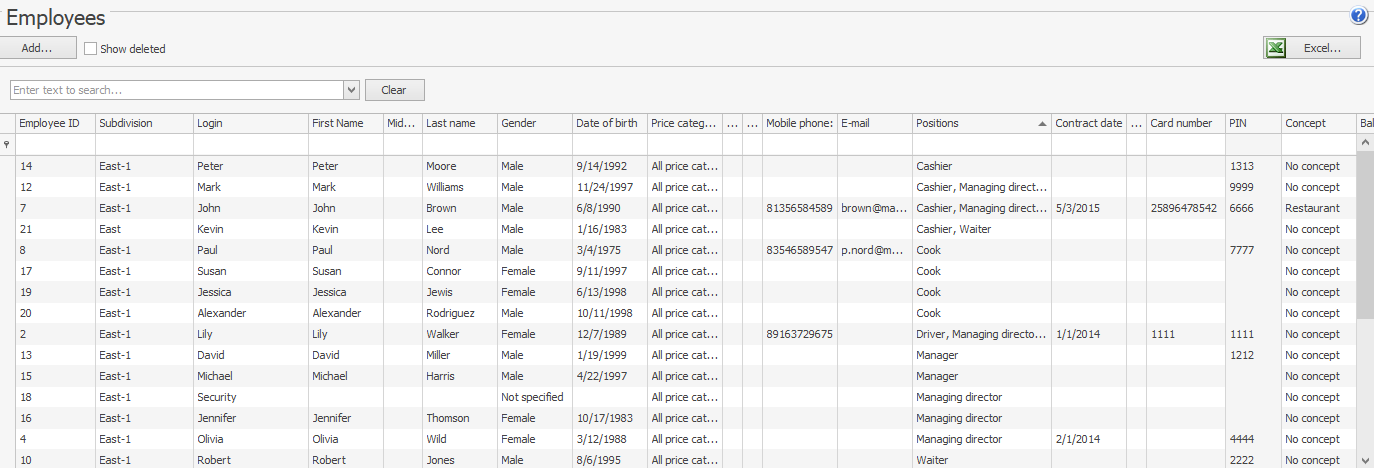
Możesz zobaczyć placówki, w których pracownik jest osobą odpowiedzialną, w kolumnie Odpowiedzialny na liście pracowników, będąc w trybie „Wszystkie jednostki” Syrve HQ. Możesz także wyświetlić listę pracowników odpowiedzialnych w danej jednostce, wpisując jej nazwę w pasku filtra (oznaczonym ikoną ) w polu Odpowiedzialny.
Pracownicy odpowiedzialni za konta
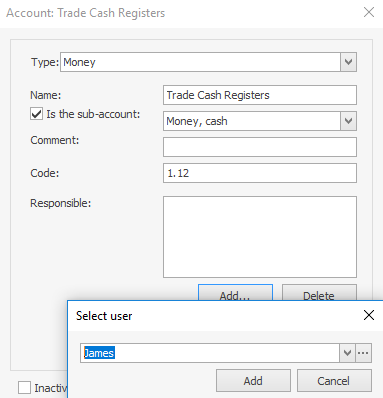
Aby przypisać Odp. konto, kliknij prawym przyciskiem myszy na koncie i wybierz Edytuj konto w menu kontekstowym, kliknij Dodaj, wybierz odpowiedniego pracownika i kliknij Dodaj. Po dodaniu wszystkich pracowników Odp. konta zapisz konto, klikając Zapisz. W razie potrzeby możesz anulować takie przypisanie, wybierając pracownika w polu Odpowiedzialny i klikając Usuń.