Ustalanie cen
Ceny dań uwzględnionych w aktualizacji należy obliczyć po zakończeniu aktualizacji. Wybierz jedną z opcji:
| Metoda obliczania ceny | Kiedy stosować |
| Ręczna zmiana | Zmiana ceny dla niewielkiej liczby pozycji lub inne metody są nieodpowiednie |
| Na podstawie narzutu | Należy osiągnąć określony cel zysku |
| Obliczanie według kategorii cenowej | Tworzony jest cennik z różnymi daniami i cenami dla różnych sekcji lub grup odbiorców (studenci, pracownicy itp.) |
| Na podstawie danych dostawy | Towary z faktur zakupowych muszą zostać zarejestrowane |
| Karta towaru lub poprzednia aktualizacja | Pozycje muszą zostać uzupełnione zerową ceną, na przykład te wycofane ze sprzedaży |
Kliknij Aktualizuj, aby po zakończeniu aktualizacji wyświetlić wartości kosztu jednostkowego oraz szacowanego narzutu.
Ręczna zmiana
Po utworzeniu i zakończeniu aktualizacji ustaw nową cenę pozycji:
Cena pozycji jest taka sama w całej sieci
- Wybierz pozycję z listy po lewej stronie.
- W strukturze korporacyjnej po prawej stronie wybierz pierwszy wiersz, wpisz nową cenę w kolumnie Cena, € i naciśnij Enter.
- Nowa cena zostanie ustawiona we wszystkich jednostkach, gdzie pozycja znajduje się w cenniku.
- Powtórz te kroki dla wszystkich pozycji, które mają zmienić cenę.
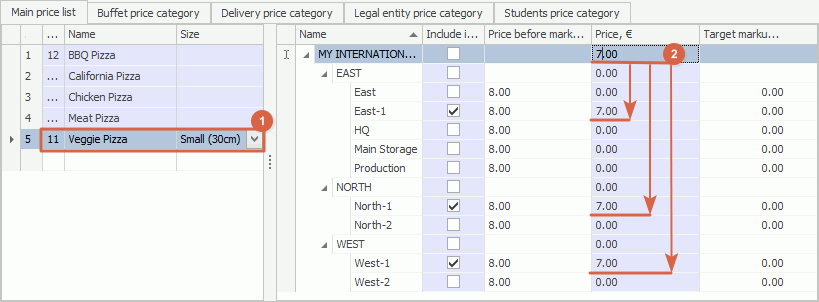
Cena pozycji różni się w zależności od punktu sprzedaży
- Wybierz pozycję z listy po lewej stronie.
- Wybierz punkt sprzedaży po prawej stronie okna i wpisz nową cenę w kolumnie Cena, €.
- Powtórz kroki dla pozycji, które mają zmienić cenę.
Jeśli cena jest taka sama w niektórych lokalizacjach, wybierz je po prawej stronie okna, używając LPM oraz Ctrl lub Shift i ustaw cenę, klikając na skrót menu Ustaw cenę.
Na podstawie narzutu
Obliczanie na podstawie narzutu służy do osiągnięcia określonego celu zysku w stosunku do kosztu lub poprzedniej ceny pozycji. System automatycznie wyznaczy ceny pozycji w aktualizacji.
Do obliczenia ceny używany jest narzut i VAT pobrany z karty magazynowej pozycji.
Aby użyć metody narzutu, określ te parametry i postępuj według poniższego:
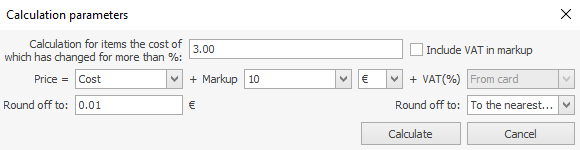
- Kliknij Akcje i wybierz Obliczanie na podstawie narzutu. Otworzy się formularz parametrów przeliczenia.
- W razie potrzeby wpisz minimalny % zmiany kosztu jednostkowego. Wówczas przeliczane będą tylko pozycje, których wartość zmieniła się o wartość przekraczającą podany procent od ostatniej aktualizacji.
- Wybierz opcję obliczania: według poprzedniej ceny dania lub według kosztu.
- Określ opcję narzutu: w procentach lub euro. Aby ustawić narzut w euro, wpisz wymaganą wartość w polu Narzut. Wówczas euro stanie się dostępne na liście wyboru.
- Zaznacz Uwzględnij VAT w narzucie (dla obliczania według kosztu), jeśli VAT jest już uwzględniony w narzucie.
- W razie potrzeby ustaw regułę zaokrąglania wyliczonej wartości ceny – liczbę miejsc po przecinku oraz kierunek zaokrąglania.
- Kliknij Oblicz.
Obliczanie według kategorii cenowej
Kategorie cenowe służą do ustalania różnych cen i pozycji dla obsługi dostaw oraz sekcji restauracji (bufet, bar, sala główna), a także grup klientów (pracownicy, studenci, seniorzy itp.).
Jak dodać kategorię cenową, zobacz w Kategorie cenowe.
Każda kategoria cenowa ma zakładkę w aktualizacji. Domyślnie otwarta jest zakładka z cenami podstawowymi.
Aby obliczyć ceny dla kategorii cenowej:
- Przejdź do odpowiedniej zakładki aktualizacji.
- W razie potrzeby dodaj lub usuń pozycje z aktualizacji. Jeśli w kolumnie Uwzględnij w cenniku wybrano Jak w podstawowym, zastąp to przez Włącz, klikając na tę wartość. W przeciwnym razie cena dla takich pozycji nie zmieni się podczas obliczania. Analogicznie, zastąp Jak w podstawowym przez Wyłącz, aby usunąć pozycję z kategorii cenowej.
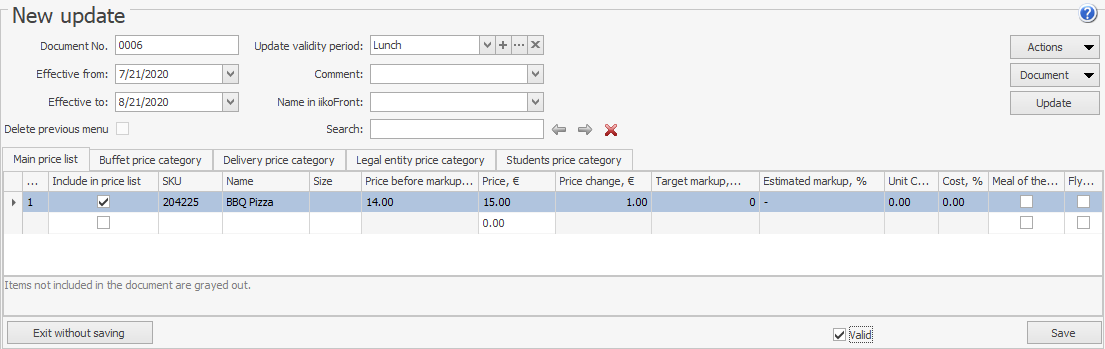
- Kliknij Obliczanie kategorii cenowej w menu Akcje (lub użyj innej metody obliczania ceny).
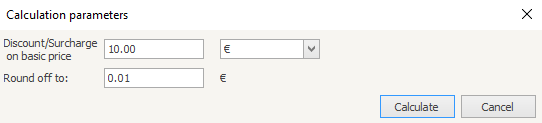
- W Parametrach obliczania ustaw wartość rabatu/dopłaty do ceny podstawowej (rabat ustawia się wartością ujemną, np. -5).
- Wybierz opcję obliczania: w procentach lub euro.
- Kliknij Oblicz. Kolumna Cena zostanie wypełniona zgodnie z wybranymi wartościami.
- Powtórz kroki 1–6 dla pozostałych kategorii cenowych.
Na podstawie danych dostawy
Przy ustalaniu cen pozycji w cenniku można uwzględnić wahania cen zakupu składników pozycji. W takim przypadku aktualizacja zostanie automatycznie wypełniona pozycjami zgodnie z ustalonymi warunkami. Wybrane zostaną pozycje, do przygotowania których użyto towarów zarejestrowanych jako przyjęte do magazynu po ostatniej aktualizacji dla danej pozycji.
Aby obliczyć cenę na podstawie danych dostawy:
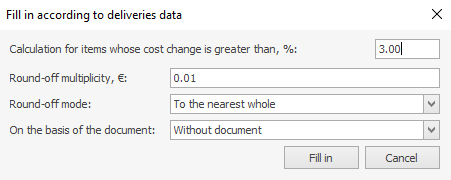
- W menu Akcje wybierz Wypełnij zgodnie z danymi dostawy.
- W oknie parametrów wyboru wpisz minimalny procent zmiany kosztu. W tabeli pojawią się pozycje, których koszt wzrósł o wartość większą niż podana.
Procent zmiany obliczany jest następująco. KOSZT jest obliczany dla daty ostatniej dostawy (LIFOCRP1) oraz najnowszej aktualizacji ceny (LIFOCRP2). % zmiany kosztu oblicza się: (abs (LIFOCRP2 – LIFOCRP1)/LIFOCRP2) × 100%. Następnie obliczony % zmiany porównywany jest z podaną wartością.
- Ustaw Wielokrotność zaokrąglenia wyliczonej ceny oraz Tryb zaokrąglenia.
- Wybierz dokument z listy (Rekord gotowania). Lista zawiera tylko Rekordy gotowania dla pozycji wybieranych na dzień aktualizacji. Lista pozycji do uwzględnienia w aktualizacji będzie zawierać tylko pozycje z tego dokumentu. Domyślnie lista wybranych pozycji nie jest zależna od rekordu gotowania (wartość pola Na podstawie dokumentu ustawiona jest na Bez dokumentu).
- Kliknij Wypełnij.
Karta pozycji lub poprzednia aktualizacja
Jeśli aktualizacja zawiera wycofane pozycje, użyj ceny z karty magazynowej lub ceny, po której pozycja była ostatnio sprzedawana.
W tym celu:
- Zaznacz Uwzględnij w cenniku dla odpowiednich dań.
- W menu Akcje wybierz Wypełnij kolumnę Cena.
- W nowym oknie wybierz jedną z opcji:
- Wstaw ostatnią cenę sprzedaży – wszystkie pozycje w cenniku otrzymają odpowiednie ceny pobrane z najnowszego zamówienia określającego koszt pozycji.
- Wstaw cenę z karty pozycji – pozycje w cenniku otrzymają ceny określone w polu Cena w cenniku restauracji w odpowiedniej karcie pozycji.
- Kliknij OK. Kolumna Cena zostanie wypełniona dla wszystkich pozycji zaznaczonych w Uwzględnij w Cenniku.