Tworzenie aktualizacji
Tworzenie aktualizacji cen
-
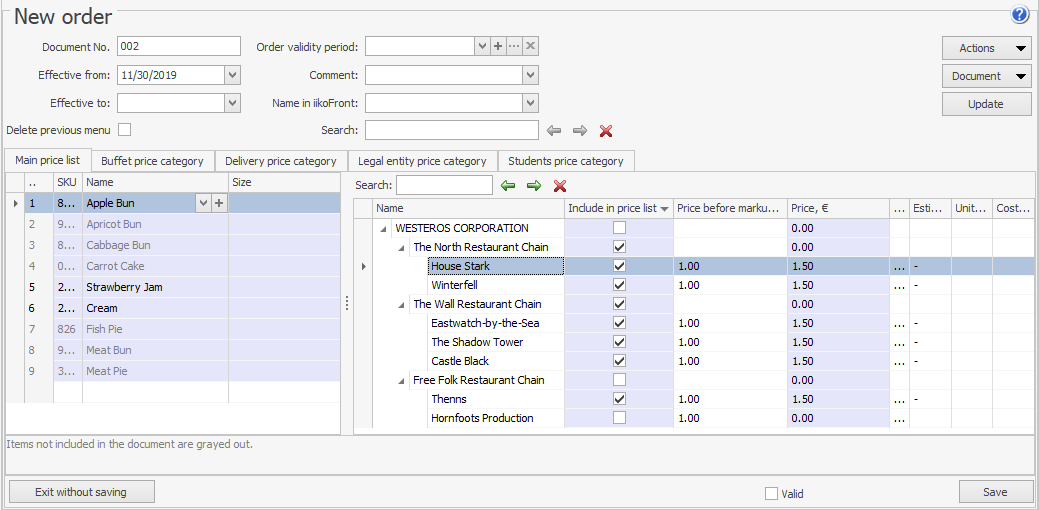
Przejdź do Cennik > Aktualizacje cen i kliknij Utwórz.
-
Określ datę rozpoczęcia w polu Obowiązuje od. Użyj aktualnej lub przyszłej daty. Nie można wprowadzić w życie aktualizacji z datą wsteczną.
-
Jeśli aktualizacja ma obowiązywać zgodnie z harmonogramem (np. Happy Hour od 13:00 do 16:00), wybierz okres ważności.
Jeśli nie masz wymaganego okresu w bazie danych, utwórz nowy: kliknij
 w polu Okres ważności aktualizacji.
 -
Wprowadź krótką nazwę aktualizacji w polu Nazwa w Syrve POS. Będzie ona wyświetlana na liście cenników w Syrve POS.
-
Jeśli aktualizacja jest tworzona dla kampanii ograniczonych czasowo, określ datę zakończenia ważności. Załóżmy, że jest kampania: „Bezalkoholowe koktajle w specjalnej cenie tylko do 31 sierpnia.”
-
Aby dodać nowe pozycje aktualizacji do istniejącego cennika, nie zaznaczaj opcji Usuń poprzedni element menu.
Jeśli opcja Usuń poprzedni element menu jest zaznaczona, nowy cennik będzie zawierał tylko pozycje z nowej aktualizacji. Ten parametr nie jest dostępny dla aktualizacji czasowej.
W każdym przypadku cennik będzie również pokazywał pozycje, które nie są uwzględnione w aktualizacjach i które mają określone punkty sprzedaży w swoich rekordach listy magazynowej.
-
Uwzględnij w aktualizacji te pozycje, których cenę chcesz zmienić. Aktualizacja może być wypełniona automatycznie lub ręcznie:
Zwróć uwagę, które punkty sprzedaży obejmuje Twoja aktualizacja.
- W przypadku rozbudowanych aktualizacji wygodnie jest użyć funkcji automatycznego wypełniania: kliknij Akcje > Dodaj z listy magazynowej i wybierz jedną z opcji: tylko pozycje, pozycje i towary, pozycje i półprodukty, cała lista magazynowa. Ponadto, jeśli pozycja z listy magazynowej ma skalę rozmiarów, zostanie dodana wraz ze wszystkimi używanymi rozmiarami.
- Jeśli chcesz zmienić tylko kilka pozycji, wypełnij aktualizację ręcznie: zacznij wpisywać nazwę pozycji w polu Nazwa i wybierz pozycję z listy. Jeśli pozycja nie znajduje się na liście magazynowej, kliknij
 i wypełnij pojawiający się formularz.
Po dodaniu pozycja pozostaje na cenniku do momentu jej wycofania. Dlatego nie musisz uwzględniać wszystkich pozycji na sprzedaży w każdej aktualizacji, wystarczy określić te, które chcesz zmienić.
-
Dla każdej pozycji ze skalą rozmiarów dodaj tyle wierszy, ile jest rozmiarów na sprzedaż, i ustaw cenę dla każdego rozmiaru. Aby dodać takie wiersze automatycznie, wybierz Wszystkie rozmiary w kolumnie Rozmiary.
-
Różne oddziały Twojej sieci mogą mieć różne pozycje cennika. Dlatego musisz określić, gdzie chcesz wprowadzić pozycje na sprzedaż lub wycofać je.
Aby wprowadzić niektóre pozycje na sprzedaż, wybierz je po prawej stronie i zaznacz kolumnę Uwzględnij w cenniku przy wymaganych punktach sprzedaży.
Aby wycofać pozycję, wybierz ją i odznacz wymagany punkt sprzedaży.
Aby uwzględnić lub wykluczyć więcej niż jedną pozycję naraz, wybierz je za pomocą Ctrl lub Shift i kliknij skróty menu Wprowadź na sprzedaż w oddziałach lub Wycofaj w oddziałach. W oknie podręcznym zaznacz wymagane punkty sprzedaży i kliknij OK.
Dotknięte pozycje są podświetlone na czarno.
Pozycje podświetlone na szaro zostaną usunięte z aktualizacji po zapisaniu. Ich cena nie ulegnie zmianie.
-
W ramach jednej aktualizacji każda kategoria cenowa (podana na osobnych zakładkach) może mieć inny zestaw pozycji. Jest to możliwe tylko wtedy, gdy takie pozycje są uwzględnione w bazowym cenniku na pierwszej zakładce. Aby uwzględnić lub wykluczyć pozycje każdej kategorii, wróć do §9.
Jeśli w kolumnie **Cena przed zmianą marży** widnieje „Brak na stanie”, oznacza to, że pozycja została tymczasowo wycofana.
-
Oblicz cenę pozycji w aktualizacji. Więcej informacji o metodach obliczania znajdziesz w artykule Ustawianie cen.
-
Pozycje, które mogą być sprzedawane z 100% rabatem z ulotki, muszą być zaznaczone w polu Program ulotkowy. Takie pozycje będą miały zaznaczoną opcję Uczestniczy w programie ulotkowym na karcie Dodatkowe informacje rekordu listy magazynowej. Aby wykluczyć pozycje z programu, pozostaw opcję Program ulotkowy niezaznaczoną.
:::info[ ]
Możesz wybrać pozycje programu ulotkowego tylko w trybie pojedynczej restauracji w Syrve HQ lub w Syrve Office (sklepie, w którym chcesz sprzedawać takie pozycje). Nie jest to możliwe w trybie wielosklepowym Syrve HQ.
:::
13. Zaznacz opcję Aktywna aktualizacja i kliknij Zapisz.
Nie będziesz mógł zapisać aktualizacji, jeśli zawiera pozycje, które nie są objęte zmianą. Są one wyświetlane na szaro. Możesz kontynuować zapisywanie aktualizacji, ale takie pozycje zostaną automatycznie usunięte. Lub kliknij **Anuluj**, sprawdź pozycje, usuń niepotrzebne i zapisz aktualizację ponownie.
Inne sposoby tworzenia aktualizacji cen
Szablony aktualizacji
Jeśli chcesz zmienić ceny tych samych pozycji, skopiuj istniejącą aktualizację lub użyj gotowego szablonu aktualizacji, aby zaoszczędzić czas.
Więcej informacji o szablonach znajdziesz w artykule Szablony aktualizacji.
Aby skopiować aktualizację, wybierz wymaganą z listy i kliknij Kopiuj. Zostanie utworzona pełna kopia wybranej aktualizacji. Wprowadź wymagane zmiany i zapisz nową aktualizację.
Jeśli kilka punktów sprzedaży korzysta z podobnego cennika, zaleca się utworzenie jednej aktualizacji, a następnie wykonanie kopii. Kliknij prawym przyciskiem myszy wymaganą aktualizację i wybierz Kopiuj do > Inny oddział. W oknie podręcznym wybierz oddział źródłowy, zaznacz oddziały docelowe i kliknij Kontynuuj. Aktualizacja zostanie w pełni skopiowana do wybranych oddziałów. Wprowadź wymagane zmiany i zapisz nową aktualizację.
Faktura zakupu
Aby utworzyć aktualizację na podstawie faktury zakupu, otwórz daną fakturę i kliknij Przeliczenie w menu Akcje. Aktualizacja będzie zawierać wszystkie pozycje z faktury.
Lista magazynowa
Możesz utworzyć aktualizację z następujących sekcji listy magazynowej: Pozycje, Towary, Półprodukty, Modyfikatory lub Lista magazynowa. W tym celu przejdź do Zarządzania zapasami, wybierz sekcję, zaznacz wymagane pozycje i kliknij Aktualizacja cen w menu skrótów.
Drukowanie aktualizacji
Po utworzeniu aktualizacji możesz ją wydrukować. W tym celu kliknij Dokument i wybierz Aktualizacje. W oknie Właściwości aktualizacji wpisz stanowisko i nazwisko pracownika, który wystawił aktualizację, i kliknij OK. Otworzy się okno podglądu aktualizacji, gdzie możesz ją wydrukować.
Każdy punkt sprzedaży ma swoją własną aktualizację. Jeśli aktualizacja zawiera szczegóły dotyczące zmiany ceny, dodanych lub usuniętych pozycji, okno podglądu pokaże osobne aktualizacje dla tych szczegółów.
Cennik
Nowy cennik zostanie wygenerowany jako uzupełnienie aktualizacji. Aby go otworzyć i wydrukować, kliknij Dokument i wybierz Cennik.
Każda pozycja na cenniku ma określoną cenę na dzień widoku. Pozycje objęte Twoją aktualizacją cen będą miały nową cenę i określoną datę rozpoczęcia ważności. Jeśli pozycja zgodnie z aktualizacją ma zostać usunięta z cennika, zamiast ceny pojawi się notatka „Brak na stanie” oraz data usunięcia.
W wydruku cennika zostanie pokazany parafka i nazwisko kierownika w polu „Zatwierdził”, jeśli zostały określone w polu Dyrektor zarządzający w ustawieniach podmiotu prawnego. Jeśli parafka i/lub nazwisko nie są ustawione, wydruk aktualizacji nie będzie zawierał podpisu.
Cennik można wyeksportować do MS Excel lub wydrukować, klikając Akcje > Excel lub Drukuj.
Użyj cennika do wydrukowania niektórych pozycji menu, np. Happy Hour, które zostały zmienione. W tym celu wybierz grupę listy magazynowej lub pozycje i kliknij Akcje > Drukuj wybrane pozycje.
Aby wydrukować opisy pozycji pod ich nazwami, opisz pozycje w rekordzie listy magazynowej na karcie Dodatkowe informacje.
Gdy wprowadzasz w życie nowy cennik lub zmieniasz ceny pozycji na sprzedaży i potrzebujesz wydrukować etykiety cenowe, kliknij Akcje > Drukowanie etykiet cenowych. Więcej informacji znajdziesz w Drukowaniu etykiet cenowych.