Aktualizuj Szablony
Szablony aktualizacji cen oszczędzają Twój czas. Załóżmy, że masz zatwierdzoną listę produktów na sprzedaż (menu). Tworzysz szablon i określasz wszystkie te produkty. Następnie, za każdym razem gdy musisz zmienić cenę, tworzysz aktualizację opartą na szablonie, który już zawiera listę produktów.
Co więcej, korzystając z szablonów aktualizacji, możesz łatwo stworzyć menu przy otwieraniu nowego punktu sprzedaży, które spełnia standardy sieci.
Szablon zawiera listę produktów i ich ceny dla każdej kategorii cenowej. Nie możesz jednak określić w szablonie początku i końca ważności ceny. Określa się to podczas tworzenia aktualizacji opartej na szablonie.
Korzystając z szablonów, można ustawić ceny dla wszystkich franczyzobiorców. W tym celu utwórz szablon za pomocą Syrve HQ i wyślij go do franczyzobiorcy przez Syrve Franchise.
Szablony utworzone w Syrve HQ nie mogą być przenoszone do Syrve i odwrotnie. Możesz udostępniać szablony tylko za pomocą Syrve Franchise.
Tworzenie szablonu
Szablony aktualizacji można tworzyć tylko wtedy, gdy przyznano uprawnienie „Uprawnienie systemowe: edytuj szablony menu” (S_FRN_MENU).
Aby utworzyć szablon aktualizacji, wykonaj następujące kroki:
- Kliknij Cennik > Szablony aktualizacji.
- Kliknij Utwórz.
- Wprowadź nazwę szablonu.
- Określ okres ważności, jeśli planujesz tworzyć zamówienia czasowe oparte na szablonie.
- W polu Komentarz możesz wpisać pewne szczegóły.
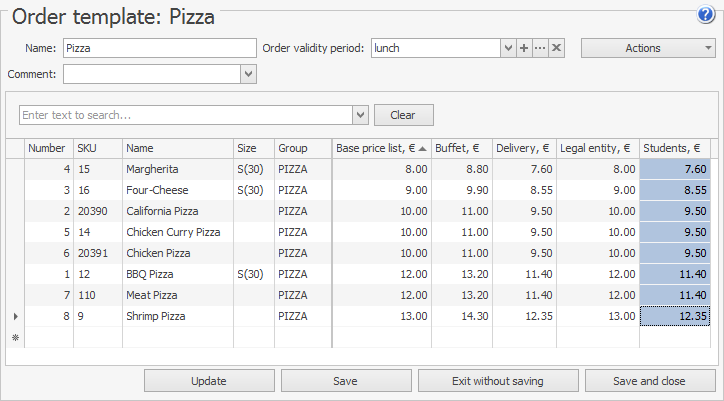
- Wypełnij tabelę produktami. Możesz to zrobić ręcznie lub uzupełnić tabelę za pomocą kategorii lub grup produktów. W tym celu wybierz odpowiednią opcję w menu Akcje.
- Ustaw cenę dla każdego produktu z podstawowej listy cen. Domyślnie produkty nie są na sprzedaż. Aby ustawić cenę bazową produktu, wpisz ją ręcznie w kolumnie Podstawowa lista cen lub użyj automatycznego obliczania. W tym celu kliknij Obliczanie według narzutu w menu kontekstowym komórki. W oknie kalkulacji wybierz punkt sprzedaży. Wartość netto kosztu jest obliczana na podstawie kosztu żywności w wybranym punkcie sprzedaży.
Jak określić inne parametry kalkulacji, zobacz artykuł Ustawianie cen.
Aby ustawić cenę bazową produktu we wszystkich kategoriach cenowych, wybierz odpowiednią komórkę w kolumnie Podstawowa lista cen, a następnie kliknij Zastosuj do wszystkich kategorii cenowych w menu kontekstowym komórki.
- Aby wycofać wszystkie lub niektóre produkty, zaznacz wiersze i kliknij Wycofaj w menu kontekstowym. Wybrane komórki będą zawierać tekst: Brak na stanie.
- Jeśli konfigurujesz i używasz kategorii cenowych, ustaw cenę produktu dla każdej z nich. Możesz wprowadzić wszystkie ceny ręcznie lub użyć automatycznego obliczania lub uzupełniania.
- Aby ustawić cenę bazową dla kategorii cenowej, zaznacz jedną lub więcej komórek i kliknij Jak w głównej liście cen w menu kontekstowym.
- Do automatycznego obliczania użyj następujących opcji:
- Na podstawie ustawień kategorii cenowej. W tym celu kliknij Ustalanie cen dla kategorii cenowej w menu kontekstowym dowolnej komórki kategorii cenowej. System oblicza ceny wszystkich produktów dla wybranej kategorii cenowej.
- Według narzutu. W tym celu kliknij Obliczanie według narzutu w menu kontekstowym jednej lub więcej komórek. Proces obliczania jest taki sam jak dla głównej listy cen.
- Kliknij Zapisz lub Zapisz i zamknij.
Tworzenie aktualizacji na podstawie szablonu
Aby utworzyć aktualizację na podstawie szablonu, wykonaj następujące kroki:
- Kliknij Cennik > Szablony aktualizacji.
- Wybierz wymagany szablon i kliknij Utwórz aktualizacje. Lub wybierz tę opcję z menu kontekstowego.
- W oknie dialogowym:
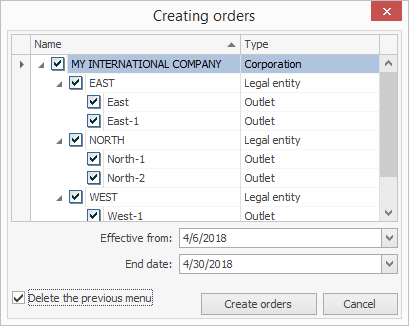
- Wybierz punkty sprzedaży, których będzie dotyczyć aktualizacja.
- Określ datę Obowiązuje od aktualizacji.
- Jeśli aktualizacja jest ograniczona czasowo, określ datę Zakończenia aktualizacji.
- Jeśli chcesz, aby lista cen zawierała tylko nowe produkty z aktualizacji, zaznacz opcję Usuń poprzednie menu. Jeśli nie jest zaznaczona, produkty z aktualizacji zostaną dodane do aktywnej listy cen.
- Kliknij Utwórz aktualizacje.
System sprawdzi, czy na datę rozpoczęcia aktualizacji istnieją aktywne aktualizacje. Jeśli nie, zostanie utworzona nowa aktualizacja. Jeśli istnieje aktywna aktualizacja w systemie, zostanie z niej usunięty ten element. Nowa aktualizacja stanie się obowiązująca.
Jeśli ponownie utworzysz aktualizację na podstawie szablonu, wszystkie produkty zostaną usunięte ze starej aktualizacji.