Faktura zakupowa
Tworzenie faktury zakupowej
Aby zarejestrować przyjęcie towaru do magazynu, wykonaj następujące kroki:
- Kliknij Utwórz i wybierz Faktura zakupowa. Jedną z istniejących faktur można użyć jako szablonu dla nowej. W tym celu używamy przycisku Kopiuj lub pozycji Kopiuj w menu kontekstowym.
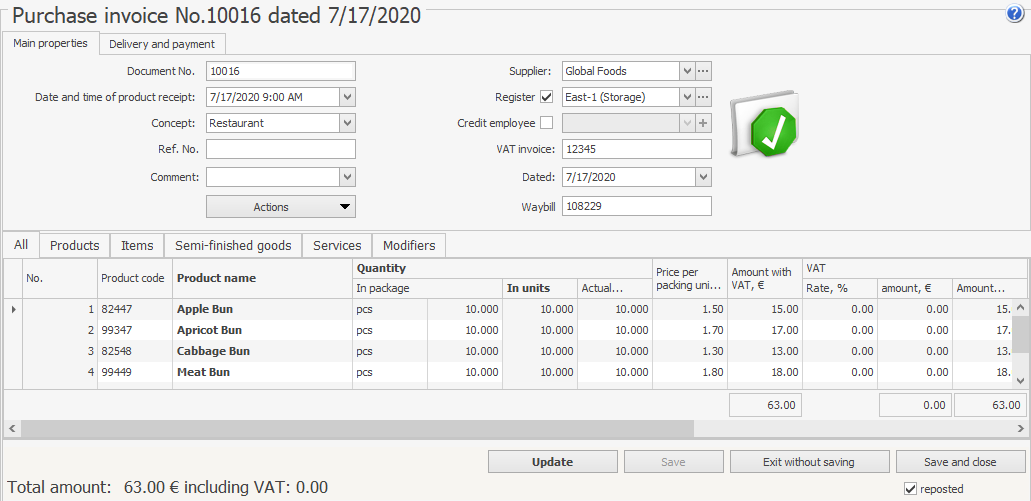
- W razie potrzeby edytuj automatycznie wygenerowany numer księgowy, pod którym faktura zostanie zarejestrowana w systemie. Numer może być niedostępny, jeśli system numeracji nie zawiera wymaganych danych. W takim przypadku zostaniesz poproszony o wygenerowanie numeru podczas zapisywania dokumentu.
- W razie potrzeby zmień datę i godzinę rejestracji faktury w polu Data i godzina przyjęcia produktu. Domyślnie używana jest wartość podana na karcie Ustawienia księgowe w ustawieniach sklepu. Jeśli zaznaczona jest opcja Użyj daty najnowszej faktury, pole to zostanie wypełnione zgodnie z datą najnowszej zarejestrowanej w systemie faktury.
- Wybierz nazwę dostawcy produktu z listy Dostawca.
- Jeśli wszystkie towary są zaksięgowane w jednym magazynie, zaznacz pole po lewej stronie pola Rejestr i wybierz magazyn z listy. Jeśli towary wskazane na fakturze są rejestrowane w różnych magazynach, to pole powinno pozostać niezaznaczone, a odpowiedni magazyn należy wskazać dla każdego towaru w polu Rejestr. Ta kolumna pojawi się w tabeli po odznaczeniu pola.
Magazyn można ustawić automatycznie, korzystając z najnowszej faktury zarejestrowanej w systemie.
W tym celu zaznacz opcję Użyj magazynu zgodnie z najnowszą fakturą w ustawieniach sklepu.
-
Faktury dostawców mogą być opłacane przez pracownika, któremu specjalnie przydzielono środki na ten cel. W takim przypadku zaznacz pole po lewej stronie pola Pracownik kredytowany i wybierz go z listy. Po zaksięgowaniu faktury jej kwota zostanie odpisana na konto tego pracownika (na koncie „Wydane pieniądze do rozliczenia”).
-
Szczegóły dotyczące zaksięgowanych towarów są podawane w raportach i mogą podlegać określonemu konceptowi. W tym celu wybierz jego nazwę w polu Koncept.
-
W razie potrzeby możesz ustawić następujące wskaźniki: numer faktury dostawcy (Nr ref.), numer i datę faktury VAT (pola Faktura VAT i Data) oraz numer listu przewozowego (pole List przewozowy). Możesz ustawić numer faktury VAT jako pole obowiązkowe. W tym celu zaznacz opcję Numer faktury jest wymagany na karcie Ustawienia księgowe w ustawieniach sklepu.
-
Wypełnij pola na karcie Dostawa i płatność:
-
Pole Termin płatności pokazuje przewidywaną datę zapłaty faktury. Do daty zaksięgowania faktury dodawany jest okres karencji oraz data rozliczenia. Parametry te są określone w karcie dostawcy. Jeśli karta dostawcy nie zawiera okresu karencji, termin płatności można ustawić ręcznie.
Jeśli pole to jest wypełnione, po zaksięgowaniu faktury pojawi się nowy wpis w harmonogramie płatności określający nadchodzącą płatność.
-
Po dokonaniu płatności należy ręcznie określić Datę płatności, ponieważ nie jest ona wypełniana automatycznie.
-
Określ, czy towary są zgodne z zamówieniem i dostarczone na czas. W obecnej wersji Syrve informacje te mogą być eksportowane do systemów zewnętrznych.
-
-
Dla każdego towaru wypełnij odpowiednie pola faktury. Rodzaj pozycji dostępnych do zaksięgowania jest określony przez wybraną kartę: Wszystkie, Towary, Pozycje, Półprodukty, Usługi lub Modyfikatory.
- Wprowadź nazwę towaru do zaksięgowania w polu Nasza nazwa produktu. Możesz również użyć „Pozycji dostawcy” do rejestracji towarów do zaksięgowania (zobacz Wprowadzanie pozycji według nazw (kodów) podanych przez dostawców).
- Wprowadź ilość otrzymanych towarów w kolumnie W opakowaniu. W takim przypadku wartość podana w dokumentach dostawcy może różnić się od faktycznie otrzymanej. Wtedy należy ją określić w polu Rzeczywista ilość. W przypadku zmiany ilości towaru w opakowaniu, rzeczywista ilość podana na fakturze zmieni się automatycznie.
- Wprowadź cenę pozycji. Po wybraniu pozycji system użyje ceny podanej w najnowszej fakturze zakupowej (w polu Cena jednostkowa opakowania). W tym celu musi być zaznaczona opcja Użyj ceny LIFO w ustawieniach sklepu. Możesz skonfigurować system do współpracy z dostawcą według cennika.
- Określ stawkę VAT. Jeśli jest podana w karcie towaru, stawka VAT zostanie uwzględniona automatycznie. W razie potrzeby można jednak zmienić tę wartość lub wprowadzić ją ręcznie.
- Jeśli magazyn przyjmujący nie jest wspólny dla wszystkich towarów, należy go wybrać w polu Rejestr.
- Przejdź do następnej pozycji faktury, aby wprowadzić kolejny towar. Aby usunąć pozycję z faktury, kliknij prawym przyciskiem myszy odpowiedni wiersz tabeli i wybierz Usuń w menu kontekstowym.
- Kliknij Zapisz i zamknij, gdy wszystkie towary zostaną wprowadzone. Domyślnie wszystkie faktury są zapisywane i księgowane. Odznacz pole Księguj, jeśli chcesz zapisać fakturę bez jej księgowania.
Od czasu do czasu możesz chcieć zmienić swój cennik – dodać nowe pozycje lub zmienić ceny detaliczne. W tym celu wybierz wymagane pozycje na fakturze zakupowej i kliknij Akcje > Przeliczenie.
Zostanie utworzona aktualizacja cen dla tych pozycji z datą następującą po bieżącej. Możesz tutaj zastosować automatyczne mechanizmy kalkulacji cen (zobacz Aktualizacje cen).
Zgodnie z prawem wszystkie dostarczone towary muszą mieć odpowiednie certyfikaty jakości. Dokumenty te mogą być przechowywane w systemie i określane podczas rejestracji produktu jako pozycji magazynowej (na karcie Obrazy). Certyfikat jakości dostarczonego towaru można później wydrukować z formularza faktury dla danej pozycji. W tym celu kliknij Akcje w oknie faktury i wybierz Certyfikaty. W oknie podręcznym podaj numer certyfikatu jakości i certyfikatu higienicznego, a następnie kliknij Raport. Dokument można wydrukować z okna podglądu.
Możesz opłacić zapisaną fakturę zakupową. W menu Akcje wybierz Zapłać. Następnie postępuj zgodnie z instrukcjami podanymi w artykule Dług wobec kontrahentów.
Z faktury zakupowej można także wydrukować inne dokumenty, na przykład list przewozowy. W tym celu kliknij Akcje i wybierz opcję – Drukuj.
Możesz również wydrukować list przewozowy z nazwami pozycji dostawcy. Dokument zostanie poprawnie wydrukowany tylko wtedy, gdy pozycje zostały zidentyfikowane według kodu lub nazwy pozycji dostawcy. Aby wydrukować fakturę, kliknij Akcje i wybierz Drukuj (według produktów dostawcy).
Jeśli opcja Używaj produktów dostawcy jest odznaczona w ustawieniach korporacji, drukowanie faktury z nazwami pozycji dostawcy nie będzie dostępne.
Możesz wydrukować listy przewozowe dla kilku faktur zakupowych jednocześnie. W tym celu zaznacz je na liście, przytrzymując klawisz Ctrl lub Shift, a następnie kliknij w menu kontekstowym Raporty/Drukuj — Faktura zakupowa (uproszczona forma listu przewozowego).
Po kliknięciu pozycji menu kontekstowego Raporty otworzy się okno podglądu raportu, gdzie możesz go wydrukować. Pozycja Drukuj otwiera standardowe okno drukowania.
Raporty Ruchów magazynowych oraz Raport powiązań składników są dostępne z menu kontekstowego faktury. Ruch magazynowy jest pokazywany tylko dla tych magazynów, które zostały określone w dokumencie źródłowym.
Rozbieżności w ilościach
Ilość towarów podana w dokumentach dostawcy może różnić się od faktycznie otrzymanej. Jeśli rozbieżności nie można skorygować przy przyjęciu towaru, do księgowości będą używane tylko dane z oryginalnego dokumentu. Jednak rozbieżności w ilości, jak również uzgodniona cena i pozycje (dostarczono niewłaściwe towary) powinny zostać zarejestrowane w systemie i mogą być dalej wykorzystywane do rozstrzygania sporów.
Do tego właśnie służą dwie kolumny ilości — W opakowaniu i Rzeczywista ilość. Jeśli wartości w tych kolumnach nie będą się zgadzać, zostaną podświetlone na różowo, a po najechaniu kursorem pojawi się podpowiedź z różnicą ilości.
Po zaksięgowaniu dokumentu ilość podana w kolumnie W opakowaniu zostanie wprowadzona do ksiąg, ale dokument, w którym zarejestrowano rozbieżność, zostanie oznaczony ikoną  na liście dokumentów. Rozbieżności w ilościach można później zarejestrować w dokumentach rozchodu lub fakturach zwrotnych.
Jeśli rzeczywista ilość przekracza ilość towaru w opakowaniu, te pozycje również zostaną podświetlone. Komunikat ostrzegawczy pokaże te rozbieżności ze znakiem „minus”. Ten sam ikon używany jest dla faktur wydatkowych (część wewnętrznego transferu) w przypadku, gdy odpowiednia faktura zakupu rejestruje rozbieżności ilościowe. Dokument dostarcza danych o faktycznie otrzymanej ilości towarów.
Wprowadzanie pozycji według nazw (kodów) podanych przez dostawców
Nazwę otrzymanego produktu można wprowadzić na dwa sposoby: używając nazwy, pod którą towar jest zarejestrowany w kartotece listy magazynowej (w kolumnie Nasza nazwa produktu) lub nazwy podanej w dokumentach dostawcy (w kolumnie Nazwa produktu dostawcy).
Pola Kod dostawcy i Nazwa produktu dostawcy są dostępne, jeśli na karcie Ustawienia księgowości w ustawieniach korporacji zaznaczono opcję Używaj produktów dostawcy.
Towary można wprowadzać do kartotek wyłącznie pod nazwą dostawcy, jeśli „produkt dostawcy” i „nasz produkt” są ze sobą zgodne. To dopasowanie można skonfigurować wcześniej w karcie listy magazynowej pozycji na karcie Produkty dostawcy, w cenniku dostawcy lub podczas uzupełniania faktury.
Jeśli nazwy są dopasowane, w polu Nazwa produktu dostawcy dostępne będą nie tylko towary i półprodukty zarejestrowane w kartotece listy magazynowej, ale także „towary zewnętrzne”. Są to towary dostawcy wskazanego na fakturze (pole Dostawca).
Jeśli wybierzesz „towary zewnętrzne”, automatycznie zostanie wybrana pozycja listy magazynowej, w której zarejestrowano przyjęcie (w polu Nasza nazwa produktu).
W razie potrzeby można rejestrować towary pod nazwami dostawcy bez weryfikacji cen. W tym celu dopasuj „nasz produkt” i „produkt dostawcy” w cenniku i wybierz „Nie pokazuj ostrzeżeń”.
Usługa wliczona w cenę produktu
Zgodnie z przyjętą polityką rachunkowości, koszt dostawy i inne dodatkowe usługi mogą stanowić osobny element kosztowy lub być wliczone w cenę zakupionych produktów.
Koszt usługi jest równomiernie rozdzielany między fakturowane pozycje i opiera się na koszcie oraz ilości towarów. W kolumnie Dod. Koszty pojawi się kwota przypisana do każdej pozycji, która zostanie doliczona do jej kosztu podczas rejestracji księgowania, ale suma faktury pozostanie bez zmian.
Jeśli firma posiada osobne konto VAT, rozdział usługi dotyczy kosztu towarów netto (bez VAT), a następnie osobno kwoty VAT.
Aby uwzględnić koszt usług w koszcie towarów, wykonaj następujące kroki:
- Utwórz fakturę zakupu, jak opisano powyżej.
- Dodaj usługę do rozdzielenia. Usługa musi mieć włączoną opcję Brak transferu magazynowego w karcie listy magazynowej na karcie Właściwości główne.
- W menu Akcje wybierz
- Rozdziel koszt usług według kwoty. W obliczeniach używany jest koszt towarów. Najpierw obliczany jest współczynnik rozdziału według wzoru:
Całkowite usługi / Całkowite pozostałe towary
Wartość kolumny Dod. Koszty dla każdej pozycji obliczana jest według wzoru:
Współczynnik rozdziału * Cena produktu
- Rozdziel koszt usług według ilości. W obliczeniach używana jest ilość zapakowanego produktu. Współczynnik rozdziału obliczany jest według wzoru:
Całkowite usługi / Całkowita ilość zapakowanych towarów
Wartość kolumny Dod. Koszty dla każdej pozycji obliczana jest według wzoru:
Współczynnik rozdziału * Ilość zapakowanych towarów
Te pozycje są dostępne, jeśli na fakturze znajduje się usługa z włączoną opcją Brak transferu magazynowego.
- Zapisz i zaksięguj fakturę.
Możesz ustawić algorytm rozdziału, który będzie używany domyślnie na karcie Ustawienia księgowości w ustawieniach sklepu. Dod. koszty będą obliczane według tego algorytmu i będą widoczne w menu Akcje.
Rozważmy przykłady uwzględnienia usług w cenie fakturowanego produktu. Dodajmy kilka pozycji do faktury oraz usługę dostawy świadczoną przez dostawcę. Usługa ma włączoną opcję Brak transferu magazynowego.
Rozdział według kwoty. W menu Akcje wybierz pozycję Rozdziel koszt usług według kwoty. Obliczenia rozdziału przedstawia tabela:
| Nr. | Nazwa | Cena, € | Ilość | Razem, € | Współczynnik | Dodatkowe koszty, € |
| 1 | Ziemniaki | 1 | 10 | 10 | 0.2041 = 5 / 24.5 | 2.04 = 0.2041 * 10 |
| 2 | Marchew | 0.7 | 5 | 3.5 | 0.72 = 0.2041 * 3.5 | |
| 3 | Kapusta | 0.7 | 11 | 7.7 | 1.57 = 0.2041 * 7.7 | |
| 4 | Pomidor | 1.1 | 3 | 3.3 | 0.67 = 0.2041 * 3.3 | |
| 5 | Dostawa | 5 | 1 | - | - | - |
| Razem (bez usług) | 29 | 24.5 | ||||
Faktura pokazuje następujące:

Dystrybucja według ilości. Wybierz pozycję Rozdziel koszt usług według ilości w menu Akcje. Obliczenia rozdziału przedstawiono w tabeli:
| Nr. | Nazwa | Cena, € | Ilość | Razem, € | Współczynnik | Dodatkowe koszty, € |
| 1 | Ziemniaki | 1 | 10 | 10 | 0.1724 = 5 / 29 | 1.72 = 0.1724 * 10 |
| 2 | Marchew | 0.7 | 5 | 3.5 | 0.87 = 0.1724 * 5 | |
| 3 | Kapusta | 0.7 | 11 | 7.7 | 1.89 = 0.1724 * 11 | |
| 4 | Pomidor | 1.1 | 3 | 3.3 | 0.52 = 0.1724 * 3 | |
| 5 | Dostawa | 5 | 1 | - | - | - |
| Razem (bez usług) | 29 | 24.5 | ||||
Faktura pokazuje następujące:

Kontrola cen na fakturze zakupu
Jeśli dla towarów zakupionych od danego dostawcy została skonfigurowana lista cen, wartość jednostkowa zostanie wstawiona automatycznie.
Jeśli cena zmieni się w wyniku wprowadzenia nowych danych dostawy i będzie poza dozwolonymi limitami ustalonymi w cenniku, komórka zostanie podświetlona na różowo, a po najechaniu kursorem pojawi się podpowiedź opisująca powód tego.
Jeśli zakazane jest księgowanie takich faktur i nie posiadasz specjalnych uprawnień, nie będziesz mógł zapisać i zaksięgować dokumentu zawierającego towary o niedozwolonych cenach.
Faktury, które mają pewne rozbieżności z cennikiem, są oznaczone na liście faktur ikoną  .
.
Możesz kontrolować ceny, jeśli to konieczne, bez prowadzenia podręcznika „towary zewnętrzne”. W tym celu ustaw wyrównanie „nasz produkt” do „nasz produkt” w cenniku i wybierz „Ostrzegaj” lub „Zabroń księgowania”.
Tworzenie dokumentu rozchodu lub faktury zwrotnej dla rozbieżności ilościowych
Możesz utworzyć dokument rozchodu lub fakturę zwrotną dla rozbieżności na podstawie faktury, na której takie rozbieżności zostały zarejestrowane przy przyjęciu towarów. W tym celu otwórz dokument z ikoną  , kliknij Akcje i wybierz odpowiednią pozycję. Zostaną w niej uwzględnione wszystkie pozycje faktury zawierające rozbieżności.
Na fakturze pozycje z rozbieżnościami są podświetlone na różowo (pola ilości), a po najechaniu kursorem pojawia się podpowiedź pokazująca różnicę ilości. Ilość z minusem oznacza różnicę dodatnią (rzeczywista ilość przekracza ilość towaru w opakowaniu). Dla tych różnic (rozbieżności) nie tworzy się dokumentów rozchodu ani faktur zwrotnych.