Transfer w dwóch dokumentach
Przeniesienie towarów między magazynami różnych punktów sprzedaży jest rejestrowane za pomocą dwóch powiązanych dokumentów: faktur zakupu i faktur wydania.
Rejestracja transferu
Aby zarejestrować transfer produktów, wykonaj następujące kroki:
-
Przejdź do Zarządzanie magazynem > Faktury, kliknij Utwórz i wybierz Faktura wydania.
-
Wypełnij dokument zgodnie z opisem w artykule Faktura wydania. Wskaż magazyn odbierający jako nabywcę.
Aby umożliwić magazynowi odbiór towarów na podstawie faktury wydania, włącz opcję Używaj do transferów wewnętrznych w Syrve HQ (Korporacja > Ustawienia korporacji > Właściwości magazynu).
-
Gdy wybierzesz magazyn innego oddziału, system wstawi domyślne wartości w polach Konto przychodów i Konto kosztów. Konta te są skonfigurowane na karcie Ustawienia księgowości w ustawieniach sklepu. W razie potrzeby możesz wybrać inne konta.
-
Zapisz i zaksięguj dokument.
-
Po przyjęciu towarów do magazynu zaksięguj fakturę zakupu. Faktura zakupu jest automatycznie tworzona w Syrve HQ po wymianie danych (replikacji). Następnie jest replikowana w RMS zgodnie z punktem sprzedaży-nabywcą. Niektórych danych faktury zakupu wygenerowanej na podstawie faktury wydania nie można edytować. W takiej fakturze zakupu możesz:
- Zmienić datę i godzinę przyjęcia towaru. Załóżmy, że transport towarów trwał kilka dni i towar został przyjęty w magazynie nabywcy z pewnym opóźnieniem względem wysyłki z magazynu dostawcy. W takim przypadku data i godzina wysyłki na fakturze wydania nie ulegną zmianie.
- Możesz zarejestrować rozbieżności między dokumentami dostawcy i nabywcy. Domyślnie kolumna Rzeczywista ilość na fakturze zakupu jest wypełniana automatycznie i odpowiada ilości wysłanej.
Jeśli chcesz ręcznie określić ilość faktycznie otrzymanego towaru, musisz dodać fill-zero-linked-incoming-invoice-actual-amount=true do pliku konfiguracyjnego resto.properties. W takim przypadku rzeczywista ilość w każdej pozycji faktury zakupu będzie zerowa.
Plik konfiguracyjny resto.properties jest dostępny wyłącznie dla personelu wsparcia technicznego. Skontaktuj się ze swoim dostawcą, aby uzyskać więcej informacji.
Wszelkie wykryte rozbieżności muszą zostać wyjaśnione w odpowiadającej fakturze wydania. Po zapisaniu dane w powiązanej fakturze zakupu zostaną zaktualizowane automatycznie.
Wszystkie zmiany wprowadzone w fakturze wydania będą automatycznie odzwierciedlane w powiązanej fakturze zakupu. Jednak jeśli zmienisz datę faktury zakupu, to po zmianie daty faktury wydania data faktury zakupu nie ulegnie zmianie.
Jeśli usuniesz fakturę wydania, system automatycznie usunie powiązaną fakturę zakupu.
Usuwanie podwójnego zadłużenia
Domyślnie po zaksięgowaniu pary faktur na bilansie pojawia się podwójne zadłużenie wobec kontrahentów.
Aby je usunąć, musisz ręcznie opłacić fakturę po stronie magazynu odbierającego (klienta) w Zadłużenie wobec kontrahentów i zatwierdzić płatność po stronie magazynu wysyłającego (dostawcy).
Istnieje jednak wygodniejszy sposób usunięcia podwójnego zadłużenia – użyj specjalnej opcji serwerowej, która automatycznie opłaca powiązane dokumenty.
Możesz włączyć tę opcję, dodając następującą linię do pliku konfiguracyjnego resto.properties: autopay-internal-transfer=true.
Jeśli punkty sprzedaży należą do tego samego podmiotu prawnego, transakcje płatności są rejestrowane automatycznie podczas księgowania faktury zakupu.
Płatność zostanie dokonana na koncie „Rozliczenia z dostawcami wewnętrznymi”, które pojawia się w planie kont po włączeniu tej opcji.
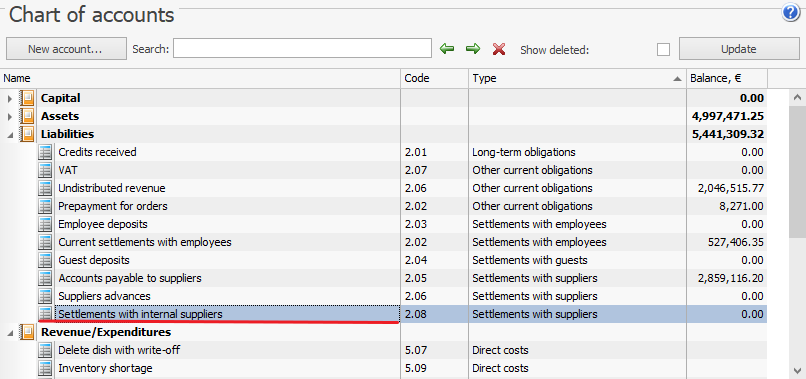
Jeśli przenosisz towary między magazynami należącymi do różnych podmiotów prawnych, musisz ręcznie opłacić fakturę zakupu. Następnie transakcja płatności faktury wydania zostanie wygenerowana automatycznie.
Jeśli opłacisz fakturę wydania ręcznie, faktura zakupu nie zostanie opłacona automatycznie.