Połączenia telefoniczne w POS
Połączenie z centralą PBX
Skonfiguruj terminal, który będzie obsługiwał połączenia telefoniczne:
- Wybierz terminal w Administracja > Ustawienia sprzętu.
- Zaznacz Używaj telefonii w Ustawieniach dla anonimowego połączenia z PBX.
- Wprowadź login i hasło dla anonimowego połączenia terminala z PBX. System będzie „nasłuchiwał” PBX i rejestrował przychodzące połączenia, nawet jeśli terminal kasowy jest zablokowany. Numer wewnętrzny nie jest obowiązkowy.
PBX może odmówić jednoczesnego połączenia kilku użytkowników z tym samym loginem. Dla różnych terminali powinny być skonfigurowane różne konta PBX.
Obsługa połączeń telefonicznych w punkcie sprzedaży
Pasek z numerem telefonu oraz ikonami odbierz  i odrzuć  jest wyświetlany na następujących ekranach Syrve POS: ekran blokady, strona startowa, ekran zaawansowanego menu, listy stolików, dostaw, rezerwacji, ekrany edycji dostawy, rezerwacji, zamówienia oraz w oknie Konfiguracja parametrów połączenia z serwerem. Pasek ten nie pojawia się na ekranie płatności.
Klient dzwoni do punktu sprzedaży
Usłyszysz sygnał dźwiękowy i zobaczysz komunikat o przychodzącym połączeniu, na przykład na ekranie dostawy. Zamiast przycisku Blokuj pojawi się pasek z numerem telefonu oraz ikonami  /
/  .
.
Podczas rozmowy operator może wyciszyć mikrofon, naciskając przycisk Pauza. Klient pozostaje na linii, ale nie słyszy operatora.
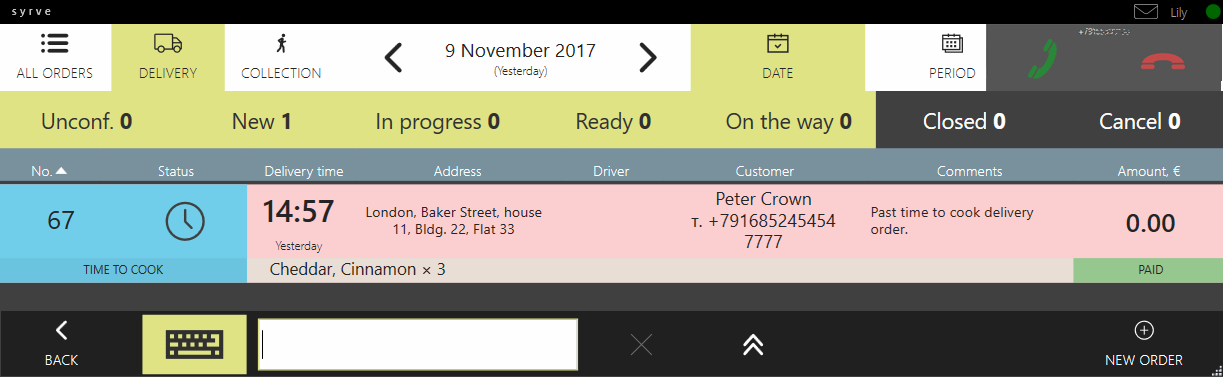
Istniejące zamówienie
Klient dzwoni do punktu sprzedaży, aby zmienić zamówienie.
- Odbierz połączenie, klikając .
- Załóżmy, że klient ma już zamówienie. System odnajduje je po numerze telefonu i otwiera. Jeśli znaleziono kilka takich zamówień, otwiera się pierwsze według czasu dostawy.
- W razie potrzeby zmień adres dostawy lub zamówienie. Poinformuj klienta o nowej kwocie do zapłaty. Zapisz zamówienie, klikając Zastosuj.
- Kliknij ikonę . Połączenie można zakończyć w dowolnym momencie. Nie wpływa to na zapisanie dostawy.
Nowe zamówienie
Klient dzwoni do punktu sprzedaży, aby złożyć nowe zamówienie.
- Odbierz połączenie, klikając .
- Ekran, na którym aktualnie się znajdujesz, może zawierać niezapisane dane. System poprosi o ich zapisanie przed opuszczeniem ekranu.
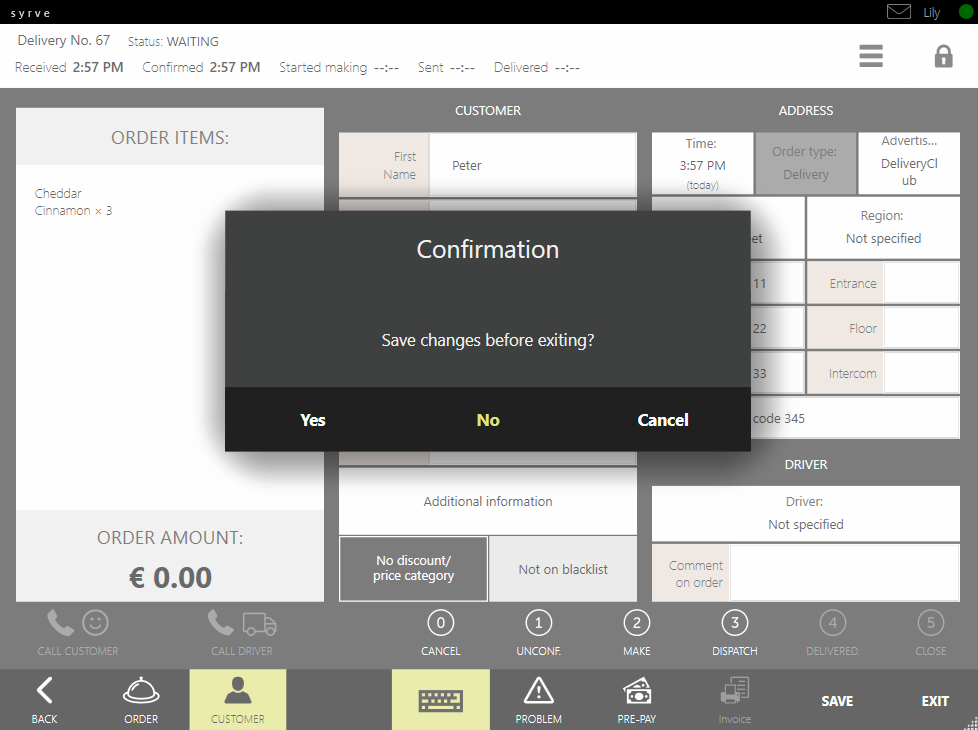
- Załóżmy, że klient nie ma niezakończonych zamówień. System odnajduje klienta po numerze telefonu i tworzy nową dostawę. Pole telefonu zostaje wypełnione numerem — który może różnić się od ostatniego używanego do komunikacji z klientem.
- Utwórz nowe zamówienie jak zwykle.
- Kliknij , jeśli zakończyłeś rozmowę z klientem.
Możliwe są również następujące sytuacje. System szuka niezakończonych zamówień po numerze przychodzącego połączenia. Jeśli nie znajdzie żadnego, szuka klienta o podanym numerze telefonu:
- Załóżmy, że klient nie zostanie znaleziony. W takim przypadku tworzona jest nowa dostawa, a numer wpisywany jest w pole telefonu.
- Scenariusz, gdy znaleziono jednego klienta i tworzona jest dla niego nowa dostawa, opisano powyżej.
- Jeśli znaleziono kilku klientów z tym samym numerem telefonu, otwiera się okno z listą klientów. Wybierz właściwego klienta i utwórz dla niego nową dostawę.
Zamówienie na dostawę, rezerwację lub bankiet
Funkcjonalność dostawy może być używana na terminalu równolegle z Syrve Hostess. W takim przypadku dla przychodzącego połączenia można utworzyć zamówienie na dostawę, rezerwację lub bankiet (DRB).
System wyszukuje istniejące zamówienia po numerze telefonu w następującej kolejności: najpierw w dostawach, potem w rezerwacjach, a na końcu w bankietach. Jeśli znaleziono kilka zamówień, otwiera się pierwsze według czasu. Podczas wyszukiwania ignorowane są zamówienia o następujących statusach: dostawy - zamknięte lub anulowane; bankiety - rozpoczęty bankiet lub anulowany; rezerwacje - wykorzystana lub anulowana rezerwacja.
Możliwość przyjmowania zamówień DRB jest określana przez uprawnienia użytkownika lub karty, dla której uprawnienia są przyznane.
Istniejące zamówienie
Klient dzwoni do punktu sprzedaży, aby zmienić zamówienie DRB.
- Odbierz połączenie, klikając
 .
. - Załóżmy, że klient ma już zamówienie DRB. System odnajduje je po numerze telefonu i otwiera.
- W razie potrzeby zmień i zapisz zamówienie, klikając Zastosuj.
- Kliknij ikonę
 . Połączenie można zakończyć w dowolnym momencie. Nie wpływa to na zapisanie zamówienia.
Nowe zamówienie
Klient dzwoni, aby złożyć nowe zamówienie.
-
Odbierz połączenie, klikając
. -
Ekran, na którym aktualnie się znajdujesz, może zawierać niezapisane dane. System poprosi o ich zapisanie przed opuszczeniem ekranu.
-
Załóżmy, że nie znaleziono zamówienia DRB pod numerem przychodzącego połączenia. System odnajduje klienta po numerze telefonu i poprosi o utworzenie nowego zamówienia. Wybierz rodzaj zamówienia, którym jest klient zainteresowany: dostawa, rezerwacja lub bankiet.
-
W ekranie zamówienia DRB pole telefonu zostaje wypełnione numerem — który może różnić się od ostatniego używanego do komunikacji z klientem.
-
Utwórz nowe zamówienie DRB jak zwykle.
-
Kliknij
, jeśli zakończyłeś rozmowę z klientem.
Połączenie do klienta lub kierowcy
Możesz zadzwonić do klienta lub kierowcy jednym kliknięciem, korzystając z odpowiednich przycisków w karcie dostawy. Przycisk Zadzwoń do klienta jest dostępny tylko wtedy, gdy poprawnie wprowadzono numer telefonu klienta. Przycisk Zadzwoń do kierowcy jest dostępny tylko wtedy, gdy kierowca został przypisany. Numer telefonu komórkowego powinien być również podany w karcie osobistej kierowcy. Klient (lub kierowca) rozłącza się, połączenie zostaje zakończone. W razie potrzeby możesz „rozłączyć się”, klikając „zakończ”.