Ustawienia
Ustawienia Syrve Office
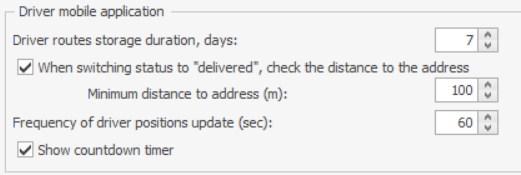
Konfiguracja Kierowcy Dostaw jest przeprowadzana w bloku Aplikacja mobilna kierowcy w ogólnych ustawieniach dostawy.
Jeśli jesteś użytkownikiem LifeTime, musisz osobno skonfigurować i opłacić zewnętrzną usługę geokodowania dla swoich zamówień dostawczych. W ten sposób funkcje geokodowania Syrve, takie jak budowanie tras dostaw w Delivery Driver, znajdowanie obszarów dostawy, lokalizacji dostaw i inne, będą działać prawidłowo.
Okres przechowywania trasy kierowcy
Delivery Driver rejestruje wszystkie ruchy kierowcy. Takie szczegóły pochodzą z aplikacji do centrum obsługi i są przechowywane w systemie. Są wykorzystywane przez przedstawicieli obsługi klienta do analizy problemów technicznych. Takie dane nie są dostępne w aplikacji back office. Aby zmniejszyć zajmowaną przez dane przestrzeń w systemie, trasy kierowców są przechowywane domyślnie przez 7 dni. Okres przechowywania może wynosić od 0 do 1000 dni. Informacje nie będą przechowywane, jeśli wartość ta zostanie ustawiona na 0.
Odległość do oznaczenia dostawy jako zakończonej
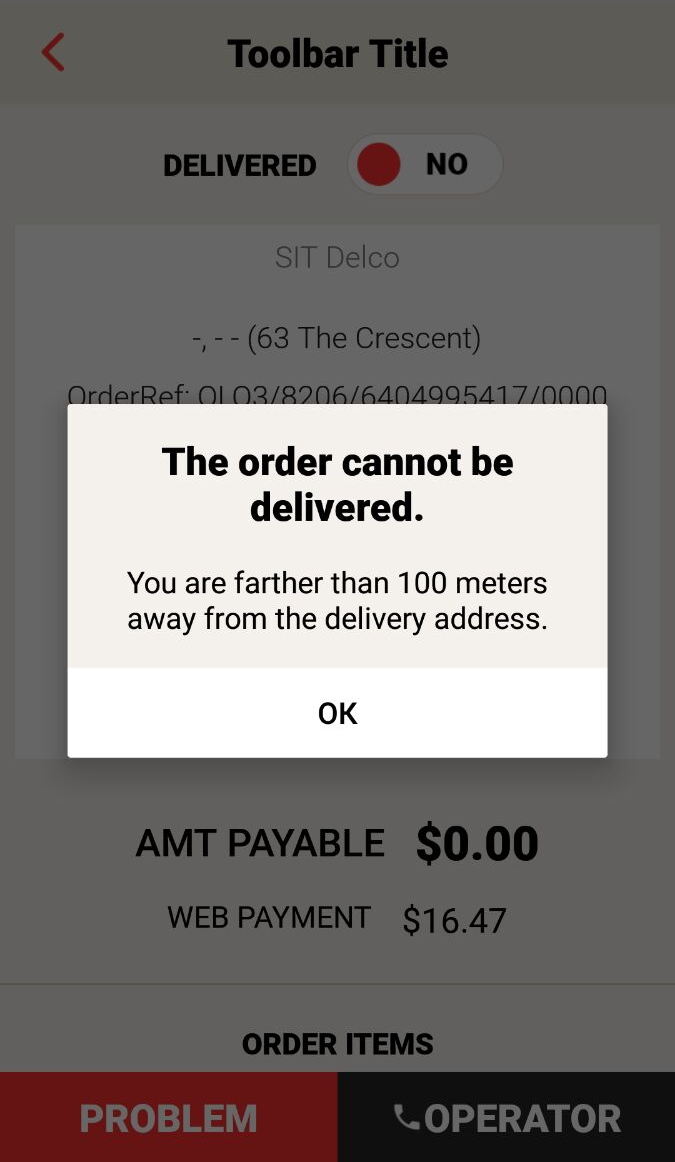 | Kierowca może oznaczyć zamówienie jako dostarczone przed faktycznym przybyciem, z pewnej odległości, np. 500 metrów. Przy próbie oznaczenia na większej odległości, kierowca otrzymuje komunikat ostrzegawczy. Podobny komunikat pojawia się, jeśli kierowca nie oznaczy zamówienia jako dostarczonego zaraz po jego przekazaniu, lecz dopiero w drodze powrotnej. Na przykład, w odległości powyżej 500 metrów od klienta. Włącz opcję „Podczas zmiany statusu na ‘dostarczone’, sprawdź odległość do adresu” i określ dopuszczalną odległość w metrach. |
Trasa dostawy
Moduł Syrve Delivery Logistics wyznacza najlepszą trasę dla kierowcy i przekazuje ją do Delivery Driver. Zamówienia kierowcy są wyświetlane na ekranie aplikacji mobilnej w kolejności, w jakiej powinny być realizowane.
Więcej informacji o module logistycznym znajdziesz w rozdziale Automatyczna dystrybucja zamówień pomiędzy kierowców (Syrve Delivery Logistics).
Ustawienia Android
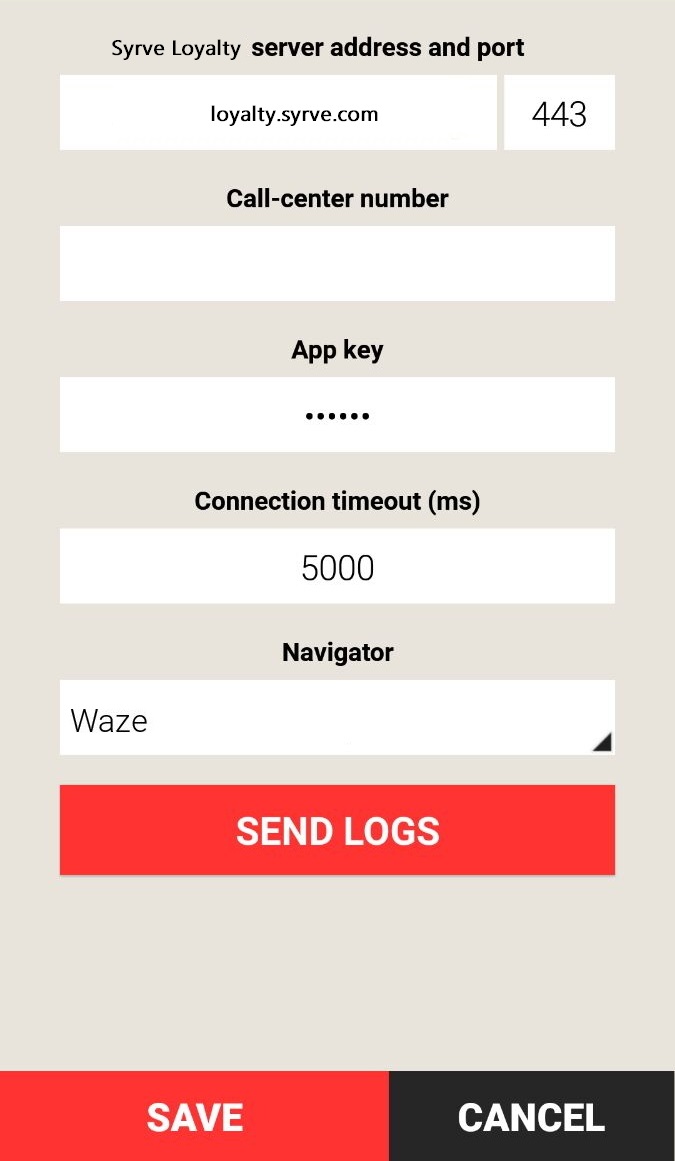
Uruchom aplikację na Androidzie. Pierwsze uruchomienie wyświetli pustą stronę ustawień.
|
Jeśli klikniesz Anuluj, żadne zmiany nie zostaną zapisane i zostaniesz przeniesiony do poprzedniego okna. |