Przewodnik po aplikacji
Uwierzytelnianie
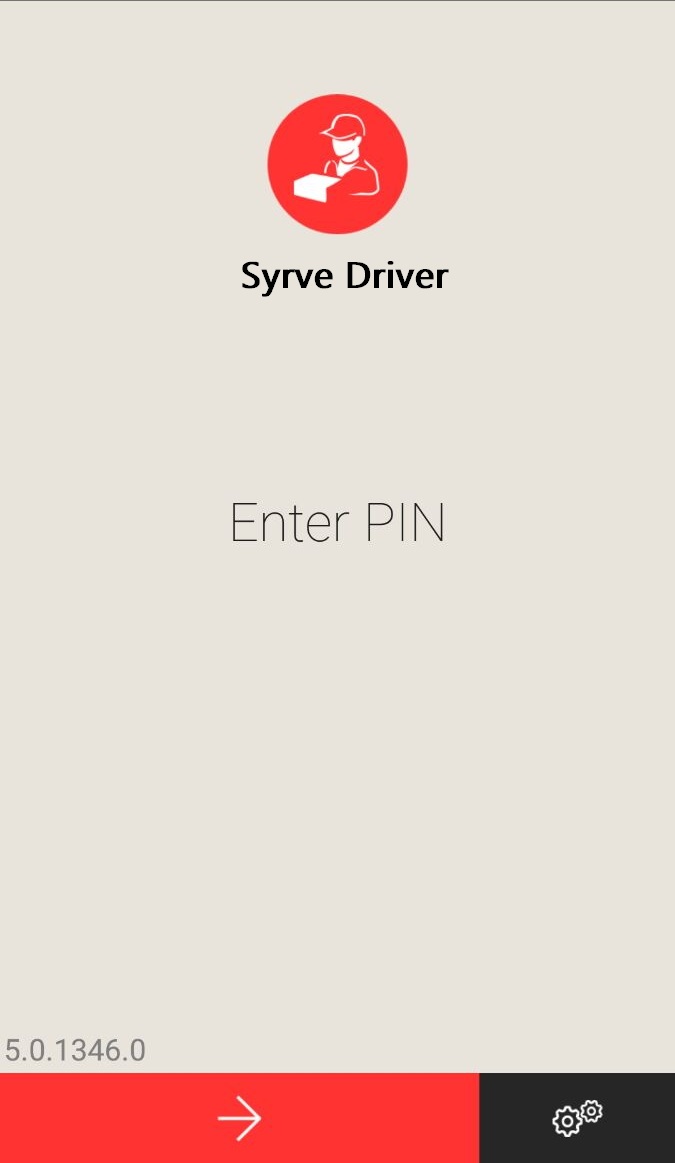 | Aby pracować z aplikacją, kierowca musi mieć otwartą osobistą zmianę w Syrve POS.
To przeniesie Cię do listy zamówień. Kierowca może obsługiwać kilka restauracji dostawczych. W takim przypadku zostaniesz poproszony o wybór restauracji. Aby zakończyć pracę z aplikacją, stuknij Zamknij. Aplikacja zostanie rozłączona. Jeśli chcesz zmienić ustawienia aplikacji, stuknij Ustawienia.
|
Lista zamówień
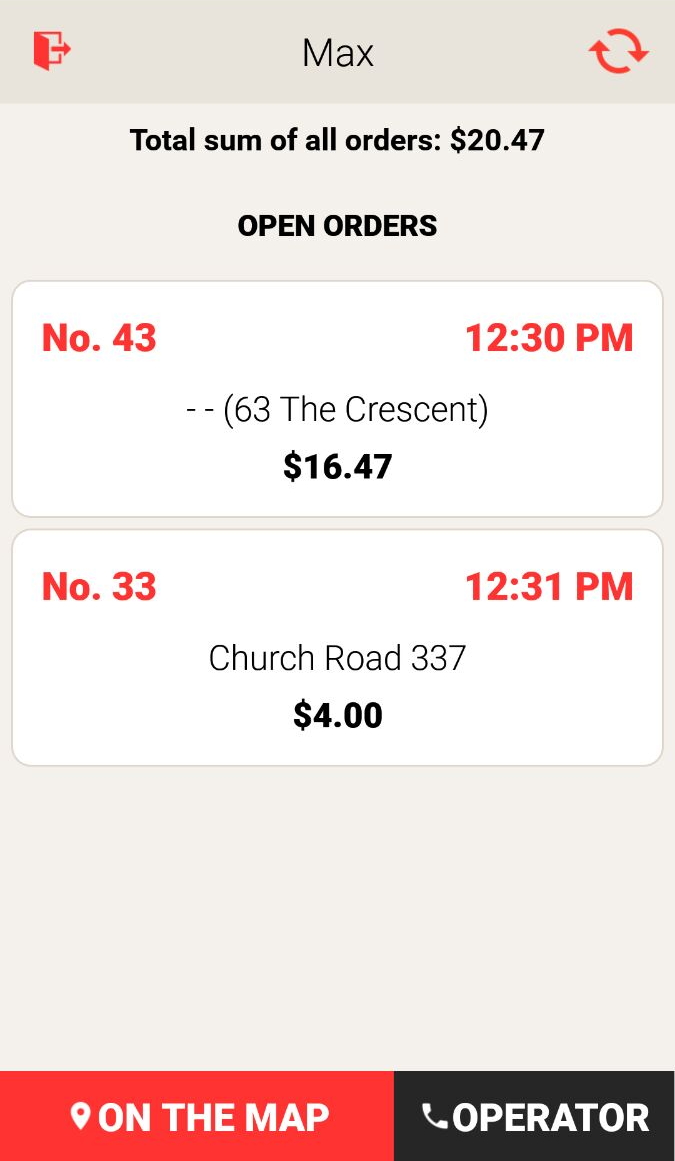 | Po pomyślnej autoryzacji aplikacja przenosi Cię do listy Twoich zamówień. Dla każdego zamówienia wyświetlane są następujące informacje:
15 minut przed tym czasem licznik zmieni kolor na czerwony i zacznie odliczać czas. Odliczanie zatrzyma się dopiero, gdy zamówienie zostanie zrealizowane. W przypadku opóźnienia powyżej 15 minut licznik pokaże wartość ujemną.
Zamówienie wysłane do kuchni może być od razu przypisane do konkretnego kierowcy. Kierowca będzie mógł je pakować równocześnie z przygotowaniem. Skróci to czas dostawy zamówienia o 3 do 5 minut. Takie zamówienia będą wyświetlane jako lista w sekcji Zamówienia przyszłe. Lista będzie zawierać zamówienia „W trakcie realizacji” oraz „Oczekujące na dostawę”. Funkcja podglądu przyszłych zamówień dostawy jest dostępna tylko w wersji 4.2 i nowszych. |
Kierowca może dostarczać wiele zamówień. Aby zobaczyć wszystkie zamówienia, przewijaj listę. Zamówienia są sortowane według czasu dostawy, a pilne zamówienia znajdują się na górze listy.
Gdy korzystasz z modułu Syrve Delivery Logistics, lista będzie sortowana według numerów dostaw na trasie.
Kierowca będzie mógł sprawdzić kolejność, w jakiej powinien dostarczać zamówienia.
Dla wygody dostarczone zamówienia zostaną przeniesione do osobnej grupy na końcu listy.
Płatności za wszystkie dostawy (w tym rabaty) będą wyświetlane na dole ekranu. Pozwala to kierowcy zobaczyć, ile pieniędzy musi zwrócić.
Aby przejść do strony zamówienia, stuknij odpowiednią linię. Kierowca może zobaczyć adresy wszystkich swoich zamówień, stukając przycisk Wybierz na mapie.
Problemowe zamówienia są na liście oznaczone na czerwono.
Aby przejść do strony uwierzytelniania, stuknij Wyjdź i potwierdź.
Adres dostawy
Na mapie dla zamówień używane są następujące oznaczenia:
- Niezrealizowane zamówienia oznaczone są niebieskim kołem na mapie;
- Zamówienia przeterminowane są pokazane na czerwono;
- Zamówienia zrealizowane są pokazane na szaro.
Dla każdego zamówienia pokazany jest czas dostawy. W przypadku przeterminowanej dostawy czas jest pokazany na czerwono.
Okno zamówienia
 | Na stronie zamówienia wyświetlane są następujące informacje:
Poniżej można znaleźć bardziej szczegółowe informacje:
|
Do pracy na stronie zamówienia kierowca może używać następujących przycisków:
| Przycisk | Opis |
 / /  | Przełącz status zamówienia na Zrealizowane (Niezrealizowane) |
 | Pokaż adres zamówienia na mapie (Google Maps). |
 | Wyznacz trasę z aktualnej lokalizacji do klienta (wymaga Google Maps). |
 | Zadzwoń do klienta lub centrum obsługi (lub punktu sprzedaży). |
 | Przejdź do opisu problemu |
Realizacja zamówienia
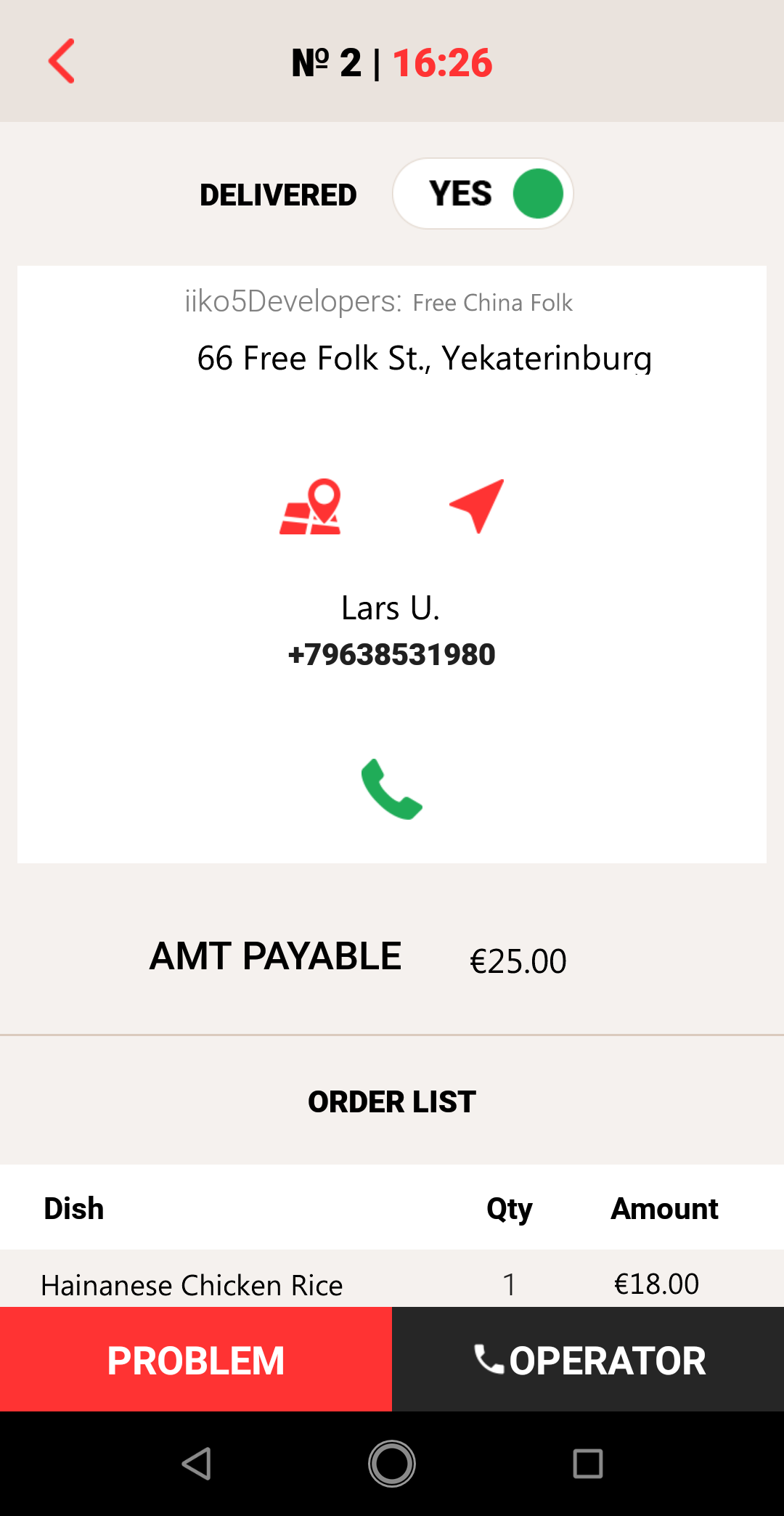 | Kierowca otrzymuje sygnał dźwiękowy i widzi komunikat o nowej dostawie. Może zobaczyć, które zamówienia powinny być dostarczone w pierwszej kolejności. Pilne zamówienia są pokazane na górze listy. Kierowca wyrusza do klienta. Możesz zobaczyć adres klienta na mapie (stuknij Na stronie zamówienia można zadzwonić do klienta lub centrum obsługi, stukając Gdy klient otrzyma zamówienie, zaznacz, że dostawa została zakończona. Przejdź do strony zamówienia i stuknij Aby zmienić status dostawy, kierowca musi znajdować się w pobliżu adresu klienta (patrz Odległość, na jakiej kierowca może oznaczyć dostawę jako zakończoną). Rzeczywisty czas dostawy jest wyświetlany w centrum obsługi i punkcie sprzedaży. Zamówienie otrzymuje status „Zrealizowane”. Aby wrócić do listy dostaw, stuknij Po oznaczeniu zamówienia jako zrealizowanego, stanie się ono częścią grupy „Zrealizowane zamówienia” na dole listy. Po powrocie do bazy kierowca przekazuje przychód. Kierownik zamyka zamówienie. Po tym zamówienie znika z listy w aplikacji kierowcy. |
 .
. .
.Problemowe zamówienie
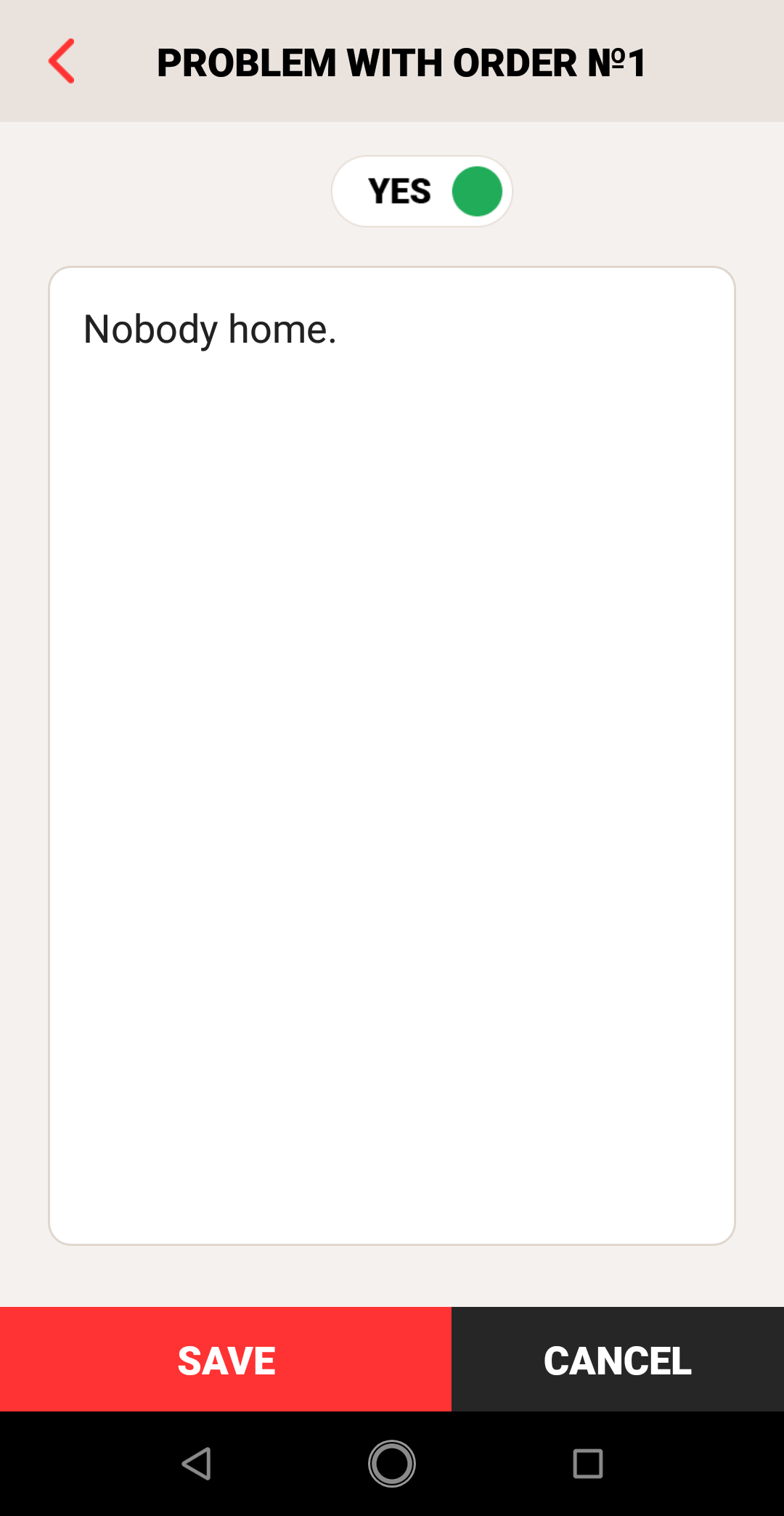 | Informacje o „problemie” mogą pochodzić z call center lub restauracji. Na przykład zamówienie zostało anulowane po wyjeździe kierowcy. W takim przypadku zamówienie automatycznie staje się „problemowe”. Kierowca otrzymuje wiadomość, że zamówienie zostało anulowane. Towarzyszy temu sygnał dźwiękowy oraz wibracja powiadomienia. Na liście dostaw to zamówienie jest wyświetlane na czerwono. Anulowane zamówienie pozostaje na liście przez kolejne 30 minut, a następnie znika. Problem może zostać zgłoszony przez kierowcę, jeśli nie może zrealizować dostawy. Na przykład, gdy klient nie odbiera telefonów. Aby zgłosić problem, wykonaj następujące kroki:
Informacje o problemie będą widoczne w call center oraz w punkcie odbioru. Aby wrócić do zamówienia bez zapisywania zmian, stuknij Anuluj. Aby usunąć oznaczenie „problem”, ustaw przycisk opcji na „Nie” i zapisz zmiany. |