Akceptacja zmiany kasy
Sprzedaż towarów i usług punktu sprzedaży jest rejestrowana w ramach zmiany kasy, która jest otwierana i zamykana przez odpowiedzialnego pracownika za pomocą Frontu.
Wyniki finansowe transakcji gotówkowych wykonanych w jednej lub kilku zmianach kasy są sprawdzane, a te transakcje odzwierciedlane w planie kont za pomocą narzędzia „Zmiany kasy” w Syrve Office. Narzędzie to może być używane jako unikalna lista kontrolna, gdzie można przeglądać listy określonych operacji, sprawdzać je i oznaczać jako zweryfikowane. Można monitorować sprzedaż dokonaną za pomocą płatności bezgotówkowych, wypłaty, zbiórki gotówki i wpłaty. Zazwyczaj podczas procesu kontroli sprawdzane są również dokumenty potwierdzające każdą operację.
Otwórz listę zmian kasy, wybierając Sprzedaż detaliczna > Zmiany kasy.
Zmiany kasy przypisywane są do określonego dnia transakcyjnego na podstawie czasu ich otwarcia. Sprzedaż na zmianie jest zawsze rejestrowana w czasie mieszczącym się w zakresie czasowym dnia transakcyjnego zmiany
(jego początek jest ustawiany w ustawieniach sklepu)
, nawet jeśli faktyczna zmiana została zamknięta po jej czasie zakończenia. Jeśli kasa jest przypisana do konceptu
(określonego w ustawieniach sklepu)
, to odpowiednia zmiana kasy i zamówienia sprzedaży utworzone z jej użyciem będą odpowiadać określonemu konceptowi.
Domyślnie lista zmian jest prezentowana dla bieżącego miesiąca. Ten okres można zmienić, korzystając z pól Za okres, od i do.
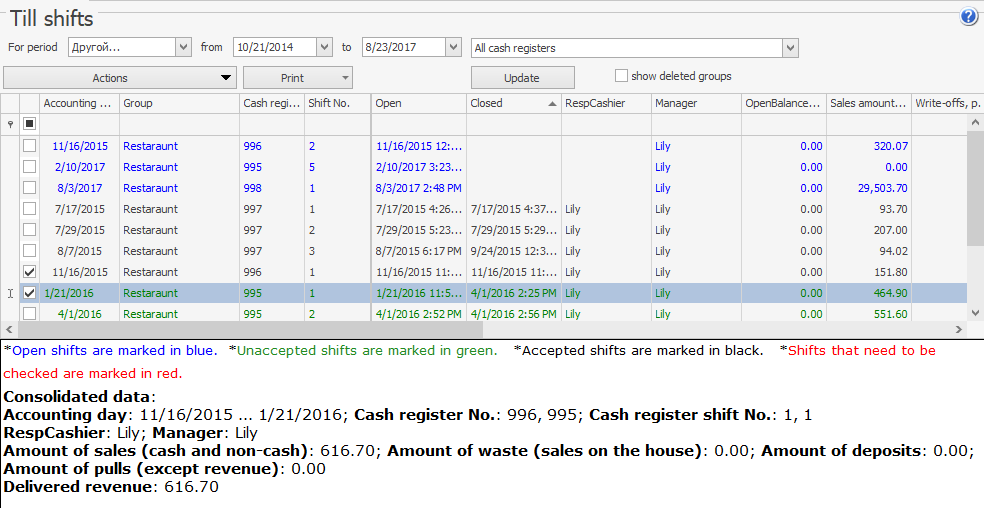
Z tego okna można pobierać raporty dla jednej zmiany, jak również dla kilku wybranych zmian. Aby pobrać raporty, wybierz żądane zmiany, kliknij Akcje i wybierz odpowiednią pozycję:
- Raport rachunków – lista rachunków wydrukowanych na wybranych kasach podczas dnia transakcyjnego. Raport ten może dostarczyć szczegółowych informacji o zamówieniu, dla którego wydrukowano odpowiedni rachunek, o płatnościach otrzymanych za zamówienie, a także umożliwia dostosowanie rodzaju otrzymanej płatności w razie potrzeby. Raport ten można również otworzyć, klikając dwukrotnie rekord odpowiadający jednemu z dni.
- Raporty pozycji.
- Seria raportów dotyczących kwot uzyskanych przychodów.
- Utworzono raport OLAP.
- Dla wybranych zmian kasy można utworzyć nowe dokumenty inwentaryzacyjne dla wszystkich dokumentów, które zostały utworzone automatycznie w Front (Akcje > Utwórz dokumenty inwentaryzacyjne na podstawie zmiany). Skorzystaj z tej opcji, jeśli przez pomyłkę wprowadziłeś zmiany do automatycznego dokumentu i chcesz go przywrócić. Utworzone zostaną nowe wersje dokumentów, podczas gdy stare wersje zostaną zachowane.
- Zamówienia sprzedaży
- Zapisy rozchodu
- Zapisy substytucji
- Faktury kosztowe
- Zapisy kuchenne
- Skumulowany raport sprzedaży według wybranych zmian kasy. Raport ten może być następnie użyty do wygenerowania drukowanego zbiorczego zamówienia sprzedaży.
Możesz pobrać raport sprzedaży zarejestrowanej podczas jednego z dni transakcyjnych dla jednej zmiany, jak również pełny raport dla wybranej zmiany.
Możesz wydrukować Arkusz racji dla wybranej zmiany oraz inne raporty z oznaczeniem operacji (paragon lub rozchód). Formularz jest wypełniany danymi operacji zarejestrowanych wyłącznie przy użyciu niestandardowych typów płatności, które tworzą dokumenty "Zapis kuchenny", "Zapis rozchodu", "Przekazanie wewnętrzne", "Zapis substytucji" i "Faktura kosztowa".
Aby wydrukować arkusz racji, należy wybrać wymaganą zmianę i kliknąć Drukuj > Arkusz racji, według konceptu lub godzinowy. W arkuszu racji według konceptu kolumny typów płatności są drukowane zgodnie z konceptami ustawionymi dla nich. Są to niestandardowe typy płatności używane wyłącznie do przekazywania produktów na kasie.
W arkuszu racji godzinowym (od 10 do 22 godzin) dane otrzymane przed godziną 10 są sumowane i umieszczane w kolumnie 10-godzinnej, a dane otrzymane po godzinie 22 są sumowane i umieszczane w kolumnie 22-godzinnej.
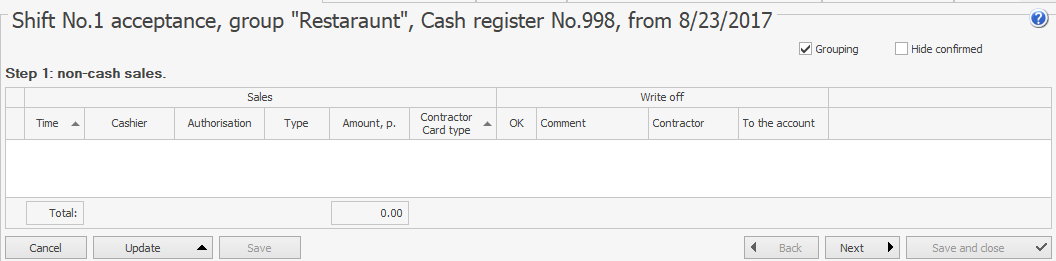
Aby zarejestrować akceptację zmiany kasy:
Akceptacji można dokonać tylko dla zamkniętych zmian kasy (pokazanych na liście na zielono). Jednak poszczególne operacje mogą być weryfikowane przed jej zamknięciem. Do tego potrzebne jest uprawnienie "Akceptuj zmiany kasy" (B_ACS).
- Kliknij prawym przyciskiem myszy na rekord odpowiadający zmianie, którą chcesz zaakceptować i wybierz z menu skrótów Akceptuj zmianę. Akceptacja zmiany odbywa się w trzech krokach.
- Krok 1. Musisz zweryfikować sprzedaż za pomocą płatności bezgotówkowych.
Możesz zobaczyć listę sprzedaży bezgotówkowej z informacjami o ich kwotach oraz pracownikach, którzy zarejestrowali te operacje, a także kontach, na które te kwoty zostały zaksięgowane.
Dla wygodnego monitoringu wykonane operacje, które nie budzą podejrzeń ani wątpliwości, mogą być oznaczone odpowiednimi znakami ( lub
lub  ). Aby to zrobić, kliknij w kolumnę OK. Jeśli wszystkie sprzedaże na liście mają być oznaczone jako niebudzące podejrzeń (), kliknij nagłówek kolumny OK.
W razie potrzeby, na przykład podczas potwierdzania operacji, możesz zmienić konto, na które powinny być zaksięgowane płatności kartą depozytową, dla kilku płatności jednocześnie bezpośrednio w tym oknie. Aby to zrobić, wybierz płatności bezgotówkowe, używając klawiszy Shift lub Ctrl i wybierz z menu skrótów pozycję Ustaw konto zgodnie z szablonem. Ustawione konta będą wyświetlane w kolumnie "Rozchód – Na konto". Jeśli dla płatności określono kontrahentów (np. dla płatności kredytowych za zamówienia), możesz podobnie określić kontrahenta, z którego kwoty zostaną rozliczone dla kilku płatności jednocześnie (wybierz płatności i wybierz w menu skrótów pozycję Określ wartość kontrahenta). Określeni kontrahenci są wyświetlani w kolumnie "Rozchód – Kontrahent".
Po zweryfikowaniu wszystkich operacji kliknij Dalej.
W zależności od rodzaju płatności, którą zamknięto zamówienie (płatność bezgotówkowa), pieniądze są rejestrowane na następujących kontach:
- karty bankowe – na koncie "Pieniądze, acquiring"
- bezgotówkowa płatność kontrahenta, w zależności od rodzaju kontrahenta – na kontach "Rozliczenia bieżące z pracownikami", "Zadłużenie wobec dostawców" lub "Depozyty gości"
- płatność bezgotówkowa – na koncie "Pieniądze, bezgotówkowe" (to konto może przyjmować płatności kartą depozytową)
Po zapisaniu akceptacji zmiany zostanie zarejestrowana transakcja:
Wn (jedno z wymienionych powyżej kont) Ma ("Nierozdzielone przychody") Pozycja CF "Przychód".
Jeśli konto zostanie zmienione w oknie akceptacji zmiany w kroku 1, zostanie zarejestrowana następująca transakcja:
Wn (Nowe konto) Ma (Stare konto) Pozycja CF "Przekazanie wewnętrzne".
- Krok 2. Ten krok pokazuje listę zarejestrowanych operacji wypłat gotówki z kasy lub zbiórek gotówki.
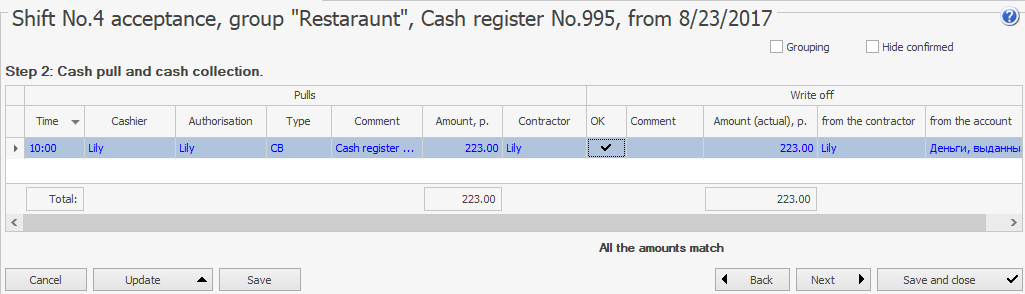
W tym oknie możesz zobaczyć kwotę, która została wypłacona podczas zamknięcia zmiany kasy. W bloku Rozchód możesz wprowadzić faktyczną kwotę, którą kierownik przekazał do sejfu. Cała wypłacona kwota jest domyślnie rejestrowana dla pracownika, który zatwierdził zbiórkę gotówki (jest księgowana na koncie "Wydane pieniądze, do rozliczenia"). Kwotę tę można przenieść na wymagane konto bezpośrednio w tym oknie.
W takim przypadku, jeśli kwota przedstawiona przez kierownika różni się od kwoty wyliczonej przez Syrve, różnica musi zostać zaksięgowana na jednym z kont. Można je wybrać z listy, a także określić kontrahenta, np. odpowiedzialnego za niedobór.

lub

Po zweryfikowaniu wszystkich operacji kliknij Dalej.
Kwota gotówki zebrana przy zamknięciu zmiany kasy jest odzwierciedlana w następujący sposób:
Wn (Wydane pieniądze, do rozliczenia) Główny kontrahent (Kierownik, który zamknął zmianę) Ma (Kasa handlowa).
Pieniądze są przenoszone z konta "do rozliczenia" na konto "Pieniądze":
- Jeśli kwoty się zgadzają, tworzona jest transakcja:
Ma (Wydane pieniądze, do rozliczenia) Główny kontrahent (Kierownik) - Wn (Konto określone w polu "Z konta"), Pozycja CF "Na konto".
- Jeśli kwota jest mniejsza niż kwota pobrana z kasy (ustawiona w polu "Kwota, faktyczna"), tworzone są następujące transakcje: С (Wydane pieniądze do rozliczenia) Główny Wykonawca (Kierownik) - D (Konto określone w polu „Z konta”). Wyświetlana jest kwota z pola „Kwota, faktyczna”, pozycja CF „Na rachunku”.
С (Wydane pieniądze do rozliczenia) Główny Wykonawca (Kierownik) - D (Konto określone w polu „Obciążyć niedobór ... na konto i wykonawcę”) Wykonawca korygujący (wykonawca określony dla niedoboru). Wyświetlana kwota jest równa różnicy między kwotami w polach „Kwota” i „Kwota, faktyczna”. Typ transakcji CASHSHORT. Pozycja CF „Niedobór”.
- Jeśli kwota przekracza kwotę pobraną z kasy, tworzone są następujące transakcje:
С (Wydane pieniądze do rozliczenia) Główny Wykonawca (Kierownik) - D (Konto określone w polu „Z konta”). Wyświetlana jest kwota z pola „Kwota, faktyczna”, pozycja CF „Na rachunku”.
С (Wydane pieniądze do rozliczenia) Główny Wykonawca (Kierownik) - D (Konto określone w polu „Obciążyć nadwyżkę ... jako zysk na konto i wykonawcę”) Wykonawca korygujący (wykonawca określony dla nadwyżki). Wyświetlana kwota jest równa różnicy między kwotami w polach „Kwota” i „Kwota, faktyczna”. Typ transakcji SURPLUS. Pozycja CF „Nadwyżka”.
- Krok 3. W ostatnim kroku należy zweryfikować operacje wpłaty gotówki. Tutaj można również zmienić wykonawcę i konto, na które zostaną zaksięgowane pieniądze. Potwierdź, że wszystkie operacje są poprawne i kliknij Zapisz i zamknij.
Jeśli podczas akceptacji zmiany kasy przynajmniej jedna operacja została oznaczona jako niepotwierdzona (wykrzyknik), ta zmiana zostanie wyróżniona na czerwono na liście zmian kasy. Możesz wracać do procedury akceptacji tyle razy, ile potrzebujesz. Gdy wszystkie operacje w zmianie zostaną potwierdzone, zapis zostanie wyświetlony na czarno.