Harmonogram płatności
Harmonogram płatności przedstawia przepływy gotówkowe na podstawie danych o planowanych przychodach i wydatkach. Jest to przydatne narzędzie do wykrywania luk w gotówce i zarządzania płynnością finansową firmy.
Planowane przychody nie powinny być mniejsze niż oczekiwane wydatki. Jeśli wpływy przewyższają wydatki, oznacza to, że firma jest finansowo wiarygodna, a harmonogram płatności pokaże saldo Twojego konta. W przeciwnym razie nie będziesz w stanie pokryć swoich zobowiązań na czas.
Zlecenia płatności można dodawać do harmonogramu płatności ręcznie zgodnie z żądaniami, jak również automatycznie na podstawie terminu płatności określonego na fakturze zakupu na karcie Dostawa i płatność.
Według płatności
Zakładka Według płatności pokazuje harmonogram podzielony na dwie części.
- Górna zawiera planowane, lecz jeszcze niewykonane płatności wygenerowane na podstawie zleceń. Jak złożyć zlecenie i wygenerować płatność, zobacz w artykule Budżetowanie.
- Dolna pokazuje zaległe zadłużenie wobec kontrahentów wynikające z faktur zakupowych i zapisów świadczenia usług. Jeśli data płatności nie jest określona, zaległa kwota nie będzie podana w harmonogramie płatności.
Przeterminowane płatności są oznaczone na czerwono.
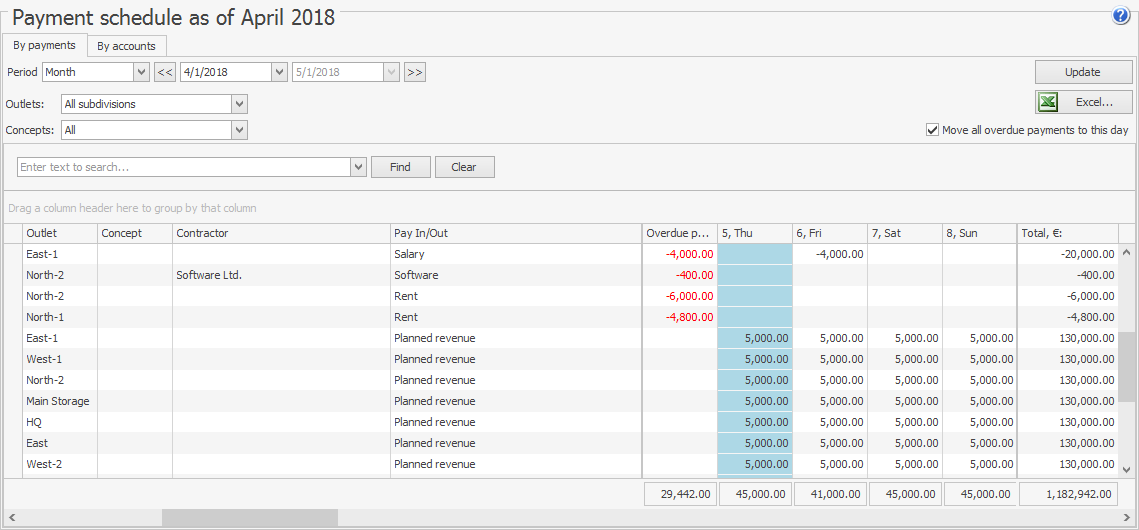
Aby poznać nadchodzące wydatki, określ interesujący okres i kliknij Aktualizuj. Możesz dodatkowo pogrupować płatności według Koncepcji.
Jeśli określony okres obejmuje bieżącą datę, wszystkie przeterminowane płatności zostaną podane na dzień bieżący w osobnej kolumnie. W tym celu musisz zaznaczyć opcję Przenieś wszystkie przeterminowane płatności na ten dzień.
Jeśli określony okres nie obejmuje bieżącej daty, ta opcja nie będzie dostępna, a wszystkie przeterminowane płatności zachowają swoje odpowiednie daty.
Można spłacić długi wobec kontrahentów na podstawie odpowiednich dokumentów. W tym celu kliknij Zapłać dokumenty w menu kontekstowym dowolnego wiersza. Następnie dokonaj płatności zgodnie z opisem w Zadłużenie wobec kontrahentów.
Aby wyświetlić listę wszystkich zaległych płatności na dzień bieżący lub inny i dokonać płatności, wybierz opcję Pokaż płatności w menu kontekstowym komórki określającej kwotę należną. Następnie dokonaj płatności zgodnie z opisem w Budżetowanie.
Według kont
Zakładka Według kont pokazuje wyliczenie salda i kont Twojego oddziału, które opiera się na aktualnym zadłużeniu oraz planowanych płatnościach i wpływach.
Każde konto pokazuje swoje dzienne saldo i przepływy gotówkowe:
- Wpływy - kwota wszystkich planowanych wpływów na konto.
- Wydatki - kwota wszystkich planowanych płatności z konta.
Jeśli jakiś przepływ nie ma określonego konta, jest podany w wierszu Konto niezidentyfikowane.
Aby utworzyć harmonogram płatności, wykonaj następujące kroki:
- Na karcie Według kont określ interesujący okres: miesiąc, tydzień lub okres zdefiniowany przez użytkownika.
- Jeśli używasz koncepcji i określiłeś je w płatnościach i wpływach, wybierz odpowiednią pozycję w polu Koncepcja.
- Określ wszystkie Konta lub wybierz te, które potrzebujesz. W harmonogramie pokazane są tylko konta typu „Pieniądze”. Wiersz Konto niezidentyfikowane pokazuje wpływy i wydatki, które nie mają określonego konta.
- Kliknij Aktualizuj.
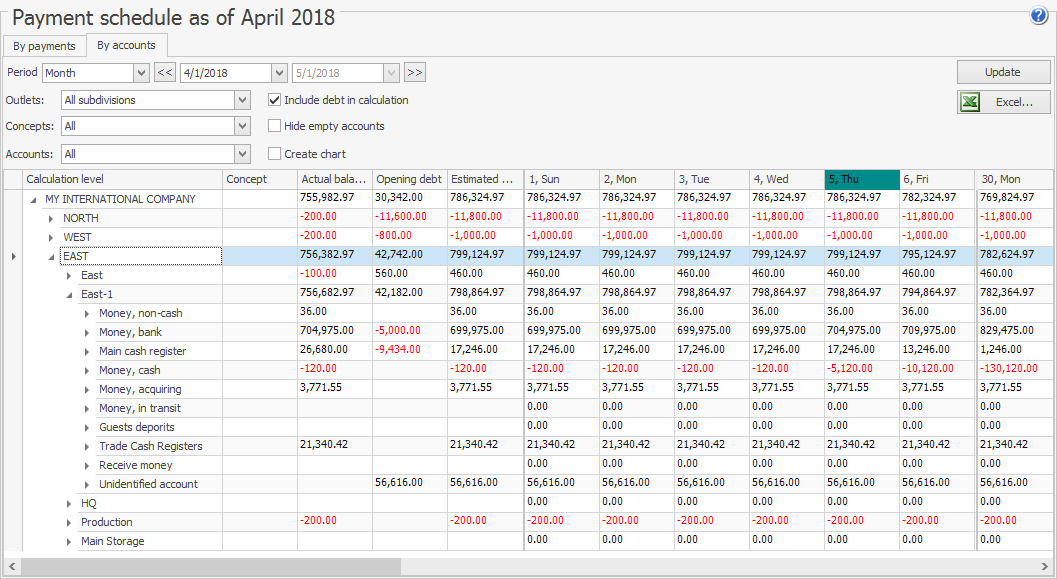
Tabela pokazuje Aktualne saldo na początek rozpatrywanego okresu dla każdego konta.
Aby wykluczyć konta o zerowym saldzie z harmonogramu, zaznacz opcję Ukryj puste konta.
Jeśli potrzebujesz ocenić swoją zdolność do spłaty długów zgromadzonych przed okresem rozliczeniowym, zaznacz opcję Uwzględnij zadłużenie w obliczeniach. Pojawią się dodatkowe kolumny - Zadłużenie początkowe i Szacowane saldo.
Szacowane saldo jest obliczane według wzoru: „Zadłużenie początkowe” + „Aktualne saldo”.
Wartości ujemne podane na czerwono oznaczają, że nie masz wystarczających środków na koncie, aby pokryć swoje zobowiązania.
Z harmonogramu płatności możesz przejść do listy dokumentów, które musisz zapłacić do określonej daty. Kliknij prawym przyciskiem myszy na komórkę w kolumnie Data i wybierz w menu kontekstowym opcję Otwórz zadłużenie wobec kontrahentów lub Otwórz przyjęcie płatności.
Aby zobaczyć wszystkie ruchy na koncie, wybierz opcję Otwórz konto z jego menu kontekstowego. Zostaniesz przeniesiony do karty konta. Aby poznać przyczynę przepływu gotówki, kliknij prawym przyciskiem myszy na ruch i wybierz opcję Otwórz dokument w menu kontekstowym. Zostaniesz przeniesiony do listy płatności i wpływów filtrowanej według dokumentu.
Użyj wykresów, aby zobaczyć zmiany salda konta i ogólnego salda firmy. W tym celu zaznacz opcję Utwórz wykres i wybierz konta.
Aby zmienić widok wykresu, na przykład na histogram, wybierz go w polu Typ i kliknij Aktualizuj. Aby wydrukować wykres, wybierz opcję Drukuj w menu Drukuj.... Aby sprawdzić, jak wykres będzie wyglądał na papierze, wybierz opcję Podgląd w menu Drukuj....