Plan Kont
Przepływ gotówki punktu sprzedaży jest odzwierciedlony na jego kontach księgowych w Planie Kont. Plan kont to lista zaprojektowana do rejestrowania i grupowania działalności ekonomicznej punktu sprzedaży (aktywa, pasywa, operacje finansowe/ekonomiczne itp.) w systemie księgowym.
W Syrve plan kont jest prowadzony zgodnie z Międzynarodowymi Standardami Sprawozdawczości Finansowej. Standardowy pakiet systemowy zawiera już podstawowe typy kont tradycyjnie używane w branży restauracyjnej. Są one podzielone na cztery typy: aktywa, pasywa, kapitał (własny), przychody/wydatki odpowiadające głównym składnikom raportu.
Jeśli Syrve HQ jest używany w trybie pojedynczego punktu sprzedaży, Plan Kont pokaże bilans tego punktu zamiast bilansu całej korporacji. Nazwa punktu sprzedaży jest podana w kolumnie bilansu.
Możesz dodać konto lub je zablokować, jeśli nie chcesz ich używać. Aby zablokować konto, kliknij kolumnę naprzeciwko konta lub wybierz Dezaktywuj w menu skrótów.
Aby zobaczyć lub zarejestrować operację na dowolnym koncie, kliknij dwukrotnie odpowiedni rekord i otwórz kartę konta.
Dodawanie Kont
Standardowy pakiet Syrve zawiera prekonfigurowane konta głównego typu tradycyjnie używane w branży restauracyjnej.
Możesz jednak tworzyć konta używane w Twojej firmie. Aby to zrobić:
- Przejdź do Finanse i kliknij Plan Kont, a następnie Nowe Konto w oknie podręcznym.
- Z listy wybierz jeden z predefiniowanych typów kont, który będzie używany do przypisania tego konta do jednej z grup.
- Wprowadź Nazwę konta, która odzwierciedla jego przeznaczenie.
- Jeśli konto jest subkontem innego konta, zaznacz Jest subkontem i wybierz je z listy.
- Wprowadź Kod konta w systemie.
- Jeśli na koncie istnieje jakiś bilans, wpisz jego wartość początkową w polu Kwota.
- Aby ograniczyć dostęp do Planu Kont i informacji finansowych, wyznacz pracownika odpowiedzialnego za konto i jego zawartość („Odpowiedzialny za konto”). W tym celu kliknij Dodaj... (pod polem Odpowiedzialny), wybierz wymaganego pracownika i kliknij Dodaj.
- Kliknij Zapisz.
Rekord Konta
Rekord konta zawiera informacje związane z operacjami na koncie za określony okres. Aby go otworzyć, kliknij dwukrotnie konto.
Informacje o operacjach na koncie mogą mieć jeden z widoków: standardowy, rozszerzony lub zredukowany. Wybierz go w trybie Widok.
Informacje o tym, kto i kiedy zmienił transakcje na koncie, są podane w trybach Rozszerzonym i Standardowym w kolumnach Zmodyfikowano dnia oraz Zmodyfikowano przez.
Aby wydrukować polecenie gotówkowe, wybierz transakcję na koncie, kliknij Akcja i wybierz Drukuj polecenie (lub Drukuj CPO/Drukuj CRO z menu skrótów).
Aby szybko znaleźć powiązaną transakcję, kliknij Pokaż drugą transakcję w menu skrótów linii. Otworzy się odpowiednia karta konta z podświetloną transakcją.
W koncie „Rozliczenia bieżące z pracownikami” możesz otworzyć Rejestr Płac odpowiadający wybranej transakcji. W tym celu kliknij Pokaż dokument w menu skrótów. Jest to dostępne, jeśli masz uprawnienia do obsługi rejestru płac.
Możesz rejestrować operacje wypłaty/wpłaty w karcie konta typu „Pieniądze”. Aby zarejestrować jedną z tych operacji, wybierz Wypłata lub Wpłata w menu skrótów, a następnie jedną z gotowych standardowych operacji, lub przejdź do Akcje i kliknij Wypłać lub Wpłać.
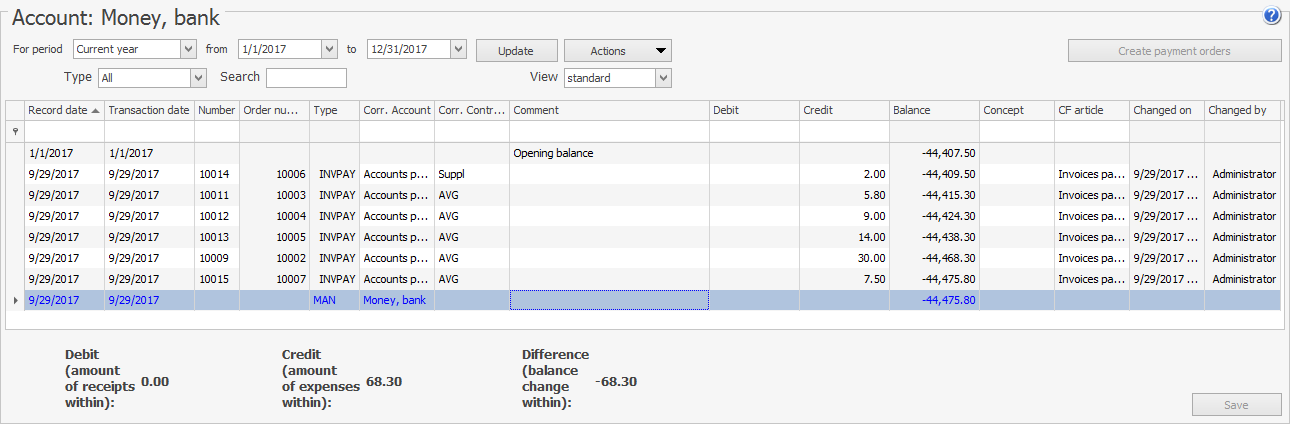
Podczas rejestrowania wypłat dokonywanych z planu kont na odpowiadającym koncie „Rozliczenia bieżące z pracownikami” należy wybrać numer rejestru płac, do którego należy ta operacja. Jeśli taka transakcja jest tworzona ręcznie (a jedno z kont korespondujących to „Rozliczenia bieżące z pracownikami”), należy w polu Numer określić rejestr płac, do którego należy transakcja.
W przypadku konta typu „Pieniądze” transakcje mogą odnosić się do artykułów CF. Przepływ gotówki może również obejmować transakcje z określonym „Konto korespondujące” (typu „Pieniądze”). Podczas rejestrowania transakcji „Wpłata” lub „Wypłata” automatycznie zostanie wstawiony odpowiedni artykuł CF określony w ustawieniach standardowej transakcji.
Możesz edytować niektóre parametry, takie jak artykuł CF lub Konto korespondujące, dla kilku transakcji konta jednocześnie. Aby to zrobić:
- Użyj Ctrl lub Shift, aby zaznaczyć wymagane transakcje.
- Edytuj transakcje i kliknij Zapisz w oknie podręcznym. Okno edycji grupowej zostanie zamknięte, a edytowane transakcje zmienią kolor na niebieski.
- Aby zastosować zmiany, kliknij Zapisz.
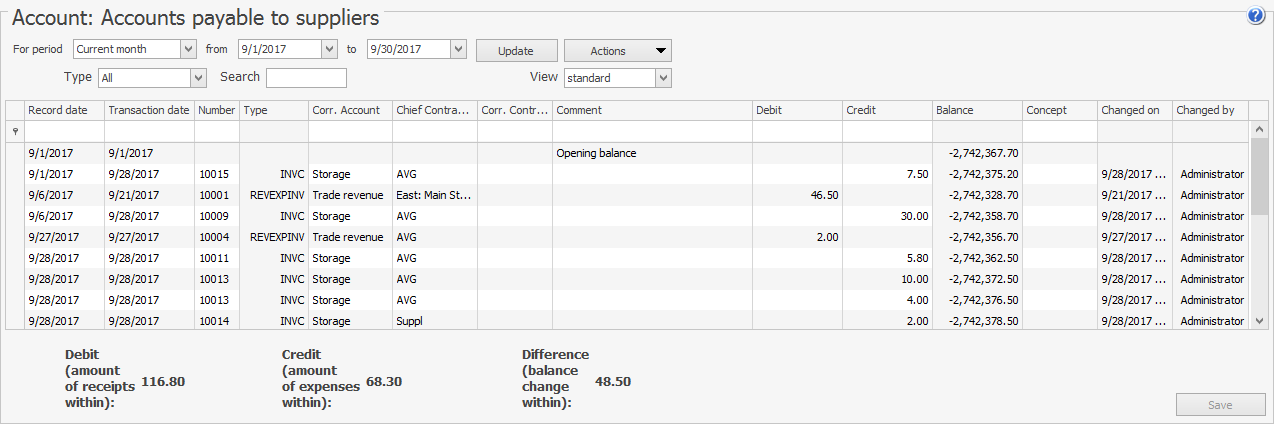
W karcie konta możesz uzyskać szczegóły dotyczące rozliczeń z dostawcą i zweryfikować saldo. W tym celu otwórz konto „Zobowiązania wobec dostawców” i wybierz odpowiedniego dostawcę (głównego wykonawcę), a także jednostkę organizacyjną w wierszu filtra (z symbolem  ). Transakcja INVC – powstanie zobowiązania w wysokości faktury (kredyt konta), a transakcja INVPAY – spłata długu przy płatności faktury (debet konta). Numery faktur podane są w kolumnie Numer, saldo początkowe i zadłużenia w kolumnie Saldo.
Zobacz także Zadłużenie wobec wykonawców.
Aby szybko utworzyć nową ręczną transakcję, możesz skopiować istniejącą. Możesz kopiować ręczne transakcje zarówno w obrębie jednej karty konta, jak i z jednej karty do drugiej. Aby skopiować i wkleić transakcję, wybierz odpowiednią opcję w menu skrótów lub użyj następujących kombinacji klawiszy: Ctrl+C oraz Shift+Ins (Ctrl+V).
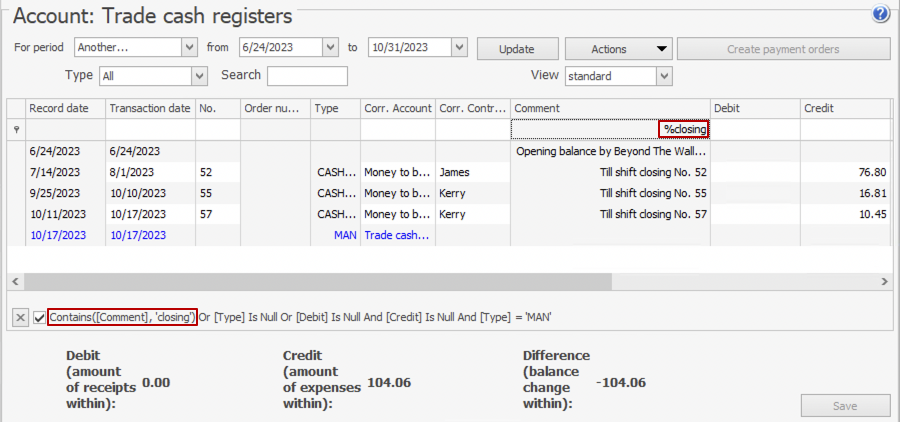
Użyj filtra , aby szybko filtrować i znaleźć określone transakcje. Na przykład, aby znaleźć wszystkie transakcje, w których pole Komentarz zawiera określone znaki, wpisz znak % w wierszu filtra, a następnie szukane znaki. Jeśli nie użyjesz znaku % na początku linii, system znajdzie transakcje, w których Komentarz zaczyna się od określonych znaków.
Umorzenie środków
Gotówka zebrana przy zamknięciu zmiany kasowej jest rejestrowana jako dług pracownika, który zatwierdził zebranie gotówki swoją kartą. Gdy ten pracownik zgłosi transakcję, dług musi zostać umorzony.
- W Planie Kont kliknij dwukrotnie konto, z którego środki muszą zostać umorzone (np. „Pieniądze wydane na rachunek”). Zostaniesz przeniesiony do karty tego konta, która odzwierciedla wszystkie ruchy. Domyślnie wyświetla wszystkie operacje z ostatnich 30 dni.
- Kliknij ostatni wiersz listy (bieżąca data i typ operacji zostaną podświetlone na niebiesko).
- W polu Konto korespondujące wybierz konto, na które pieniądze mają zostać przyjęte (np. „Pieniądze, bank”).
- Aby raport odzwierciedlał przepływ gotówki z tej operacji, określ artykuł CF.
- W polu Główny wykonawca wybierz pracownika i wpisz powód w polu Komentarz.
- W polu Kredyt wpisz kwotę do umorzenia i kliknij Zapisz.
Zebrana gotówka może zostać umorzona przy przyjęciu zmiany kasowej, zobacz artykuł Przyjęcie zmiany kasowej.
Zalecamy, aby podczas zamykania rozliczeń z dostawcami (w celu spłaty długów) używać specjalnego narzędzia, zobacz artykuł Zadłużenie wobec wykonawców.
Musisz również rejestrować umorzenie kosztów najmu, amortyzacji i innych opłat.
- W Planie Kont kliknij dwukrotnie konto, na którym chcesz dokonać umorzenia (np. „Pieniądze, gotówka”). Otworzy się karta konta.
- Kliknij ostatni wiersz listy (bieżąca data i typ operacji zostaną podświetlone na niebiesko).
- W polu Konto korespondujące wybierz konto, na które środki mają zostać przyjęte (np. „Najem”).
- Aby raport odzwierciedlał przepływ gotówki z tej operacji, określ artykuł CF.
- W polu Kredyt wpisz kwotę do umorzenia i kliknij Zapisz.
Wypłata
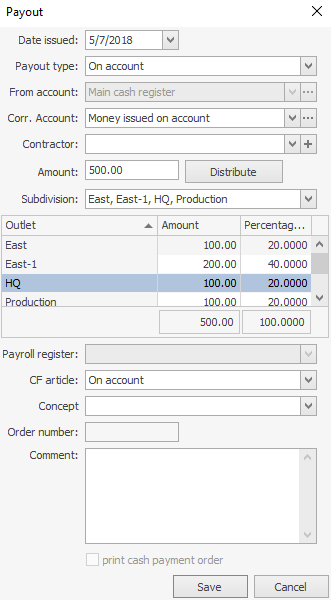
Wypełnij poniższe, aby zarejestrować wypłatę (na przykład, gdy przekazujesz pieniądze dyrektorowi na rozliczenia z pracownikami):
-
W Planie Kont kliknij dwukrotnie jedno z kont typu „Pieniądze”, z którego nastąpi umorzenie (np. „Pieniądze, gotówka”). Zostaniesz przeniesiony do karty tego konta, która odzwierciedla wszystkie ruchy. Domyślnie wyświetla wszystkie operacje z ostatnich 30 dni.
-
Użyj pól Za okres, od i do, aby ustawić okres wyświetlania ruchów na koncie. Użyj pola Typ operacji, aby filtrować operacje według typu.
-
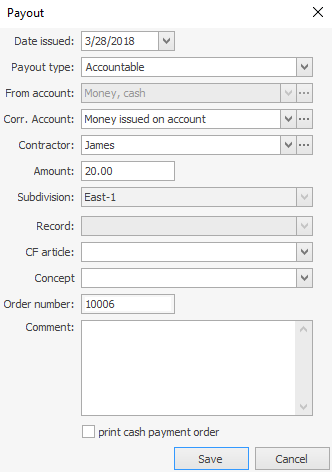
Kliknij Akcje i wybierz z listy Wypłata. Pojawi się okno Wypłata.
-
Określ datę operacji (domyślnie ustawiana jest bieżąca data).
-
W polu Typ wypłaty określ powód, dla którego wypłacane są pieniądze, na przykład „Na rachunek” (wartość można wybrać z listy typów wypłat, dla których konto rozliczeniowe to „Rozliczenia bieżące z pracownikami”).
-
Pola Z konta, Konto rozliczeniowe oraz Pozycja CF zostaną automatycznie wypełnione dla tego typu wypłaty (w polu Typ wypłaty).
-
W polu Kontrahent wybierz pracownika (dostawcę lub gościa), któremu chcesz przekazać pieniądze. W polu Kwota wpisz kwotę wypłaty.
-
W polu Oddział określ nazwę działu organizacji, w którym rejestrowana jest ta operacja.
-
Jeśli wybrane jest konto rozliczeniowe „Rozliczenia bieżące z pracownikami”, w polu Rejestr płac należy wybrać numer rejestru płac, którego dotyczy ta operacja.
-
Możesz wpisać dodatkowe informacje o operacji w polu Komentarz. Informacje te będą widoczne w transakcji naliczenia.
-
Jeśli dla tej operacji należy wydrukować polecenie wypłaty gotówkowej, zaznacz odpowiednie pole. Po zapisaniu operacji otworzy się okno podglądu utworzonego dokumentu, z którego można go wydrukować lub wyeksportować do formatu MS Excel.
-
Kliknij Zapisz.
W naszym przykładzie zostanie utworzona transakcja typu WDA (Wn („Wypłata na rachunek”) Ma (Z konta – „Pieniądze, gotówka”)).
Po zgłoszeniu przez pracownika wypłaconej kwoty, musi ona zostać rozliczona, zobacz Rozliczenie środków.
Rozdział kwoty transakcji między placówki
Dla lepszego zarządzania planem kont oraz tworzenia raportu zysków i strat w Syrve HQ system umożliwia rozdzielenie kwot przychodów lub kosztów między konta placówek za pomocą jednej operacji.
Może to być potrzebne do rejestracji operacji tego samego typu w placówkach. Na przykład: abonament na oprogramowanie – 100 €, wywóz śmieci – 50 €.
Operacja ta jest wykonywana na koncie typu Pieniądze za pomocą akcji Wypłata lub Wpłata. Całość może zostać równomiernie podzielona między wybrane placówki za pomocą przycisku Rozdziel. Udział kapitałowy każdej placówki można zmienić (w kwocie lub procentach).
Po zakończeniu operacji każda placówka będzie miała zarejestrowaną osobną transakcję wypłaty/wpłaty. Istnieje możliwość wydrukowania powiązanych poleceń wypłaty/przyjęcia gotówki.