Akceptacja płatności
W oknie Akceptacja płatności możesz zobaczyć należności od klientów wynikające z faktur kosztowych, rejestrów świadczenia usług oraz ręcznych zapisów sprzedaży. Tutaj możesz zarejestrować płatność w całości lub częściowo pod tymi dokumentami.
Aby sprawdzić, czy istnieje jakieś zadłużenie klienta, wykonaj następujące kroki:
- Przejdź do Finanse > Akceptacja płatności.
- Użyj pól Za okres, od i do, aby ustawić wymagany okres.
- Jeśli chcesz sprawdzić należności od konkretnego nabywcy, wybierz go w polu Kontrahent.
- Kliknij Aktualizuj.
Poniższe dane zostaną wyświetlone na określony okres:
- Faktury kosztowe, dla których nie zarejestrowano pełnej płatności
- Ręczne zapisy sprzedaży
- Rejestry świadczenia usług, dla których nie zarejestrowano pełnej płatności
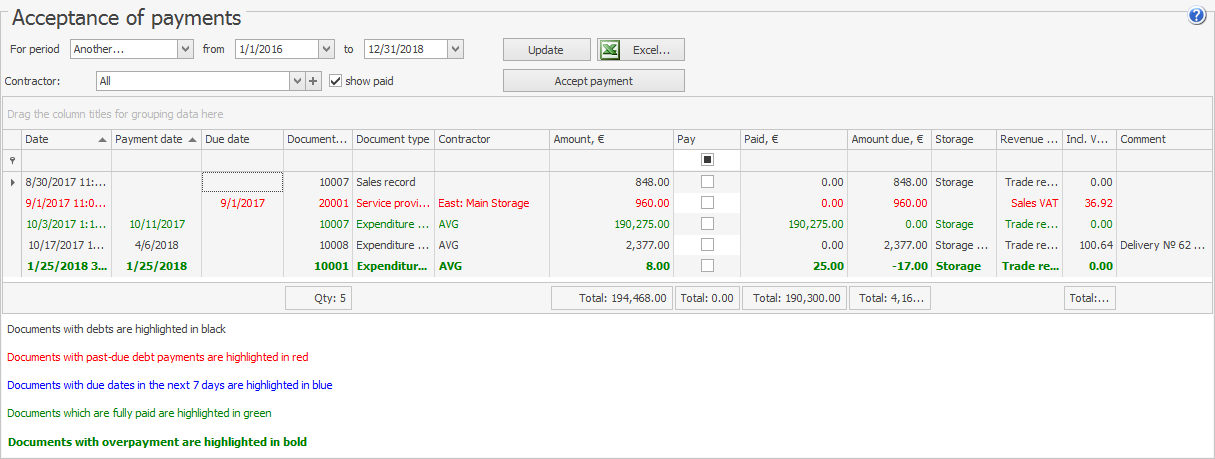
Aby wyświetlić dokumenty w pełni opłacone, zaznacz Pokaż opłacone.
Każdy dokument ma inny kolor w zależności od terminu płatności:
- Czarny - zaległe dokumenty, które mają nieuregulowany saldo.
- Czerwony - zaległe zadłużenie.
- Niebieski - płatność przypada w ciągu następnych 7 dni.
- Zielony - dokument jest w pełni opłacony.
- Pogrubiony - zarejestrowano nadpłatę dokumentu.
Aby znaleźć dokument z najwcześniejszą datą wysyłki, kliknij nagłówek kolumny Data, a dokument będzie pierwszy na liście.
Parametry dokumentu:
-
Data – data i godzina zaksięgowania dokumentu.
-
Data płatności - faktyczna data płatności dokumentu. Jeśli chcesz, aby sam dokument pokazywał datę płatności, musisz ją określić ręcznie.
Ręcznie określona data nadpisuje datę w oknie płatności. Załóżmy, że płatność za fakturę została przyjęta 1 marca w oknie płatności, ale w dokumencie określono 2 marca. Wówczas w oknie płatności zostanie ustawiona data 2 marca.
-
Termin płatności - planowana data płatności. Powinna być określona przy tworzeniu dokumentu: dla faktury kosztowej - na karcie Dostawa i płatność; dla rejestru świadczenia usług - w polu Termin płatności.
-
Nr dokumentu - numer dokumentu.
-
Typ dokumentu - typ dokumentu rejestrującego zadłużenie kontrahenta.
-
Kontrahent - klient; nie jest używany w zapisach sprzedaży.
-
Kwota - kwota określona w dokumencie.
-
Zapłać - zaznaczone dokumenty, które mają zostać opłacone.
-
Zapłacono - kwota zarejestrowanej płatności otrzymanej pod tym dokumentem.
-
Kwota do zapłaty - kwota zaległa pod dokumentem.
-
W tym VAT - VAT określony w dokumencie.
-
Konto przychodów - konto przychodów określone w dokumencie.
-
Magazyn - magazyn określony w dokumencie.
-
Opłacone faktury - zaznaczone dokumenty opłacone.
-
Komentarz - komentarze w dokumencie.
Aby wyświetlić i edytować dokument, kliknij Pokaż dokument w menu kontekstowym.
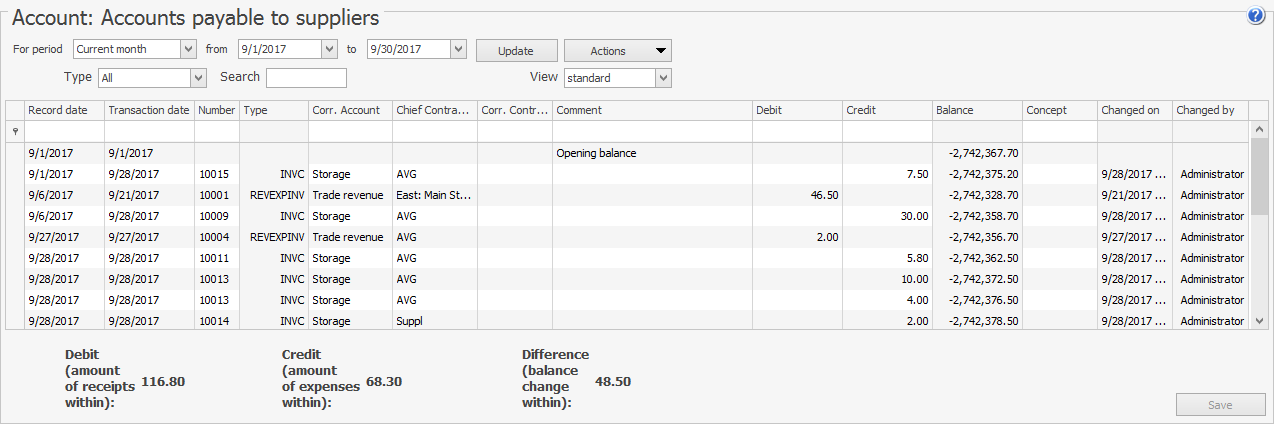
Aby wyświetlić transakcje płatności dokumentu, kliknij Pokaż transakcje płatności w menu kontekstowym. W pojawiającej się karcie konta transakcje są filtrowane według numeru dokumentu i typu transakcji.
Załóżmy, że musisz sprawdzić transakcje pod w pełni opłaconą fakturą kosztową wystawioną dla klienta o nazwie Agora. Otwiera się karta konta zawierająca transakcję PAYOD: „Zobowiązania wobec dostawców”.
Rejestracja płatności
Aby zarejestrować płatność, wykonaj następujące kroki:
- Przejdź do Finanse > Akceptacja płatności.
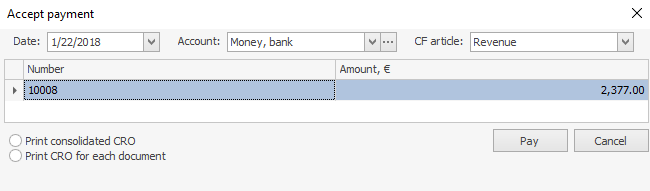
- Wybierz dokumenty, pod którymi chcesz zarejestrować płatności, w kolumnie Zapłać i kliknij Przyjmij płatność.
- Określ Datę płatności. Domyślnie jest to data bieżąca.
- Wybierz Konto, na które chcesz zaksięgować tę kwotę jako spłatę zadłużenia. Domyślnie jest to konto „Pieniądze, bank”. Dostępne są tylko konta bilansowe z grup „Aktywa”, „Pasywa” i „Kapitał”. Pole Konto zapamiętuje ostatnio wybraną wartość.
- W polu Pozycja CF określ artykuł dla transakcji płatności („Przychód” domyślnie).
- Kwota płatności dla każdego dokumentu zostanie ustawiona automatycznie. Jeśli musisz zarejestrować płatność częściową, wpisz wartość ręcznie.
- Aby utworzyć jednolity wydrukowany formularz - „Polecenie przyjęcia gotówki” dla całkowitej kwoty płatności, wybierz Drukuj zbiorcze PPG. Aby utworzyć polecenie przyjęcia gotówki dla każdej płatności osobno, wybierz opcję Drukuj PPG dla każdego dokumentu.
- Naciśnij Zapłać.
W zależności od typu dokumentu, dla kwoty płatności zostaną utworzone następujące transakcje: OSVP, PAYSALE lub PAYOD. Szczegóły w artykule Lista transakcji.
Anulowanie płatności
W razie potrzeby możesz anulować płatność. W tym celu musisz usunąć transakcję kontową używaną do spłaty zadłużenia.
Jeśli najpierw zarejestrowano płatność częściową, a następnie dokonano pełnej płatności, dokument będzie miał utworzone dwie transakcje. W takim przypadku, jeśli usuniesz jedną z transakcji, dokument będzie posiadał zadłużenie.
Aby anulować pełną płatność, wykonaj następujące kroki:
- Przejdź do Finanse > Akceptacja płatności.
- Zaznacz Pokaż opłacone. Opłacone dokumenty są zielone.
- Kliknij Pokaż transakcje płatności w menu kontekstowym wybranego dokumentu.
- W pojawiającej się karcie konta wybierz transakcję, którą chcesz usunąć (numer transakcji odpowiada numerowi dokumentu), a następnie kliknij Usuń wiersz w menu kontekstowym.
- Kliknij Zapisz.
- Przejdź do okna Akceptacja płatności i kliknij Aktualizuj. Dokument, z którego usunąłeś płatność, ma teraz zadłużenie i jest czarny.