Rozchód
Możesz tworzyć dokumenty rozchodu towarów automatycznie lub ręcznie. System automatycznie tworzy zapis rozchodu w dwóch przypadkach: gdy w Syrve POS zarejestrowano usunięcie pozycji z rozchodem oraz gdy zamówienie jest opłacone na koszt firmy.
Do pracy z zapisami rozchodu możesz użyć w menu opcji Zarządzanie Magazynem > Zapisy-rozchodu. Możesz przeglądać zaksięgowane dokumenty za określony okres, eksportować je do Excela lub utworzyć nowy zapis rozchodu.
Aby przejrzeć operacje dokumentu, w tym monitoring wideo, wybierz wymagany zapis i kliknij Pokaż zmiany. Pojawi się okno Dziennika zdarzeń (zawierające wszystkie zdarzenia).
Dokument ten służy nie tylko do rozchodu towarów, ale także pozycji menu, półproduktów i modyfikatorów. W takim przypadku system rozchodzi wszystkie towary, które są składnikami tych pozycji menu, półproduktów lub modyfikatorów na podstawie ich receptury.
Aby ręcznie zarejestrować rozchód:
-
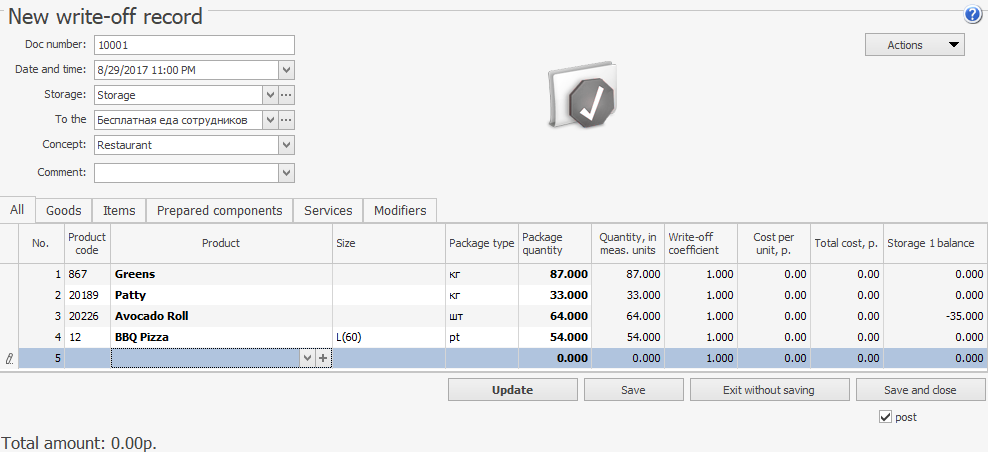
Kliknij Utwórz. Pojawi się okno Nowy zapis rozchodu.
-
System automatycznie przypisuje numer dokumentowi. Zmień go, jeśli to konieczne. Numer może być niedostępny, jeśli szablon numeracji jest skonfigurowany w taki sposób, że brakuje danych potrzebnych do wygenerowania numeru podczas tworzenia dokumentu. W takim przypadku system poprosi o wygenerowanie numeru w momencie zapisywania dokumentu.
-
Domyślnie nowy dokument jest tworzony z datą i godziną zgodną z ustawieniami systemu. Te wartości można zmienić.
-
Wskaż magazyn, z którego ma nastąpić rozchód produktu (dania, półproduktu lub modyfikatora).
-
W polu Na konto wybierz konto, na które zostanie rozchodowana cena produktu.
-
Aby uwzględnić koszty dokumentu w raporcie z określoną koncepcją, wybierz ją w polu Koncepcja.
-
Wypełnij tabelę produktów. W tym celu:
- W polu Produkt wybierz pozycję z listy magazynowej do rozchodu.
- Jeśli pozycja z listy magazynowej ma skonfigurowane kilka rozmiarów na karcie w zakładce Skala rozmiarów, wypełnij pole Rozmiar. Po wybraniu pozycji domyślny rozmiar zostanie wstawiony automatycznie. Jeśli nie jest skonfigurowany, zostanie wybrana pierwsza skala w kolejności.
- W polu Ilość wpisz ilość do rozchodu w jednostkach.
-
Kliknij Zapisz i zamknij. Jeśli rozchodujesz danie, półprodukt lub modyfikator, system rozchodzi również wszystkie produkty, które są ich składnikami zgodnie z recepturą. Zapis rozchodu jest zwykle zapisywany i księgowany, więc pole Księguj jest domyślnie zaznaczone. Jeśli nie chcesz księgować tego dokumentu w tym momencie, usuń zaznaczenie.
Użyj formularza zapisu rozchodu, aby wydrukować standardowe zapisy. W tym celu kliknij Akcje i wybierz wymagany formularz.
Jeśli wprowadzisz zmiany w zaksięgowanym zapisie rozchodu i zapiszesz go ponownie, zapis rozchodu zostanie ponownie zaksięgowany, jeśli pole Księguj jest zaznaczone.
Możesz pobrać Raporty Ruchu Magazynowego oraz Raporty Odniesień Składników z menu skrótu zapisu rozchodu. Ruch magazynowy jest pokazywany tylko dla magazynów określonych w oryginalnym dokumencie.